 DailyWall
 Hora sem telas
 Regar as plantas
Escolha uma hora por dia (à noite é mais fácil), deixe o celular em outro cômodo e planeje algo para esse tempo. No DailyWall, toque em + → Criar um hábito → Mente → Hora sem telas, ajuste o Horário de início (21:00 por padrão) e Por quanto tempo? (de 15 minutos a 3 horas; 1 hora por padrão). O papel aparece na tela de bloqueio e vai enchendo em pontos de 15 minutos. Para um limite firme, ative também a Inatividade em Ajustes → Tempo de Uso.
Quem quer usar menos o celular quase nunca precisa de um bloqueador mais rígido. Precisa de uma promessa pequena e clara: uma hora, no mesmo horário toda noite, com o celular em outro cômodo. Um bloqueio se pula com um toque; um hábito que você escolheu é mais difícil de driblar. Esta página mostra por que um horário fixo funciona melhor do que "usar menos o celular", o que fazer com essa hora, como combinar com o Tempo de Uso do iPhone e como o DailyWall coloca um papel de "Hora sem telas" na sua tela de bloqueio, bem onde você olha quando está prestes a começar a rolar o feed.
Por que uma hora fixa funciona melhor que "usar menos o celular"
"Usar menos o celular" não tem começo, nem fim, nem um momento em que dá para dizer que deu certo. Uma hora sem telas tem os três: você sabe quando começa, o que conta e, no fim, se cumpriu. É essa clareza que transforma uma intenção em hábito.
Ela também protege a hora que mais importa. Para muita gente, a rolagem infinita acontece na última hora antes de dormir, justamente onde custa mais caro: dormir mais tarde, cabeça ligada, manhã cansada. Recuperar só essa hora costuma mudar mais o dia seguinte do que cortar minutos soltos ao longo do dia.
Para deixar claro: o DailyWall é um lembrete no seu mural e na sua tela de bloqueio. Ele não bloqueia apps nem lê seus dados de Tempo de Uso. A promessa é sua; o papel a mantém à vista.
O que fazer com essa hora?
Marque os passos conforme for fazendo
Deixe o iPhone ajudar
Se além do lembrete você quer um limite firme, o iOS já tem as ferramentas. Em Ajustes → Tempo de Uso dá para programar a Inatividade, deixando só os apps que você permitir, e definir Limites de Apps para os que te prendem. Um modo de Foco (como Dormir ou Pessoal) silencia as notificações no mesmo horário.
Isso combina muito bem com um papel de hábito: o Tempo de Uso define o limite, e o papel na tela de bloqueio lembra por que você o definiu, bem na hora em que pega o celular.
Crie sua hora sem telas no DailyWall
O papel tem fitas washi próprias (um celular dormindo entre livros e plantas, nuvens fofinhas, peças de quebra-cabeça) e adesivos (um celular cobertinho na cama, um vaso de planta, um peão de jogo com dados), usados só neste hábito.
Marque os passos conforme for fazendo
Um papel bem onde a rolagem começa
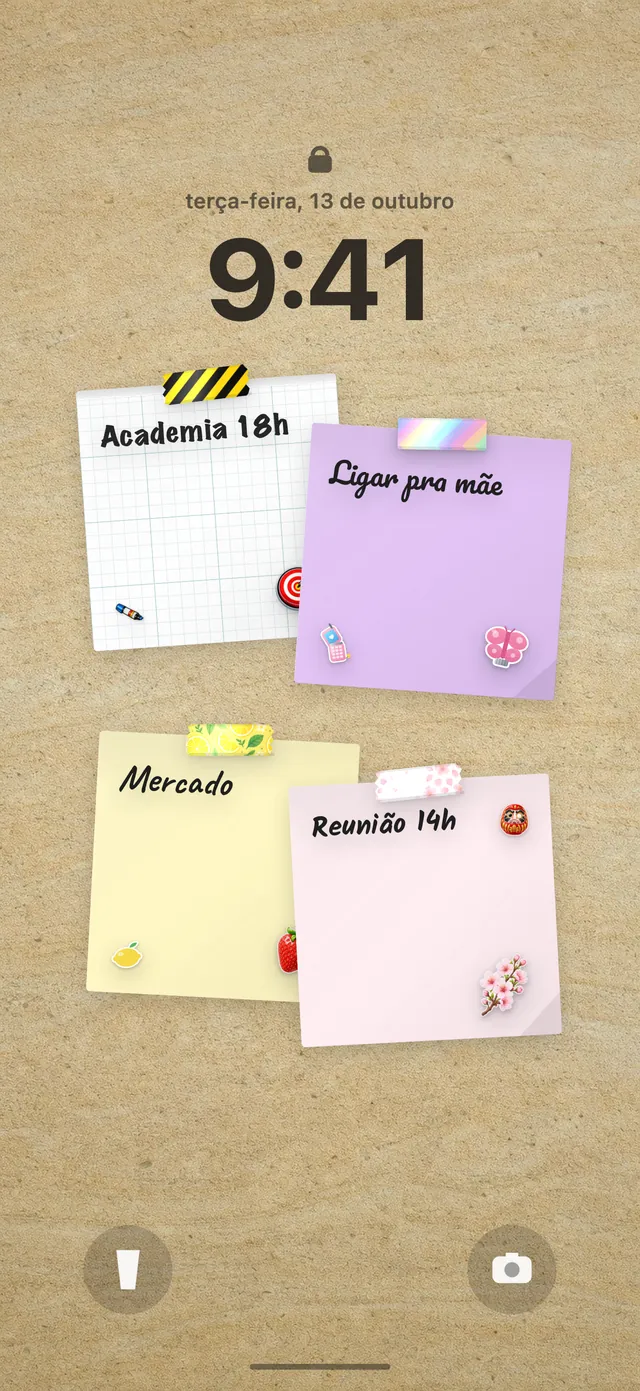
Como o seu mural do DailyWall é também o papel de parede da tela de bloqueio, o papel fica embaixo do relógio. Quando você pega o celular às 21h05 por puro costume, a primeira coisa que vê é a sua própria promessa. Muitas vezes, isso basta para largar de novo.
Depois, abra o DailyWall e toque em + no papel para preencher os pontos. Ainda não colocou o mural na tela de bloqueio? Nosso guia para colocar notas na tela de bloqueio do iPhone explica a configuração única com Atalhos.
Uma noite ruim? Não tem sequência para perder
Em algumas noites você vai precisar do celular: uma mensagem tarde do trabalho, uma passagem para comprar, uma ligação da família. O DailyWall não pune isso. Não há contador de sequência; o papel que ficou para trás continua apagadinho no seu dia e amanhã começa do zero.
Se você falha com frequência, diminua a promessa. Trinta minutos cumpridos valem mais do que uma hora pulada. Quando ficar natural, acrescente mais 15 minutos.
Perguntas frequentes
O DailyWall bloqueia apps durante a hora sem telas?
Não. O DailyWall é um lembrete no seu mural e na tela de bloqueio, não um bloqueador. Para limites firmes, use junto a Inatividade e os Limites de Apps em Ajustes → Tempo de Uso.
Quanto tempo sem telas por dia é uma boa ideia?
Comece com algo que você vai cumprir de verdade, como 30 minutos ou uma hora à noite. No DailyWall dá para escolher de 15 minutos a 3 horas, em passos de 15 minutos.
Posso fazer de manhã em vez de à noite?
Pode. Coloque o horário de início de manhã, por exemplo às 07:00, e a primeira hora do dia fica sua, não do feed.
E se eu quiser uma noite inteira desconectado uma vez por semana?
O DailyWall também tem o modelo Noite de detox digital, que por padrão aparece aos domingos.
Esse hábito é grátis?
Sim, seu primeiro hábito é grátis e os papéis de hábito não contam nas 5 notas grátis por dia. O Pro libera hábitos ilimitados.
 Meditação diária, lembrada por um papel na tela de bloqueio
 Escrever um diário todo dia, sem transformar em obrigação
 Um diário da gratidão que só pede dois minutos por noite
 Lembrete para beber água que você vê a cada olhada no celular
 Hábito de leitura: um pouco de livro todo dia, à vista
 Rotina de treino que te encontra antes da desculpa
 Rotina de sono: um horário de dormir que você vê a noite toda
 Um lembrete de remédio que fica embaixo do relógio