 DailyWall
 Bildschirmfreie Stunde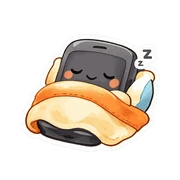
 Pflanzen gießen
Wähle eine Stunde am Tag (abends geht es am leichtesten), leg das Handy in ein anderes Zimmer und plane etwas für diese Zeit. Tippe in DailyWall auf + → „Gewohnheit anlegen“ → „Geist“ → „Bildschirmfreie Stunde“, stell die „Startzeit“ (standardmäßig 21:00) und „Wie lange?“ (15 Minuten bis 3 Stunden, standardmäßig 1 Stunde) ein. Der Zettel hängt auf deinem Sperrbildschirm und füllt sich in 15-Minuten-Punkten. Für eine harte Grenze aktivierst du zusätzlich die „Auszeit“ unter Einstellungen → Bildschirmzeit.
Wer weniger aufs Handy schauen will, braucht meistens keine strengere Sperre. Er braucht ein kleines, klares Versprechen: eine Stunde, jeden Abend zur selben Zeit, das Handy in einem anderen Zimmer. Eine Sperre ist mit einem Tippen umgangen; eine Gewohnheit, die du selbst gewählt hast, lässt sich schwerer wegdiskutieren. Hier liest du, warum eine feste Stunde besser funktioniert als „weniger Handy“, was du mit der Stunde anfängst, wie du sie mit der Bildschirmzeit deines iPhones kombinierst und wie DailyWall einen Zettel „Bildschirmfreie Stunde“ auf deinen Sperrbildschirm hängt, genau dorthin, wo du hinschaust, kurz bevor das Scrollen beginnt.
Warum eine feste Stunde besser ist als „weniger Handy“
„Weniger am Handy sein“ hat keinen Anfang, kein Ende und keinen Moment, in dem du sagen kannst: geschafft. Eine bildschirmfreie Stunde hat alle drei. Du weißt, wann sie beginnt, was zählt und ob du sie am Ende eingehalten hast. Genau diese Klarheit macht aus einem Vorsatz eine Gewohnheit.
Außerdem schützt sie die wichtigste Stunde. Bei vielen passiert das endlose Scrollen in der letzten Stunde vor dem Schlafen, und dort kostet es am meisten: später ins Bett, voller Kopf, müder Start in den Tag. Nur diese eine Stunde zurückzuholen verändert den nächsten Tag oft mehr, als über den ganzen Tag ein paar Minuten einzusparen.
Damit es klar ist: DailyWall ist eine Erinnerung auf deiner Wand und deinem Sperrbildschirm. Es sperrt keine Apps und liest keine Bildschirmzeit-Daten. Das Versprechen gibst du; der Zettel hält es im Blick.
Was tun mit der Stunde?
Hak die Schritte beim Mitmachen ab
Lass dein iPhone mithelfen
Wenn du neben der Erinnerung auch eine harte Grenze willst, hat iOS die Werkzeuge schon an Bord. Unter Einstellungen → Bildschirmzeit planst du eine Auszeit, in der nur erlaubte Apps funktionieren, und setzt App-Limits für die Apps, die dich reinziehen. Ein Fokus (zum Beispiel Schlafen oder Persönlich) stellt zur gleichen Zeit die Mitteilungen stumm.
Das passt gut zu einem Gewohnheitszettel: Die Bildschirmzeit zieht die Grenze, der Zettel auf dem Sperrbildschirm erinnert dich genau beim Griff zum Handy daran, warum du sie gezogen hast.
So richtest du die Stunde in DailyWall ein
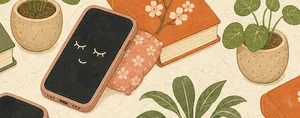
Der Zettel hat eigene Washi-Tapes (ein schlafendes Handy zwischen Büchern und Pflanzen, weiche Wolken, Puzzleteile) und Sticker (ein Handy, eingekuschelt im Bett, eine Topfpflanze, eine Spielfigur mit Würfel), die nur bei dieser Gewohnheit vorkommen.
Hak die Schritte beim Mitmachen ab
Ein Zettel genau dort, wo das Scrollen anfängt
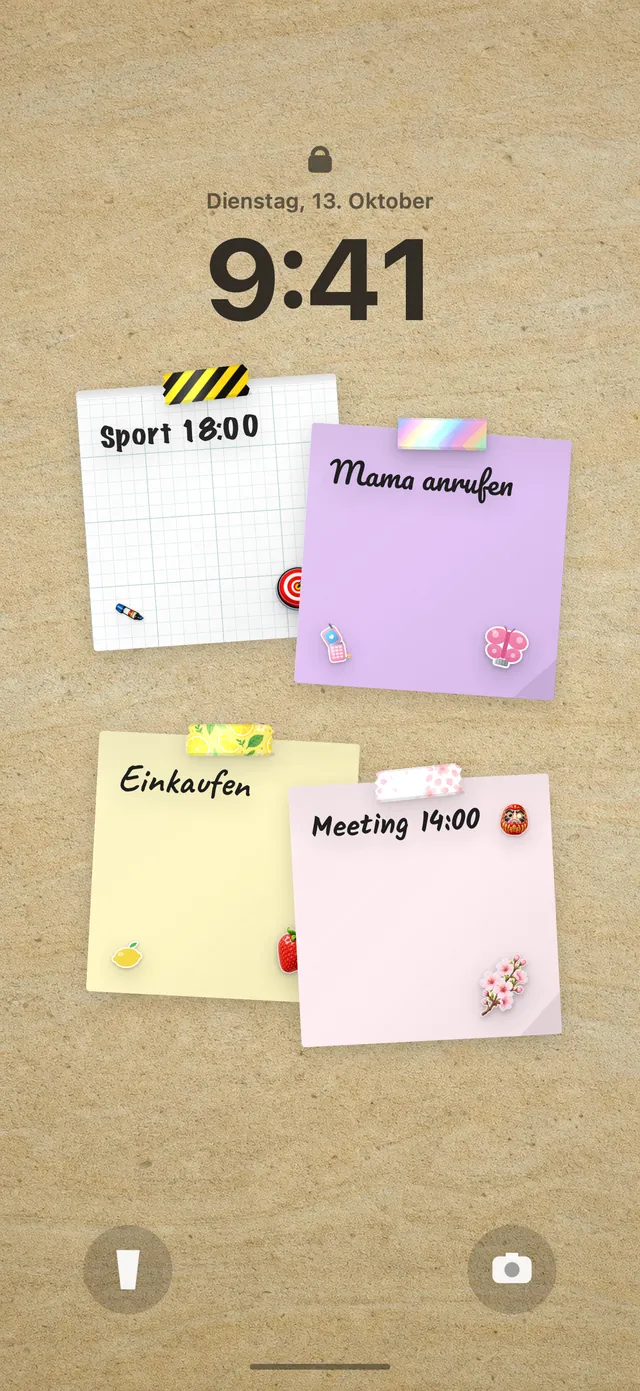
Weil deine DailyWall-Wand zugleich dein Sperrbildschirm-Hintergrund ist, hängt der Zettel unter der Uhr. Wenn du um 21:05 aus Gewohnheit zum Handy greifst, siehst du als Erstes dein eigenes Versprechen. Oft reicht das schon, um es wieder wegzulegen.
Danach öffnest du DailyWall und tippst auf das + am Zettel, um die Punkte zu füllen. Deine Wand ist noch nicht auf dem Sperrbildschirm? Unsere Anleitung für Notizen auf dem iPhone-Sperrbildschirm erklärt die einmalige Einrichtung mit Kurzbefehlen.
Ein schlechter Abend? Keine Serie, die reißt
Manche Abende brauchst du das Handy: eine späte Nachricht aus dem Job, ein Ticket, ein Anruf der Familie. DailyWall bestraft das nicht. Es gibt keinen Serienzähler; der verpasste Zettel bleibt blass an seinem Tag, und morgen startet frisch.
Wenn du oft daneben liegst, mach das Versprechen kleiner. Dreißig Minuten, die du hältst, sind mehr wert als eine Stunde, die du ständig auslässt. Sobald es sich normal anfühlt, legst du 15 Minuten drauf.
Häufige Fragen
Sperrt DailyWall Apps während der bildschirmfreien Stunde?
Nein. DailyWall ist eine Erinnerung auf deiner Wand und deinem Sperrbildschirm, keine App-Sperre. Für harte Grenzen nutzt du parallel die Auszeit und die App-Limits unter Einstellungen → Bildschirmzeit.
Wie lange sollte eine handyfreie Zeit sein?
Fang mit einer Dauer an, die du wirklich durchhältst, etwa 30 Minuten oder eine Stunde am Abend. In DailyWall wählst du 15 Minuten bis 3 Stunden in 15-Minuten-Schritten.
Kann ich die Stunde morgens statt abends machen?
Ja. Stell die Startzeit auf den Morgen, zum Beispiel 07:00, dann gehört die erste Stunde des Tages dir und nicht dem Feed.
Und wenn ich einmal pro Woche einen ganzen Abend offline sein will?
Dafür gibt es in DailyWall die eigene Vorlage „Digital-Detox-Abend“, standardmäßig am Sonntag.
Ist diese Gewohnheit kostenlos?
Ja, deine erste Gewohnheit ist kostenlos, und Gewohnheitszettel zählen nicht zu den 5 kostenlosen Notizen pro Tag. Pro schaltet unbegrenzt viele Gewohnheiten frei.
 Meditieren lernen, Tag für Tag: mit einer stillen Erinnerung unter der Uhr
 Tagebuch schreiben, ohne es nach einer Woche wieder aufzugeben
 Ein Dankbarkeitstagebuch, das dich nur zwei Minuten am Abend kostet
 Mehr Wasser trinken: ein Tracker, den du bei jedem Blick auf die Uhr siehst
 Wieder mehr lesen: ein Lese-Tracker, der unter der Uhr hängt
 Eine Trainingsroutine, die morgens schon auf dich wartet
 Ein fester Schlafrhythmus, an den dich dein Sperrbildschirm erinnert
 Eine Medikamenten-Erinnerung, die unter der Uhr hängt