 DailyWall
 スクリーンフリーの時間
 植物に水やり
1日1時間(夜がいちばん簡単)を決め、スマホを別の部屋に置き、その時間にやることを用意しておきます。DailyWallでは+→習慣をつくる→マインド→スクリーンフリーの時間を選び、開始時刻(初期値21:00)とどれくらい?(15分〜3時間、初期値1時間)を設定。付箋はロック画面に表示され、15分ごとにドットが埋まります。しっかり制限したいときは、設定→スクリーンタイムの休止時間も併用しましょう。
スマホを見る時間を減らしたい人に必要なのは、もっと厳しいアプリ制限ではないかもしれません。必要なのは、小さくてはっきりした約束です。毎晩同じ時間に1時間、スマホは別の部屋へ。制限はワンタップで解除できますが、自分で決めた習慣はごまかしにくいもの。このページでは、「なんとなく減らす」より時間を決めたほうが続く理由、その1時間の過ごし方、iPhoneのスクリーンタイム機能との組み合わせ方、そしてDailyWallで「スクリーンフリーの時間」の付箋を、つい手に取ってしまうロック画面に貼る方法を紹介します。
「スマホを減らす」より「この1時間」
「スマホを減らす」には始まりも終わりもなく、できたかどうかもわかりません。スクリーンフリーの時間には、その3つがそろっています。いつ始まり、何をしたら守ったことになり、終わったときにできたかどうかがはっきりする。この明快さが、気持ちを習慣に変えます。
しかも、いちばん大事な時間を守れます。多くの人にとって、だらだらスマホは寝る前の1時間に起こり、そこでいちばん損をします。寝る時間が遅くなり、頭が休まらず、翌朝は疲れたまま。その1時間を取り戻すだけで、1日じゅう少しずつ減らすより、翌日の感じが変わることがよくあります。
なお、DailyWallは壁とロック画面に貼るリマインダーです。アプリをブロックしたり、スクリーンタイムのデータを読んだりはしません。約束するのはあなた、付箋はそれを目の前に置いておく役目です。
その1時間、何をする?
できた手順にチェック
iPhoneの機能にも手伝ってもらう
リマインダーだけでなく、はっきりした区切りもほしいなら、道具はiOSにそろっています。設定→スクリーンタイムで休止時間を予約すれば許可したアプリ以外は使えなくなり、つい開いてしまうアプリにはApp使用時間の制限をかけられます。集中モード(睡眠やパーソナルなど)で同じ時間の通知を止めるのも効果的です。
習慣の付箋とはよい組み合わせです。スクリーンタイムが線を引き、ロック画面の付箋が、スマホを手に取ったその瞬間に「なぜ線を引いたか」を思い出させてくれます。
DailyWallで設定する
付箋には専用のマスキングテープ(本と植物にかこまれて眠るスマホ、ふんわりした雲、パズルのピース)とステッカー(ふとんで眠るスマホ、鉢植え、サイコロとボードゲームのコマ)がつきます。この習慣の付箋だけのデザインです。
できた手順にチェック
スマホを手に取った瞬間に目に入る
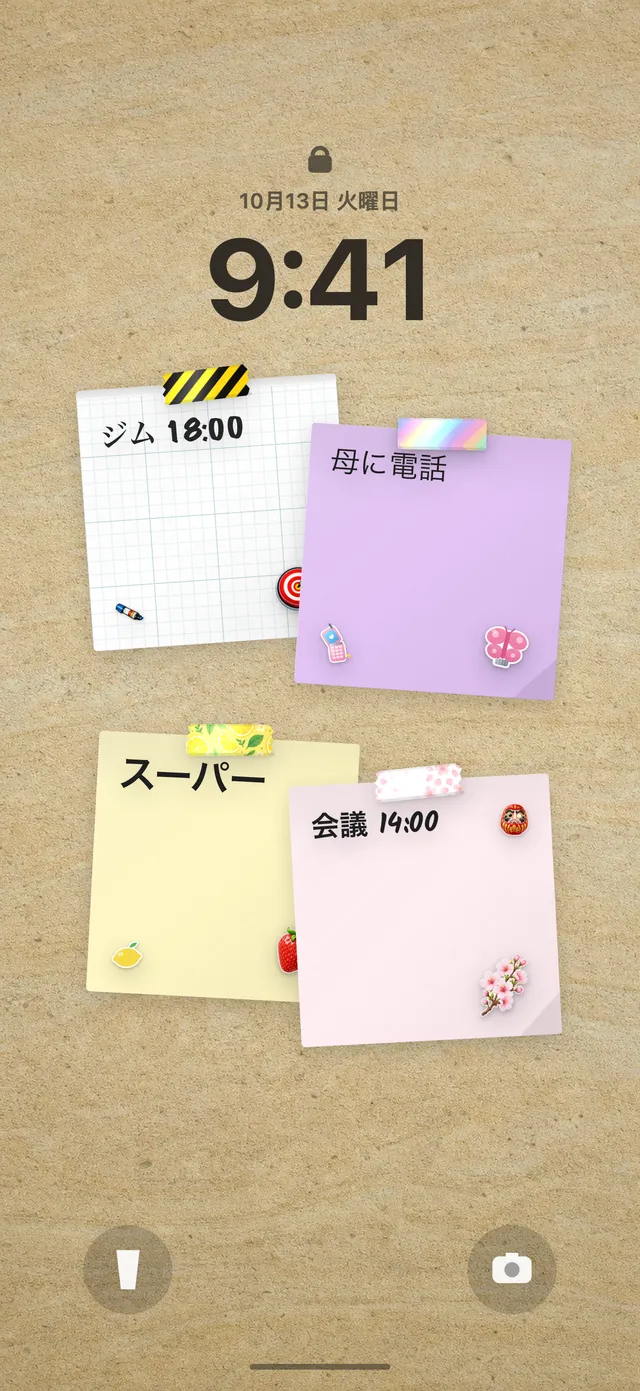
DailyWallの壁はそのままロック画面の壁紙になるので、付箋は時計のすぐ下。21時5分、いつものくせでスマホを持ち上げたとき、最初に見えるのは自分との約束です。それだけで、そっと置き直せることがよくあります。
終わったらDailyWallを開いて付箋の+をタップし、ドットを埋めます。ロック画面に壁を表示する設定がまだなら、ロック画面にメモを表示する方法をご覧ください。
守れない夜があっても大丈夫
仕事の連絡、チケットの予約、家族からの電話。スマホが必要な夜もあります。DailyWallには連続記録がなく、守れなかった付箋はその日の場所に薄く残るだけ。翌日はまっさらから始まります。
何度も守れないなら、約束を小さくしましょう。毎日守れる30分は、飛ばしてばかりの1時間より価値があります。慣れたら15分足せばいいのです。
よくある質問
DailyWallはスマホ断ちの時間にアプリを制限しますか?
いいえ。DailyWallは壁とロック画面に表示するリマインダーで、アプリの制限機能はありません。しっかり制限したいときは、設定→スクリーンタイムの休止時間やApp使用時間の制限を一緒に使ってください。
スマホを置く時間はどのくらいがいいですか?
まずは確実に守れる長さから。夜の30分や1時間がおすすめです。DailyWallでは15分〜3時間を15分きざみで選べます。
夜ではなく朝にスマホ断ちをしてもいいですか?
もちろんです。開始時刻を朝7:00などにすれば、1日の最初の1時間をタイムラインではなく自分のために使えます。
週に1回、夜まるごとスマホを手放したいときは?
DailyWallには別にデジタルデトックスの夜というテンプレートもあり、初期設定では日曜日に表示されます。
この習慣は無料で使えますか?
習慣はひとつまで無料です。習慣の付箋は1日5枚のメモの枠に数えられません。Proにすると習慣を無制限につくれます。
 瞑想を習慣にする方法|朝の5分をロック画面に
 日記を続ける方法|3行日記と感謝日記を習慣に
 1日2分の感謝日記|寝る前によかったことを3つ
 水を飲む習慣をつける|ロック画面の水分補給リマインダー
 読書習慣をつける方法|1日20ページをロック画面に
 運動習慣をつける方法|朝の15分と週3の筋トレ
 早寝の習慣をつける方法|就寝時刻をロック画面に
 薬・サプリの飲み忘れを防ぐ|ロック画面のお薬リマインダー