 DailyWall
O widget do Notas da Apple fica na tela de início (uma nota ou uma pasta). Na tela de bloqueio o iOS só aceita widgets pequenos, de uma cor só. Para notas com cara de papel, ou uma nota compartilhada com o mozão, use um app de widget de post-it.
Um widget de notas coloca aquilo que você não pode esquecer onde você já olha. No iPhone, isso pode ser a Tela de Início, a tela de bloqueio, o modo Em Espera ou o Apple Watch, e cada lugar tem as suas regras. Veja como adicionar o widget de notas no iPhone, o que o widget do Notas da Apple faz e não faz, e como os widgets de post-it cobrem o que falta.
Adicione o widget do Notas na Tela de Início
O widget de uma nota mostra o começo dessa nota; o de pasta lista as suas notas recentes. Ao tocar, abre o app Notas.
Marque os passos conforme for fazendo
Dá para colocar o widget do Notas na tela de bloqueio?
É aqui que a maioria das pessoas trava. Os widgets da tela de bloqueio são pequenos e desenhados numa cor só, e o app Notas da Apple tem apostado nos widgets da Tela de Início e no controle de Nota Rápida, e não num widget de tela de bloqueio que mostre o texto de uma nota. A Apple muda a lista de widgets entre versões do iOS, então confira no seu iPhone: toque e mantenha pressionada a tela de bloqueio → Personalizar → Tela Bloqueada → toque na área de widgets e procure por Notas.
Se não estiver lá, você tem três alternativas: o widget do Lembretes (alguns itens de uma lista), um app de notas de terceiros com widget de tela de bloqueio ou um papel de parede feito com as suas notas.
Widgets de post-it com cara de papel
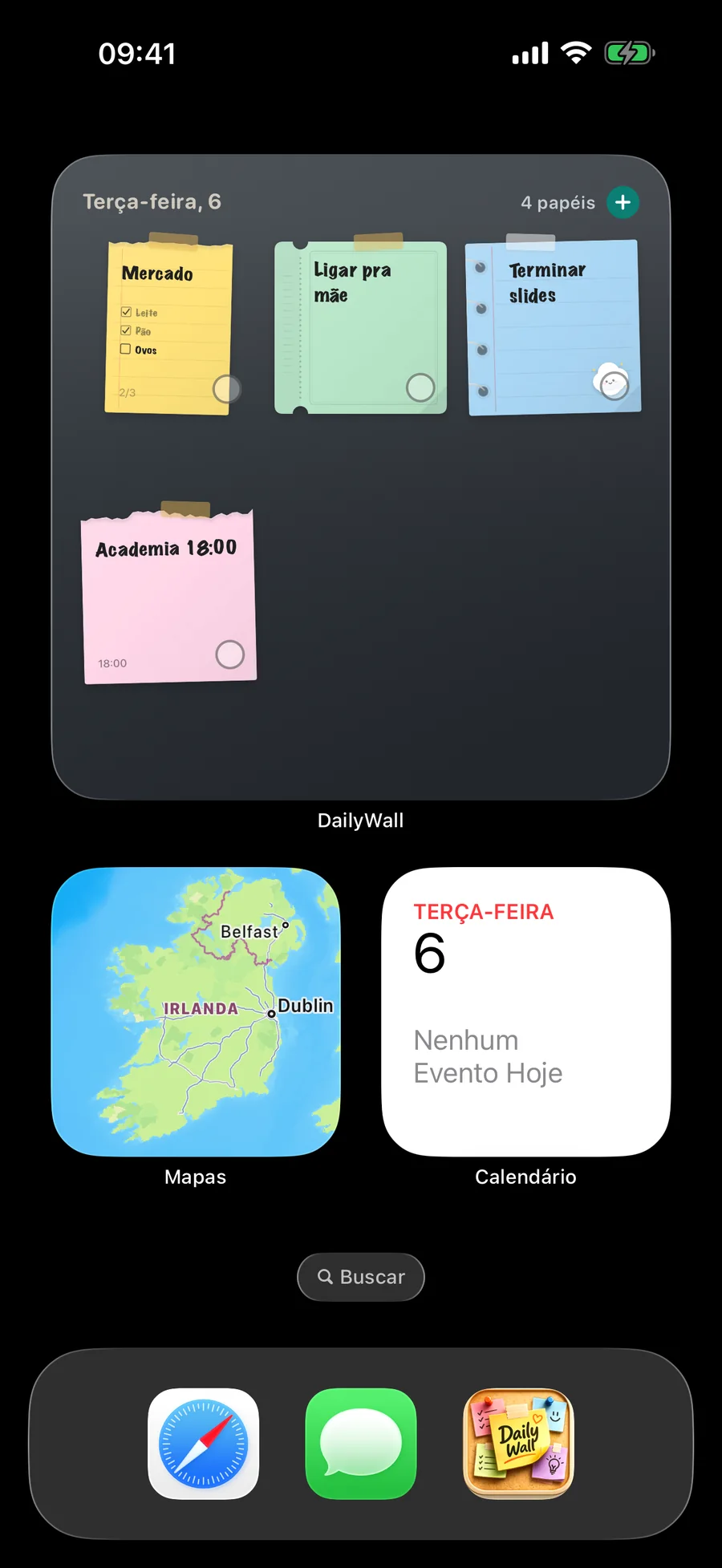
Os widgets da Apple são simples de propósito. Se você quer que as suas notas pareçam notas, um app de post-its pode desenhá-las como papel.
O widget da Tela de Início do DailyWall mostra os papéis de hoje do jeito que estão pendurados no seu mural, com fita, adesivos e letra manuscrita, nos tamanhos pequeno, médio e grande (e extragrande no iPad). Toque no círculo de uma nota para marcá-la como feita sem abrir o app; o widget, o mural e a tela de bloqueio acompanham.
Notas na tela de bloqueio: widget ou papel de parede
O DailyWall também tem um widget de tela de bloqueio: ele mostra quantas notas faltam hoje, a próxima nota ou uma linha acima do relógio. É o máximo que o iOS deixa um widget de tela de bloqueio mostrar.
Para notas inteiras e coloridas, o DailyWall usa o papel de parede: uma automação do Atalhos, configurada uma vez, transforma o mural de hoje na sua tela de bloqueio toda vez que você fecha o app. Use os dois: o papel de parede para as notas, o widget para a contagem.
Widget de notas compartilhadas
Um mural compartilhado no DailyWall ganha o próprio widget na Tela de Início, então você vê num relance quem pendurou o quê: o “o jantar é por minha conta” do seu amor, o “hoje é dia de tirar o lixo” de quem divide o apê com você, a lista de malas da viagem. As notas de um mural compartilhado também podem aparecer na sua tela de bloqueio.
Em Espera, Central de Controle e Apple Watch
O modo Em Espera (iPhone deitado, carregando) mostra widgets da Tela de Início, inclusive widgets de notas, em letras grandes.
Os Controles permitem colocar “nova nota” ou “concluir a próxima nota” na Central de Controle ou na tela de bloqueio.
No Apple Watch, o DailyWall mostra as notas de hoje e as checklists delas, com uma complicação para o mostrador.
Qual widget de notas do iPhone escolher?
Só uma nota que você consulta sempre (a lista de viagem, a senha do Wi-Fi para as visitas): o widget de uma nota do Notas, na Tela de Início.
Tarefas com horário: o widget do Lembretes, na tela de bloqueio e na Tela de Início.
As notas de hoje, coloridas e visíveis sem desbloquear: um papel de parede de notas na tela de bloqueio mais um widget pequeno para a contagem.
Notas com outra pessoa: um widget de notas compartilhadas, para as notas dela aparecerem sem precisar de conversa no WhatsApp.
Dicas para widgets que você vai olhar de verdade
Coloque o widget onde o seu polegar vai. A primeira página da Tela de Início e a fileira embaixo do relógio são as que recebem mais olhadas.
Um widget por função. Dois widgets de notas mostrando coisas parecidas te ensinam a ignorar os dois.
Use Pilhas Inteligentes para os widgets menos importantes, assim o widget de notas mantém o seu lugar fixo.
Revise toda semana. Um widget mostrando uma nota do mês passado é só enfeite.
Perguntas frequentes
O Notas da Apple tem widget para a tela de bloqueio?
O Notas da Apple tem apostado em widgets para a Tela de Início e no controle de Nota Rápida. Confira em Personalizar → Tela Bloqueada → Adicionar Widgets na sua versão do iOS; se o Notas não aparecer, use o Lembretes, o widget de um app de notas ou um papel de parede de notas.
Por que o widget de notas do iPhone não funciona?
Remova e adicione o widget de novo, confira se a nota não está bloqueada, reinicie o iPhone e veja se o Notas está com a sincronização do iCloud ativada caso a nota venha de outro aparelho.
Existe widget de post-it para iPhone?
Existe. O widget do DailyWall mostra as suas notas como post-its de papel, com fita e adesivos, e você pode marcá-las como feitas pelo próprio widget.
Dá para ver o widget de notas colorido na tela de bloqueio?
O iOS desenha os widgets da tela de bloqueio numa cor só. Para ter cor, coloque as suas notas no papel de parede; o DailyWall mantém ele atualizado automaticamente.
Os widgets do DailyWall funcionam no iPad?
Funcionam, no iPadOS 17 ou posterior, inclusive no tamanho extragrande.
Dá para usar um widget de notas no modo Em Espera?
Dá. O modo Em Espera mostra widgets da Tela de Início quando o iPhone está carregando deitado; adicione o widget de notas a uma pilha do Em Espera.