 DailyWall
Digite suas tarefas, escolha um papel e um fundo e toque em Baixar. Você recebe um PNG no tamanho exato da tela de bloqueio do seu iPhone, feito aqui mesmo no navegador. Depois: Fotos → Compartilhar → Usar como Papel de Parede.
Como usar o papel de parede com lista de tarefas na tela de bloqueio
Você também pode ir em Ajustes → Papel de Parede → Adicionar Novo Papel de Parede → Fotos e escolher a imagem.
Marque os passos conforme for fazendo
Dicas para uma lista que você vai ler de verdade
Fique entre três e seis linhas. A tela de bloqueio é vista por um segundo de cada vez; linhas curtas em letra grande ganham de uma lista comprida em letra miúda.
Comece cada linha com um verbo: “Ligar para o banco”, e não só “banco”. Assim o você do futuro sabe exatamente o que fazer.
Use a guia do relógio. O iOS coloca a hora, a data e os widgets no terço de cima, e os botões da lanterna e da câmera embaixo. O criador mantém a sua nota no meio, entre os dois.
Prefira contraste a fofura. Texto escuro em papel claro é o que melhor se lê no sol; o fundo Noite com um post-it amarelo é fácil de ler à noite.
Tamanho ideal do papel de parede para cada iPhone
Aberto no iPhone, o criador detecta a sua tela e exporta na resolução nativa, então o papel de parede fica nítido e não precisa de corte.
No computador, escolha o seu modelo: os Pro Max usam 1320 × 2868 (de 2024 em diante) ou 1290 × 2796, os modelos padrão e Pro ficam por volta de 1179 × 2556 ou 1206 × 2622, e o iPhone SE usa 750 × 1334. O iPad usa 2048 × 2732.
Se o iOS der um leve zoom no papel de parede quando você aplicar, afaste os dedos para encaixar; de qualquer jeito, a nota fica na área segura do meio.
O problema de qualquer papel de parede feito uma vez só
Papel de parede é uma foto. Quando você compra o leite, a imagem continua dizendo “Comprar leite”, e amanhã ela mostra a lista de ontem. A maioria das pessoas faz um, usa por um ou dois dias e volta a esquecer as coisas.
O DailyWall resolve exatamente isso. Você guarda a lista como notas de papel no app, e uma automação do Atalhos, configurada uma vez, transforma o mural na sua tela de bloqueio toda vez que você fecha o app. Marcou uma tarefa? A tela de bloqueio mostra o check; amanhã, o mural novo substitui o de hoje sozinho. O mesmo visual de papel, nunca desatualizado.
Ideias para testar
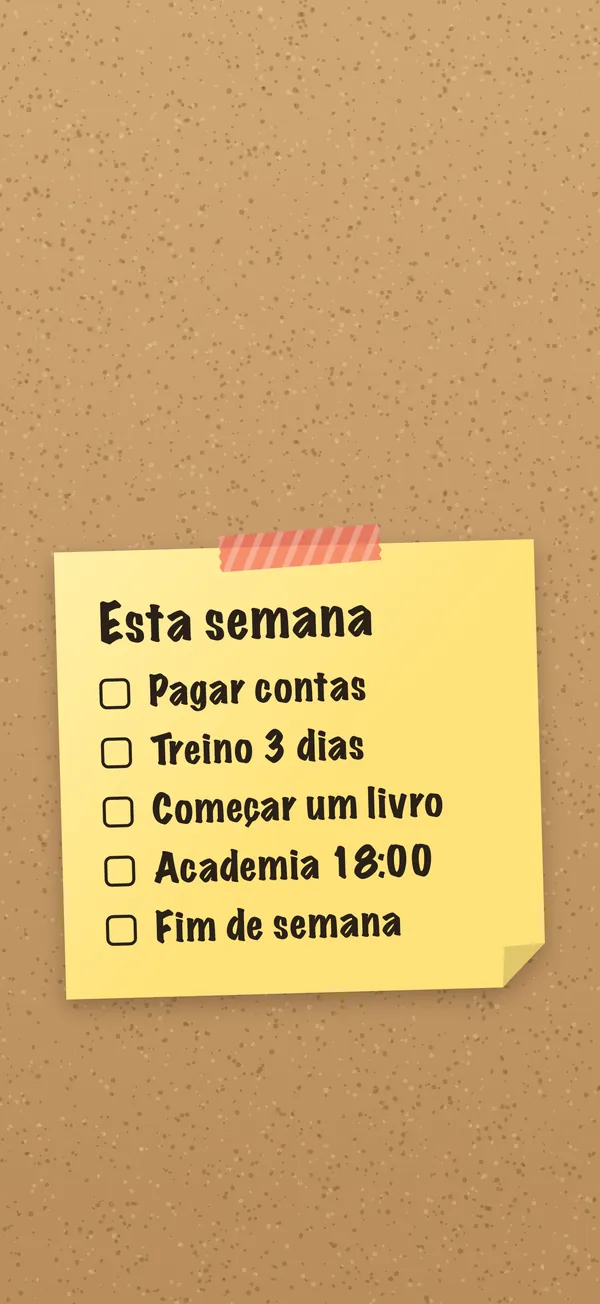
As três de hoje: uma prioridade por linha, estilo números, papel amarelo na cortiça.
Ida ao mercado: caixinhas em papel de caderno, na ordem dos corredores que você já conhece.
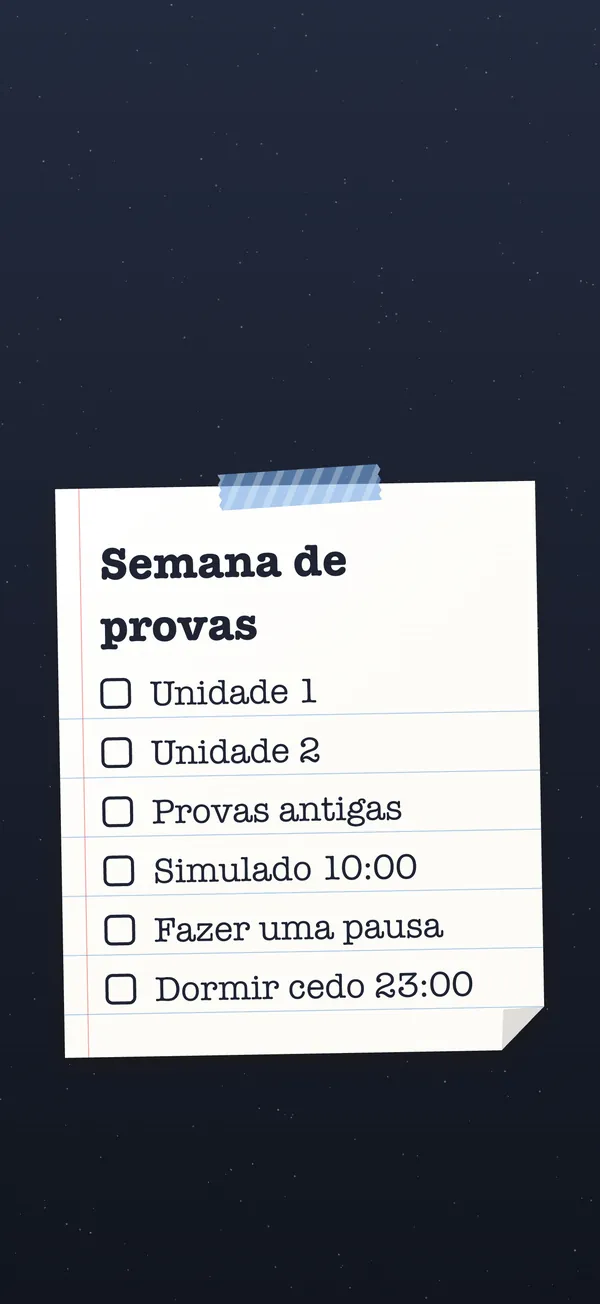
Semana de provas: as matérias como caixinhas e o horário da prova no título.
Rotina da manhã: água, alongamento, vitaminas, dez minutos de caminhada, em papel menta.
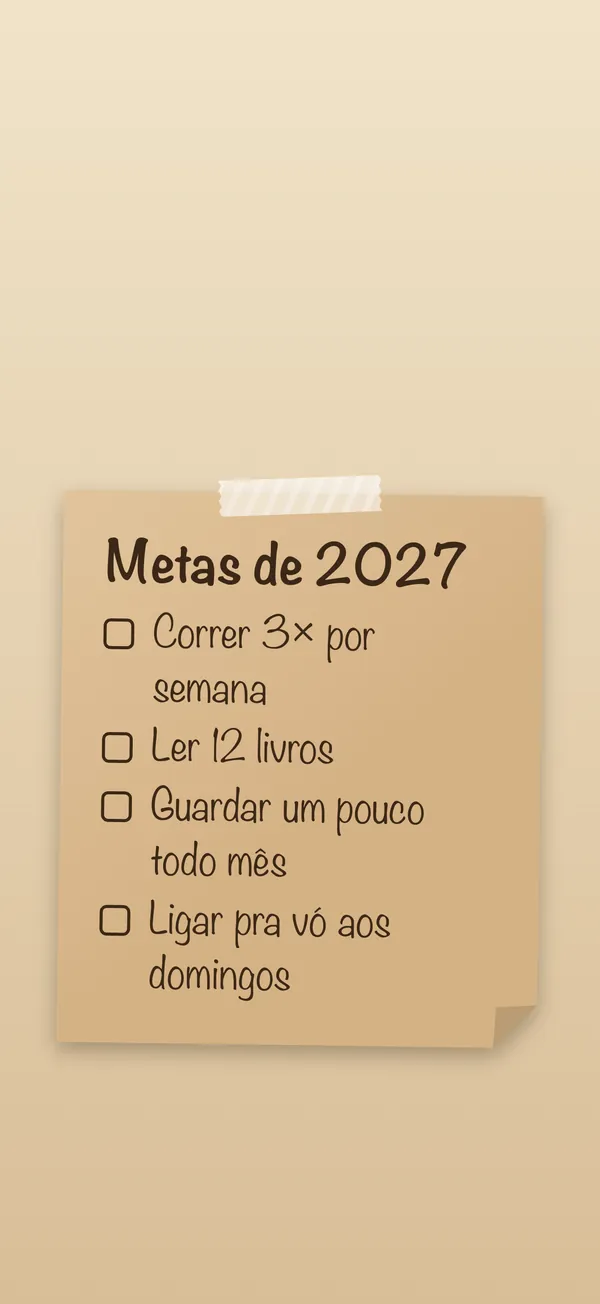
Metas do ano: de três a cinco metas em papel kraft, com letra de máquina de escrever.
Perguntas frequentes
O criador de papel de parede com lista de tarefas é grátis?
É. Sem cadastro, sem marca d’água, sem limite. Funciona no navegador.
Minha lista é enviada para algum lugar?
Não. A imagem é desenhada no seu aparelho, pelo canvas do navegador; nada do que você digita vai para um servidor.
Qual é o tamanho do papel de parede?
Ele se ajusta ao seu iPhone automaticamente quando você abre a página no celular; no computador, você escolhe o modelo. O padrão é 1320 × 2868 pixels.
O papel de parede pode se atualizar sozinho quando eu termino uma tarefa?
Uma imagem baixada, não. O app DailyWall, sim: ele refaz a sua tela de bloqueio a partir das suas notas toda vez que você fecha o app, por meio de uma automação do Atalhos que você configura uma vez.
Serve para Android ou para o computador?
O criador foi pensado para o iPhone, mas o PNG funciona em qualquer celular. Escolha o tamanho mais próximo da sua tela.
Posso usar uma foto minha como fundo?
O criador usa fundos desenhados para o texto continuar legível. Para escrever numa foto sua, use a Marcação do app Fotos, como explicamos no guia de como colocar texto na tela de bloqueio.