 DailyWall
 Hora sin pantallas
 Regar las plantas
Elige una hora al día (la noche es lo más fácil), deja el móvil en otra habitación y planea algo para ese rato. En DailyWall toca + → Crear un hábito → Mente → Hora sin pantallas, ajusta la Hora de inicio (21:00 por defecto) y ¿Cuánto tiempo? (de 15 minutos a 3 horas; 1 hora por defecto). El papel aparece en tu pantalla de bloqueo y se llena con puntos de 15 minutos. Si quieres un límite firme, activa también el Tiempo de inactividad en Ajustes → Tiempo de uso.
Quien quiere usar menos el móvil casi nunca necesita un bloqueador más estricto. Necesita una promesa pequeña y clara: una hora, a la misma hora cada noche, con el teléfono en otra habitación. Un bloqueo se salta con un toque; un hábito que has elegido tú cuesta más discutirlo. Aquí te contamos por qué una hora fija funciona mejor que "usar menos el móvil", qué hacer con esa hora, cómo combinarla con las funciones de Tiempo de uso que ya tiene tu iPhone y cómo DailyWall pone un papel de "Hora sin pantallas" en tu pantalla de bloqueo, justo donde miras cuando estás a punto de empezar a deslizar.
Por qué una hora fija funciona mejor que "usar menos el móvil"
"Usar menos el móvil" no tiene principio ni final, ni un momento en el que puedas decir que lo has conseguido. Una hora sin pantallas tiene las tres cosas: sabes cuándo empieza, qué cuenta y, al final, si la has cumplido. Esa claridad es lo que convierte una intención en hábito.
Además, protege la hora que más importa. Para mucha gente el scroll infinito ocurre en la última hora antes de dormir, que es donde más cuesta: te acuestas tarde, la cabeza no para y la mañana empieza cansada. Recuperar solo esa hora suele cambiar más el día siguiente que recortar minutos sueltos.
Para que quede claro: DailyWall es un recordatorio en tu muro y tu pantalla de bloqueo. No bloquea apps ni lee tus datos de Tiempo de uso. La promesa es tuya; el papel la mantiene a la vista.
¿Qué hacer con esa hora?
Marca los pasos a medida que avanzas
Deja que tu iPhone te ayude
Si además del recordatorio quieres un límite firme, iOS ya trae las herramientas. En Ajustes → Tiempo de uso puedes programar el Tiempo de inactividad para que solo funcionen las apps que permitas, y poner Límites de apps a las que te atrapan. Un modo de Concentración (por ejemplo Dormir o Personal) silencia las notificaciones a la misma hora.
Funcionan muy bien junto a un papel de hábito: Tiempo de uso pone el límite y el papel en tu pantalla de bloqueo te recuerda por qué lo pusiste, justo cuando coges el móvil.
Crea tu hora sin pantallas en DailyWall
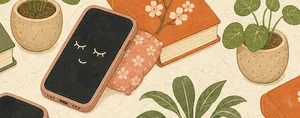
El papel trae sus propias cintas washi (un móvil dormido entre libros y plantas, nubes suaves, piezas de puzle) y pegatinas (un móvil arropado en la cama, una maceta, una ficha de juego con dados), que solo se usan en este hábito.
Marca los pasos a medida que avanzas
Un papel justo donde empieza el scroll
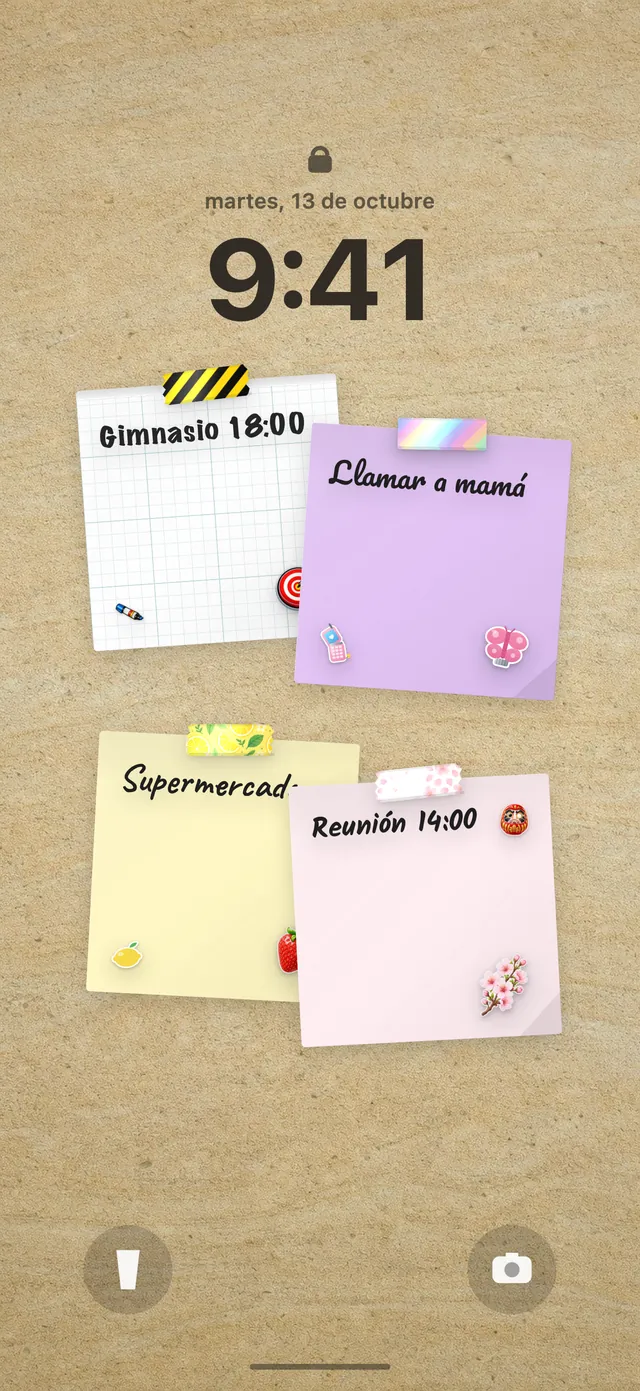
Como tu muro de DailyWall es también el fondo de tu pantalla de bloqueo, el papel queda bajo el reloj. Cuando coges el móvil a las 21:05 por pura costumbre, lo primero que ves es tu propia promesa. Muchas veces basta con eso para volver a dejarlo.
Después, abre DailyWall y toca + en el papel para llenar los puntos. ¿Aún no tienes el muro en la pantalla de bloqueo? Nuestra guía para poner notas en la pantalla de bloqueo del iPhone explica la configuración única con Atajos.
¿Una mala noche? No hay racha que perder
Algunas noches vas a necesitar el móvil: un mensaje tardío del trabajo, un billete que reservar, una llamada de la familia. DailyWall no te castiga. No hay contador de rachas; el papel que no cumpliste se queda tenue en su día y mañana empieza limpio.
Si fallas a menudo, haz la promesa más pequeña. Treinta minutos que cumples valen más que una hora que te saltas. Cuando te salga solo, añade otros 15 minutos.
Preguntas frecuentes
¿DailyWall bloquea apps durante la hora sin pantallas?
No. DailyWall es un recordatorio en tu muro y tu pantalla de bloqueo, no un bloqueador. Para límites firmes, usa a la vez el Tiempo de inactividad y los Límites de apps de Ajustes → Tiempo de uso.
¿Cuánto tiempo sin pantallas es buena idea?
Empieza por algo que vayas a cumplir de verdad, como 30 minutos o una hora por la noche. En DailyWall puedes elegir de 15 minutos a 3 horas, en tramos de 15 minutos.
¿Puedo hacerlo por la mañana en vez de por la noche?
Sí. Pon la hora de inicio por la mañana, por ejemplo a las 07:00, y la primera hora del día será tuya y no del feed.
¿Y si quiero una noche entera desconectado una vez por semana?
DailyWall también tiene la plantilla Noche de desconexión digital, que por defecto aparece los domingos.
¿Es gratis este hábito?
Sí, tu primer hábito es gratis y los papeles de hábito no cuentan para las 5 notas gratis al día. Con Pro tienes hábitos ilimitados.
 Cómo crear el hábito de meditar sin que se vuelva otra obligación
 Cómo crear el hábito de escribir un diario (aunque sean tres líneas)
 Un diario de gratitud que solo te pide dos minutos cada noche
 Un contador de vasos de agua que ves cada vez que miras la hora
 Cómo crear el hábito de lectura (y verlo cada día en tu iPhone)
 Una rutina de ejercicio que te recuerda tu propio teléfono
 Un horario de sueño que te recuerda tu pantalla de bloqueo
 Un recordatorio de pastillas que vive bajo la hora