 DailyWall
 Heure sans écran
 Arroser les plantes
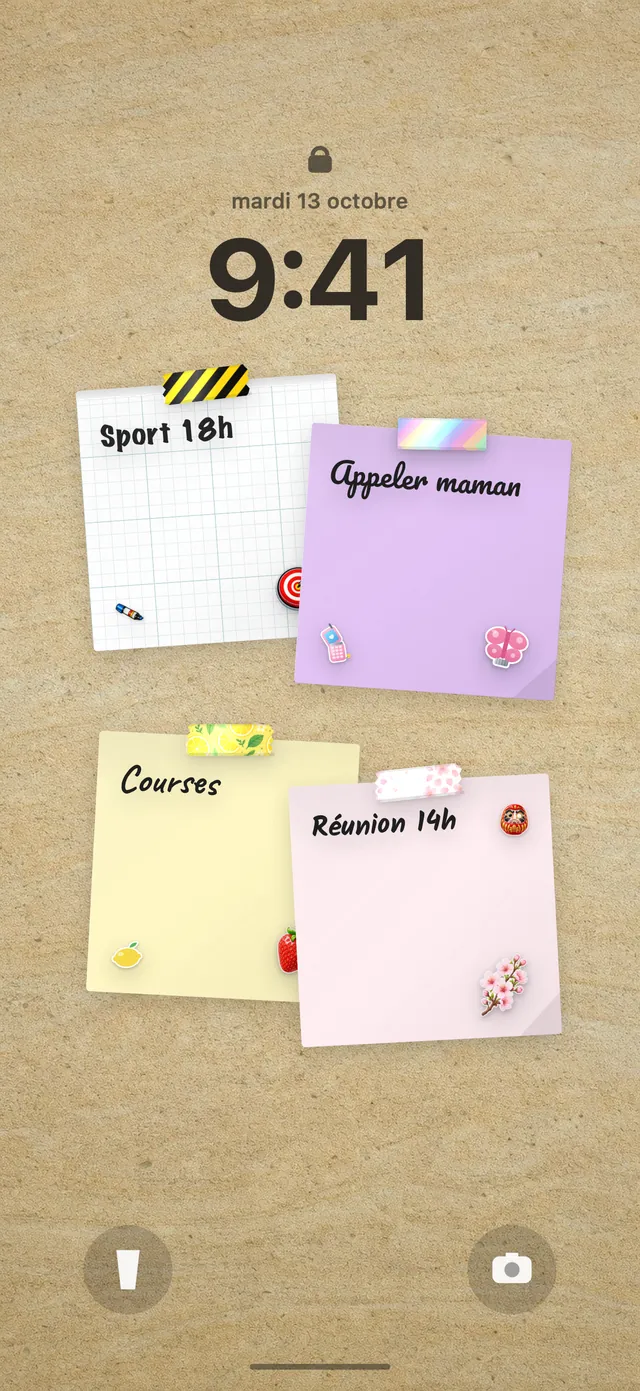
Choisis une heure par jour (le soir, c'est le plus simple), pose le téléphone dans une autre pièce et prévois quoi faire pendant ce temps. Dans DailyWall, touche + → Créer une habitude → Esprit → Heure sans écran, règle l'Heure de début (21:00 par défaut) et Combien de temps ? (de 15 minutes à 3 heures, 1 heure par défaut). Le papier s'affiche sur ton écran de verrouillage et se remplit par points de 15 minutes. Pour une vraie limite, active aussi le Temps d'arrêt dans Réglages → Temps d'écran.
Quand on veut moins regarder son téléphone, on n'a pas forcément besoin d'un bloqueur plus strict. On a besoin d'une promesse petite et claire : une heure, à la même heure chaque soir, téléphone dans une autre pièce. Un blocage se contourne d'un geste ; une habitude que tu as choisie, c'est plus difficile à négocier. Cette page explique pourquoi une heure fixe marche mieux que « moins de téléphone », quoi faire de cette heure, comment l'associer au Temps d'écran de l'iPhone, et comment DailyWall affiche une note « Heure sans écran » sur ton écran de verrouillage, exactement là où tu regardes au moment de commencer à scroller.
Pourquoi une heure fixe vaut mieux que « moins de téléphone »
« Utiliser moins mon téléphone » n'a ni début, ni fin, ni moment où tu peux dire que c'est réussi. Une heure sans écran a les trois : tu sais quand elle commence, ce qui compte, et à la fin si tu l'as tenue. C'est cette clarté qui transforme une intention en habitude.
Elle protège aussi l'heure qui compte le plus. Pour beaucoup, le scroll infini se passe dans la dernière heure avant de dormir, là où il coûte le plus cher : coucher plus tardif, tête encore pleine, réveil fatigué. Reprendre seulement cette heure-là change souvent davantage le lendemain que grappiller quelques minutes sur toute la journée.
Pour être clair : DailyWall est un rappel sur ton mur et ton écran de verrouillage. Il ne bloque pas d'apps et ne lit pas tes données de Temps d'écran. L'engagement est le tien ; le papier le garde sous tes yeux.
Que faire de cette heure ?
Cochez les étapes au fur et à mesure
Laisse ton iPhone t'aider
Si tu veux une vraie limite en plus du rappel, iOS a déjà tout ce qu'il faut. Dans Réglages → Temps d'écran, tu peux programmer un Temps d'arrêt pour ne garder que les apps autorisées, et fixer des Limites d'app pour celles qui t'aspirent. Un mode Concentration (Sommeil ou Personnel, par exemple) coupe les notifications à la même heure.
Ça fonctionne très bien avec un papier d'habitude : le Temps d'écran pose la limite, et le papier sur ton écran de verrouillage te rappelle pourquoi tu l'as posée, au moment précis où tu prends le téléphone.
Crée ton heure sans écran dans DailyWall
Ce papier a ses propres masking tapes (un téléphone endormi entre livres et plantes, des nuages tout doux, des pièces de puzzle) et ses stickers (un téléphone bordé dans son lit, une plante en pot, un pion de jeu avec ses dés), réservés à cette habitude.
Cochez les étapes au fur et à mesure
Une note pile là où le scroll commence
Comme ton mur DailyWall est aussi le fond d'écran de ton écran de verrouillage, le papier se trouve sous l'horloge. À 21h05, quand tu prends ton téléphone par réflexe, la première chose que tu vois, c'est ta propre promesse. Souvent, ça suffit pour le reposer.
Ensuite, ouvre DailyWall et touche + sur le papier pour remplir les points. Ton mur n'est pas encore sur l'écran de verrouillage ? Notre guide pour mettre une note sur l'écran de verrouillage de l'iPhone explique le réglage unique avec Raccourcis.
Une mauvaise soirée ? Aucune série à perdre
Certains soirs, tu auras besoin du téléphone : un message tardif du travail, un billet à réserver, un appel de la famille. DailyWall ne te punit pas. Pas de compteur de séries ; le papier manqué reste estompé sur son jour et demain repart à zéro.
Si tu rates souvent, réduis la promesse. Trente minutes tenues valent mieux qu'une heure sautée. Quand ça devient naturel, ajoute 15 minutes.
Questions fréquentes
DailyWall bloque-t-il les apps pendant l'heure sans écran ?
Non. DailyWall est un rappel sur ton mur et ton écran de verrouillage, pas un bloqueur. Pour une vraie limite, utilise en parallèle le Temps d'arrêt et les Limites d'app dans Réglages → Temps d'écran.
Combien de temps sans écran par jour ?
Commence par une durée que tu tiendras vraiment, comme 30 minutes ou une heure le soir. DailyWall propose de 15 minutes à 3 heures, par tranches de 15 minutes.
Je peux le faire le matin plutôt que le soir ?
Oui. Mets l'heure de début le matin, par exemple 07:00, pour que la première heure de la journée soit à toi et pas au fil d'actu.
Et une soirée entière déconnectée une fois par semaine ?
DailyWall propose aussi le modèle Soirée détox numérique, réglé par défaut sur le dimanche.
Cette habitude est-elle gratuite ?
Oui, ta première habitude est gratuite et les papiers d'habitude ne comptent pas dans les 5 notes gratuites par jour. Pro débloque les habitudes illimitées.
 Méditer tous les jours, même quelques minutes
 Tenir un journal sans abandonner au bout d’une semaine
 Un journal de gratitude qui ne demande que deux minutes par soir
 Boire assez d’eau : un rappel que tu vois à chaque coup d’œil
 Prendre l’habitude de lire, un petit bout chaque jour
 Une routine sport qui tient, même les matins sans motivation
 Retrouver un rythme de sommeil régulier, un soir à la fois
 Un rappel de médicaments qui s’affiche sous l’heure