 DailyWall
Adicione o widget do Lembretes embaixo do relógio para ver duas ou três tarefas: é grátis e já vem no iPhone. Para ver o dia inteiro, com as tarefas riscadas, transforme a lista no papel de parede; o DailyWall redesenha tudo sempre que você fecha o app.
Você pega o celular dezenas de vezes por dia. Se a lista de hoje for a primeira coisa que aparece, você esquece menos e se dispersa menos. O iPhone oferece dois jeitos nativos de levar tarefas para a tela de bloqueio, e existe um terceiro, bem maior: transformar a própria lista no papel de parede. Veja o que cada um mostra, como configurar uma lista de tarefas na tela de bloqueio do iPhone e como combinar os três.
Opção 1: o widget do Lembretes (grátis, já vem no iPhone)
O app Lembretes da Apple tem widgets para a tela de bloqueio. O retangular mostra alguns itens de uma lista que você escolhe; o redondo mostra uma contagem. É o começo mais rápido se as suas tarefas já moram no Lembretes.
Marque os passos conforme for fazendo
Opção 2: o widget de um app de tarefas
A maioria dos apps de lista de tarefas também tem widgets para a tela de bloqueio. Em geral eles mostram a próxima tarefa ou quantas faltam: serve como empurrãozinho, mas não como plano do dia.
O widget de tela de bloqueio do DailyWall mostra quantas notas faltam hoje, a próxima nota ou uma linha acima do relógio. Os Controles do app também podem colocar “nova nota” e “concluir a próxima nota” na tela de bloqueio ou na Central de Controle, para você marcar algo como feito sem precisar abrir o app.
Opção 3: a lista de tarefas na tela de bloqueio como papel de parede
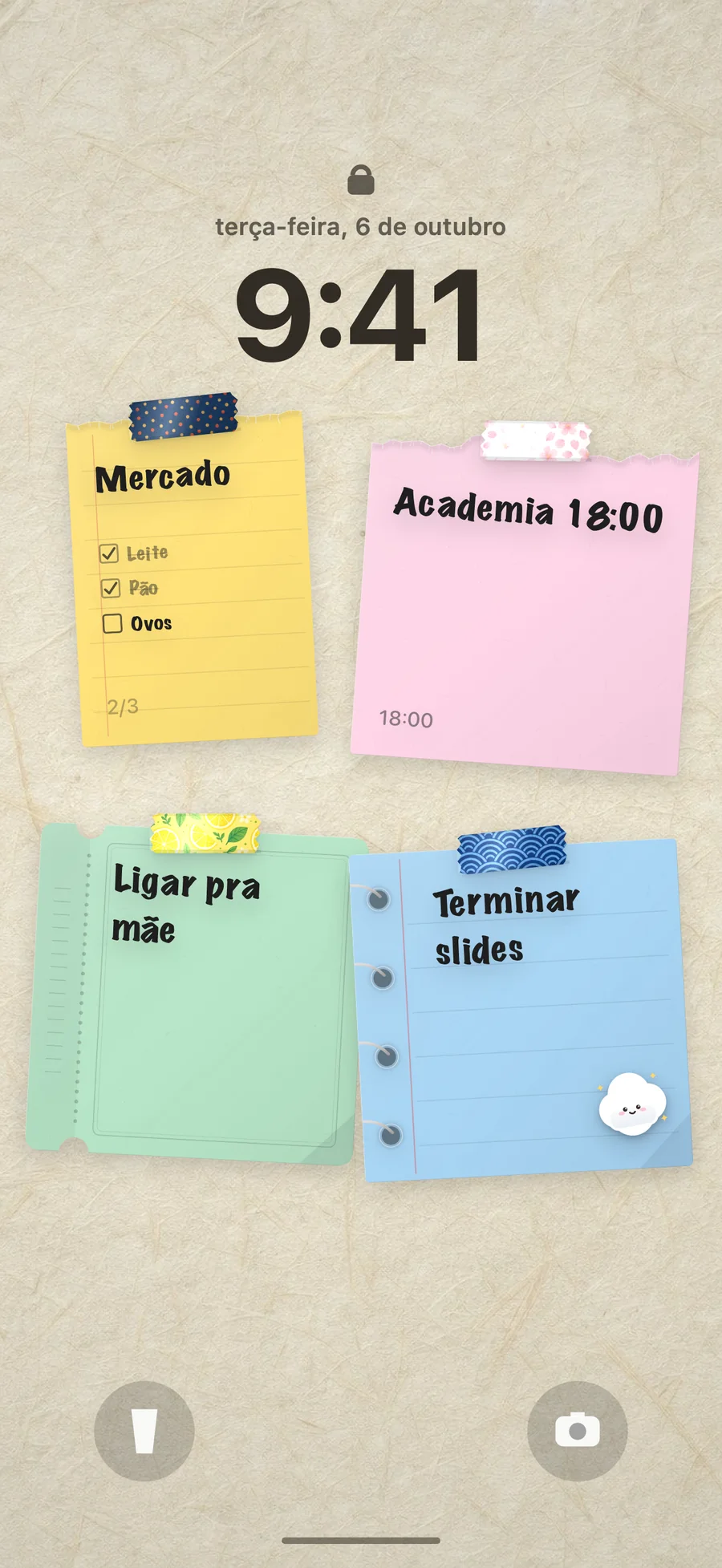
Para ver o dia inteiro num relance, a lista precisa ser o papel de parede. Uma imagem fixa (aquele modelo que você preenche uma vez) fica bonita por um dia e na hora do almoço já está errada. Um papel de parede gerado a partir da sua lista atual continua certo.
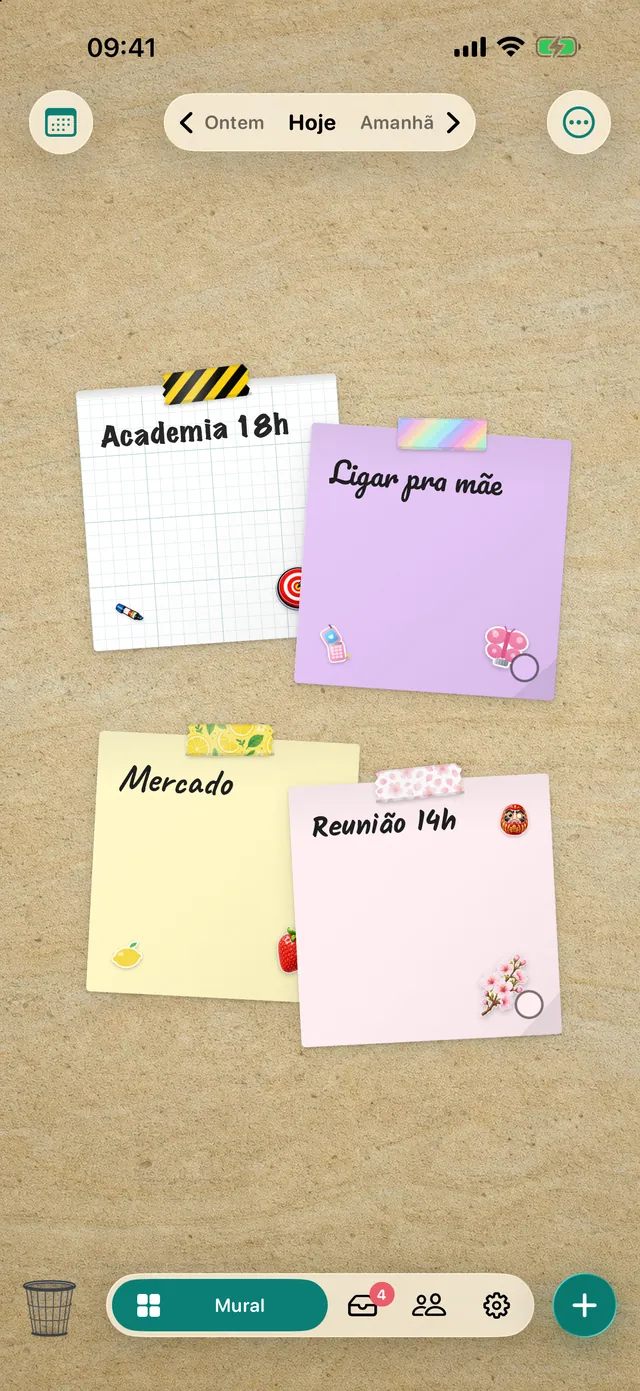
No DailyWall você escreve o dia como notas de papel num mural: uma checklist para as tarefas na rua, uma nota para a reunião das 15h, uma rosa para a academia. Marcou um item? O papel mostra o check. Toda vez que você fecha o app, uma automação do Atalhos coloca esse mural na tela de bloqueio; e, se quiser, uma atualização de manhã já traz a lista do novo dia antes de você acordar.
Marque os passos conforme for fazendo
Use para ter foco, não culpa
Uma lista na tela de bloqueio funciona melhor quando é curta. Três a cinco coisas que você vai mesmo fazer hoje valem mais do que trinta pendências acumuladas. Deixe o resto numa gaveta ou numa lista separada e leve para o mural só as tarefas de hoje.
Ligue telas de bloqueio a modos de Foco para cada contexto: uma tela de trabalho com a lista do trabalho, outra pessoal para o fim de semana. Toque e mantenha pressionada a tela de bloqueio, toque em Foco na parte de baixo de uma delas e escolha qual Foco ativa essa tela.
Qual delas usar?
Widget do Lembretes: dois ou três itens, sem checks visíveis, grátis e nativo.
Widget de app de tarefas: uma contagem ou a próxima tarefa, com ações rápidas pelos Controles.
Papel de parede com lista de tarefas: o dia inteiro, com cores e checks, atualizado automaticamente; grátis no DailyWall.
A maioria das pessoas acaba misturando: o papel de parede para o plano, um widget pequeno para a contagem.
Ideias para a sua lista na tela de bloqueio
As três prioridades: três post-its, um por prioridade, e mais nada.
Volta das tarefas na rua: farmácia, lotérica, mercado, numa checklist em papel pautado que você marca a cada parada.
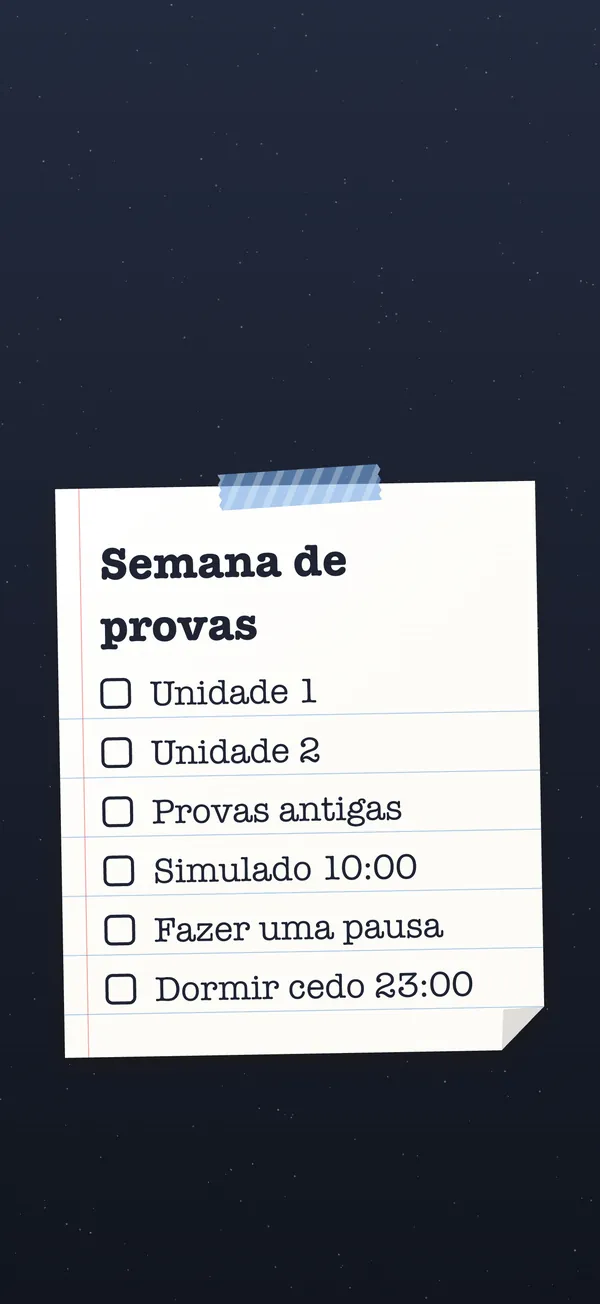
Semana de provas ou reta final do ENEM: uma checklist de estudo por matéria e uma nota com o horário da prova.
Mudança de casa: caixas, contas de luz e internet, troca de endereço. O DailyWall tem até murais prontos para começar: semana, prova, mercado, rotina da manhã e mudança.
Perguntas frequentes
Dá para mostrar o Lembretes na tela de bloqueio do iPhone?
Dá. Adicione o widget do Lembretes em Personalizar → Tela Bloqueada → Adicionar Widgets. Ele mostra alguns itens de uma lista.
Como transformar minha lista de tarefas em papel de parede?
Escreva a lista no DailyWall e configure a automação da tela de bloqueio uma vez. O papel de parede é refeito a partir da lista toda vez que você fecha o app, então os itens marcados aparecem com o check.
Dá para marcar tarefas como feitas pela tela de bloqueio?
Com o Controle do DailyWall você conclui a próxima nota em aberto pela tela de bloqueio ou pela Central de Controle; no widget da Tela de Início, basta tocar no círculo da nota.
Um papel de parede com lista de tarefas gasta bateria?
Não. É um papel de parede estático comum; ele só muda quando a automação aplica um novo.
É grátis?
O widget do Lembretes é grátis. No DailyWall, a lista na tela de bloqueio e cinco notas por dia são grátis; o Pro tira o limite diário.
Posso ter uma lista diferente na tela de bloqueio do trabalho e na pessoal?
Pode. Crie duas telas de bloqueio, ligue cada uma a um modo de Foco e dê a cada uma os próprios widgets. Um app de papel de parede de notas atualiza a tela de bloqueio que estiver ativa quando a automação roda.