 DailyWall
Resposta rápida: para colocar notas na tela de bloqueio do iPhone existem três jeitos. O controle de Notas abre uma nota a partir da tela de bloqueio, mas não mostra o conteúdo. Um widget mostra uma ou duas linhas de texto. Um papel de parede feito com as suas notas, atualizado por uma automação do Atalhos, mostra notas e checklists inteiras; o DailyWall configura isso em uns dois minutos.
Jeito 1: o controle de Notas
A partir do iOS 18, dá para trocar o botão da lanterna ou da câmera, na parte de baixo da tela de bloqueio, por um controle de Notas, ou adicionar a Nota Rápida à Central de Controle. Toque e mantenha pressionada a tela de bloqueio, toque em Personalizar, escolha a tela de bloqueio e troque um dos botões do canto.
Bom para: anotar algo rapidinho. Não serve para: ver uma nota. Ele abre uma nota em branco; nada aparece enquanto o iPhone está bloqueado.
Jeito 2: um widget
Os widgets da tela de bloqueio ficam embaixo do relógio. O app Lembretes mostra alguns itens de uma lista na tela de bloqueio do iPhone, e apps de notas (o DailyWall incluído) oferecem pequenos widgets de notas.
Bom para: uma contagem ou uma linha curta. Não serve para: notas de verdade. O iOS desenha esses widgets pequenos e numa cor só, com espaço para uma ou duas linhas.
Jeito 3: um papel de parede que se atualiza sozinho
O papel de parede tem a tela inteira. Se ele for feito com as suas notas e se atualizar automaticamente, a tela de bloqueio mostra as suas notas de verdade, em cores, com checklists, horários e adesivos.
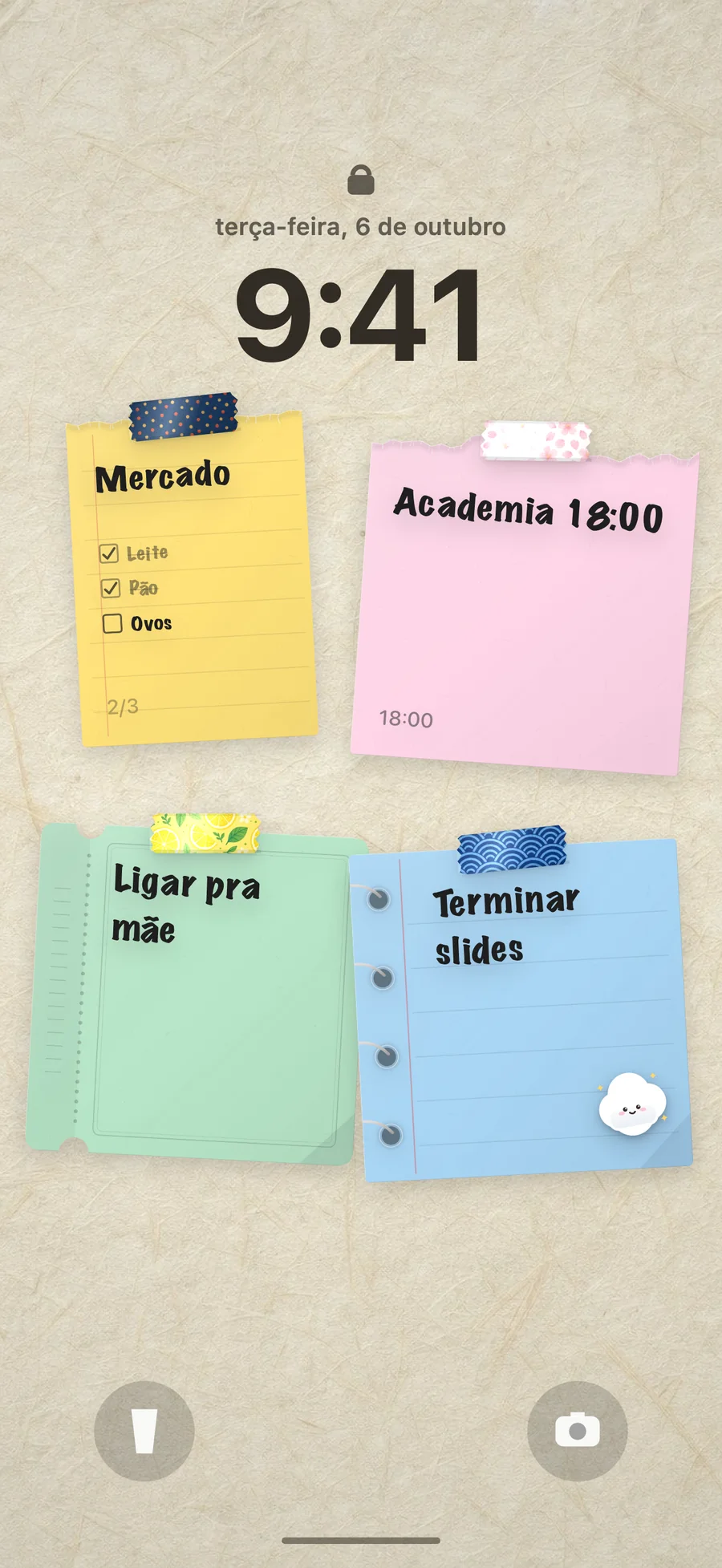
Passo 1: escreva suas notas
Abra o DailyWall e toque em qualquer lugar do mural. Aparece uma folha de papel: digite, desenhe ou transforme em checklist. Arraste as notas para onde quiser; é exatamente ali que elas vão ficar na tela de bloqueio.
Passo 2: adicione o atalho
No DailyWall, abra Tela de bloqueio e toque em Iniciar configuração. O app escolhe os passos certos para a sua versão do iOS e abre o atalho pronto do DailyWall. Toque em Adicionar Atalho.
Passo 3 no iOS 27: ative a automação
No iOS 27, o acionador fica dentro do próprio atalho. Toque e mantenha pressionado o atalho DailyWall, escolha Editar, toque em Editar de novo no canto superior, depois toque na setinha ao lado de For Fechado e ative Automação. “Permitir Execução Quando Bloqueado” já vem ativado.
Passo 3 no iOS 26: crie a automação
- Abra a aba Automação no Atalhos e toque em Nova Automação.
- Role até App, toque em Escolher, selecione DailyWall e toque em OK.
- Marque For Fechado e desmarque For Aberto.
- Escolha Executar Imediatamente, toque em Próximo e selecione o bloco cinza DailyWall em Meus Atalhos.
Passo 4: confira
De volta ao DailyWall, a configuração faz um teste de verdade: o app fecha, o atalho define o papel de parede e o DailyWall avisa que deu certo. Bloqueie o iPhone e suas notas estarão lá.
Os três jeitos comparados
| Controle de Notas | Widget | Papel de parede de notas | |
|---|---|---|---|
| Mostra a nota com o iPhone bloqueado | Não | Uma ou duas linhas | Notas inteiras |
| Checklists, cores, adesivos | Não | Não | Sim |
| Atualiza sozinho | – | Sim | Sim, quando você fecha o app |
| Configuração | Personalizar a tela de bloqueio | Adicionar um widget | Uma automação, uns 2 minutos |
Bom saber
- Suas fotos ficam limpas. A imagem vai direto para o Atalhos; nada é salvo nas Fotos.
- Relógio e widgets continuam lá. O iOS desenha o relógio e os widgets da tela de bloqueio por cima do papel de parede, como sempre; o DailyWall deixa espaço para eles.
- Grátis. O mural na tela de bloqueio faz parte do plano gratuito.
Dúvidas
Dá para colocar uma nota na tela de bloqueio sem app?
Não uma que se atualize. Você pode salvar uma imagem com texto e usar como papel de parede, mas teria que refazer a cada mudança. O DailyWall refaz o papel de parede a partir das suas notas automaticamente.
Funciona no iOS 26 e no iOS 27?
Funciona. O iOS 27 levou as automações para dentro do atalho; a configuração no DailyWall reconhece a sua versão e mostra os passos certos.
Por que a tela de bloqueio não muda na hora?
A automação roda quando você fecha o DailyWall. Depois de editar, saia do app uma vez e a tela de bloqueio se atualiza.
Dá para fazer isso no Android?
O DailyWall é só para iPhone e iPad.