 DailyWall
 Anotar os gastos
 Regar as plantas
Escolha um horário fixo à noite e anote tudo o que gastou hoje, enquanto ainda lembra. No DailyWall, toque em + → Criar um hábito → Dinheiro → Anotar os gastos e responda Onde você vai anotar?: num caderno, numa planilha ou num app. O papel aparece toda noite (21:00 por padrão) no mural e na tela de bloqueio; você marca uma vez quando o dia estiver anotado.
Quase todo mundo que começa a anotar os gastos começa animado e para lá pela terceira semana. O método raramente é o problema: caderno, planilha e app de finanças funcionam. O que quebra é o momento diário de anotar. É disso que esta página fala: por que dois minutos à noite são o hábito financeiro mais útil que você pode criar, o que anotar, como não virar obrigação chata e como o DailyWall coloca um papel de "Anotar os gastos" na tela de bloqueio do seu iPhone toda noite até você anotar.
Por que anotar todo dia é melhor do que olhar no fim do mês
No fim do mês, a fatura mostra para onde foi o dinheiro, mas aí já é passado. Anotar todo dia muda o comportamento enquanto ele acontece. Quando você escreve "café, R$ 9" pelo terceiro dia seguido, enxerga o padrão, e não três semanas depois.
Também deixa os números honestos. Dinheiro vivo, pequenos pagamentos no cartão ou no Pix e assinaturas são exatamente o que some da memória. Dois minutos à noite pegam tudo, e você nunca encara 90 lançamentos num domingo.
Um esclarecimento: o DailyWall não se conecta ao seu banco nem guarda valores. Ele lembra que os dois minutos aconteçam; seus números ficam onde você escolher anotar.
O que anotar
Marque os passos conforme for fazendo
Caderno, planilha ou app?
É exatamente o que o DailyWall pergunta ao criar o hábito, e a resposta sincera é: o que você vai abrir de verdade toda noite. Um caderno é rápido e tranquilo, e escrever à mão faz os valores ficarem na cabeça. Uma planilha (Excel, Numbers, Planilhas Google) dá totais e gráficos sem esforço. Um app de finanças ou do banco pode importar os lançamentos, e aí sua tarefa vira conferir e categorizar em vez de digitar.
Sua escolha aparece no papel, então fica claro para onde vão os dois minutos de hoje à noite. Dá para trocar quando quiser se o primeiro método não pegar.
Crie o hábito no DailyWall
O papel tem fitas washi próprias (porta-moedas e moedas, notinhas enroladas, sacolas de compras) e adesivos (uma moeda sorridente, um caderno com lápis, uma sacola de compras), usados só neste hábito.
Marque os passos conforme for fazendo
Uma marcação por dia, embaixo do relógio
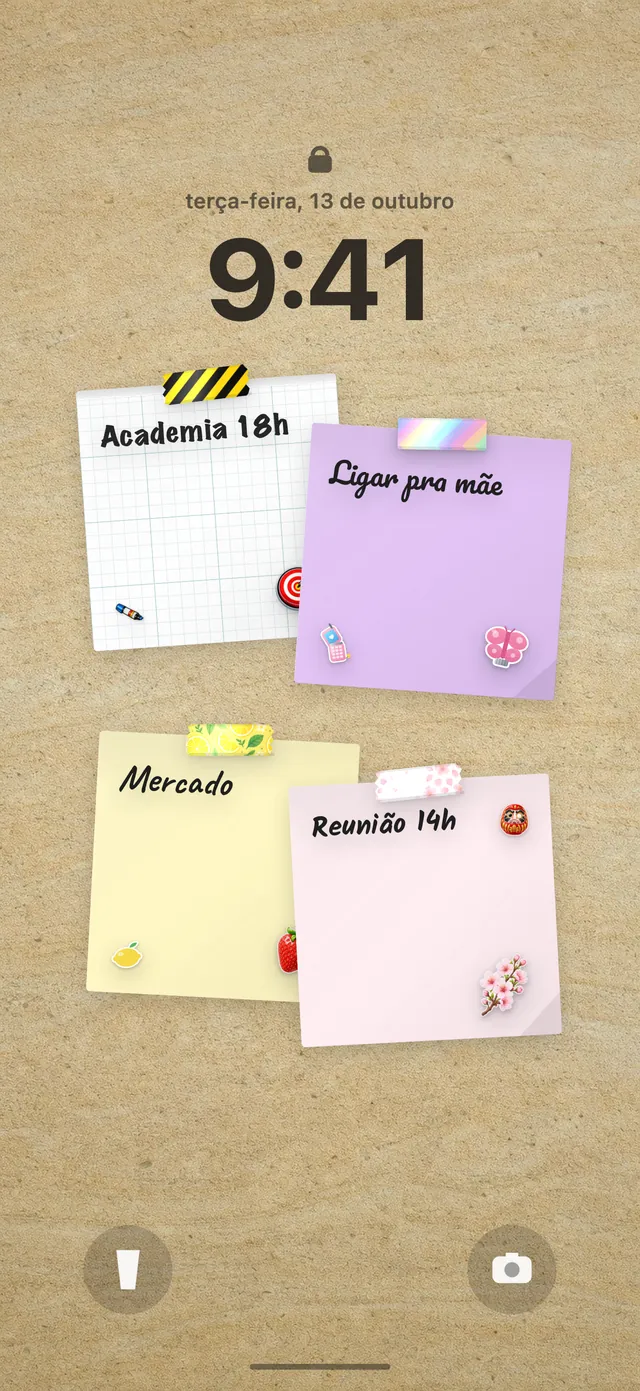
Como o seu mural do DailyWall é o papel de parede da tela de bloqueio, o papel dos gastos te espera embaixo do relógio toda noite. É uma marcação só: com o dia anotado, abra o DailyWall e toque em + no papel. Amanhã à noite ele volta novinho.
Combine com o hábito semanal de economizar dinheiro: o registro mostra por onde o dinheiro escapa, e o papel da semana leva o que sobrou para a sua meta.
Esqueceu um dia? Anote ontem e siga
No DailyWall não existe sequência para proteger; o papel que ficou para trás continua apagadinho no seu dia. Se esqueceu, junte os gastos de ontem na anotação de hoje enquanto ainda lembra e siga em frente.
Se você pula com frequência, deixe mais leve: anote só o total do dia. Um número aproximado todo dia vale mais do que um controle perfeito abandonado.
Perguntas frequentes
O DailyWall controla meus gastos por mim?
Não. O DailyWall é um lembrete diário no seu mural e na tela de bloqueio. Você anota os gastos no seu caderno, planilha ou app; o DailyWall não se conecta a bancos nem guarda valores.
Qual é o melhor horário para anotar os gastos?
Para a maioria, à noite: as compras do dia já foram feitas e ainda estão frescas. O DailyWall começa o hábito às 21:00 e você pode mudar o horário.
Por quanto tempo devo anotar meus gastos?
Com 30 dias você já vê com clareza para onde vai o dinheiro. Muita gente continua depois, porque dois minutos por dia ficam fáceis quando viram rotina.
É a mesma coisa que o hábito de economizar?
Não. Anotar os gastos é um registro diário; Economizar é um papel semanal com meta e valor. Os dois funcionam muito bem juntos.
Esse hábito é grátis?
Sim, seu primeiro hábito é grátis e os papéis de hábito não contam nas 5 notas grátis por dia. O Pro libera hábitos ilimitados.
 Como criar o hábito de economizar dinheiro, uma semana de cada vez
 Lembrete para beber água que você vê a cada olhada no celular
 Hábito de leitura: um pouco de livro todo dia, à vista
 Rotina de treino que te encontra antes da desculpa
 Meditação diária, lembrada por um papel na tela de bloqueio
 Escrever um diário todo dia, sem transformar em obrigação
 Rotina de sono: um horário de dormir que você vê a noite toda
 Um lembrete de remédio que fica embaixo do relógio