 DailyWall
 Economizar
 Regar as plantas
Escolha uma meta, um valor pequeno e fixo e um dia certo, e separe o dinheiro o quanto antes nesse dia, de preferência assim que o salário cair. No DailyWall, toque em + → Criar um hábito → Dinheiro → Economizar, escreva para que você está guardando (por exemplo, uma viagem) e quanto, na moeda do seu iPhone. O hábito vem configurado para uma vez por semana: o papel aparece no mural e na tela de bloqueio até você marcar, e depois descansa até a semana seguinte.
Quase ninguém deixa de guardar dinheiro por não saber que deveria. O que acontece é que o dinheiro que ia ser guardado é gasto antes, sem barulho, em nada em especial. A solução que funciona para muita gente é surpreendentemente simples: definir um valor pequeno, separar no mesmo momento toda semana e tornar esse momento impossível de esquecer. Nesta página você vê por que valores pequenos e regulares vencem grandes promessas, como deixar a economia quase automática e como o DailyWall coloca um papel semanal de "Economizar" com a sua meta e o seu valor na tela de bloqueio do iPhone.
Por que um hábito funciona melhor que uma planilha de orçamento
Orçamento é útil, mas é um plano. Economizar é um comportamento, e comportamento pega quando é pequeno, regular e ligado a um gatilho. Guardar R$ 50 toda sexta é muito mais fácil de manter do que "esse ano vou guardar 15% do salário", porque cada passo é concreto e você sabe exatamente quando cumpriu.
Valores regulares também crescem mais rápido do que parece: R$ 50 por semana viram R$ 2.600 em um ano, antes de qualquer rendimento. E, mais importante, depois de alguns meses você passa a ser alguém que guarda dinheiro, e aumentar o valor fica natural em vez de doloroso.
Um aviso rápido: o DailyWall é um lembrete de hábitos, não um banco nem um consultor financeiro. Ele não se conecta às suas contas e não movimenta dinheiro. Só garante que a decisão da semana não caia no esquecimento.
Dê uma missão para o seu dinheiro
"Guardar mais" é vago. "Guardar para a viagem para o Nordeste em julho" tem uma imagem, e imagens vencem compras por impulso. É por isso que o DailyWall pergunta Para quê? quando você cria o hábito. As metas mais comuns para começar:
Marque os passos conforme for fazendo
Jeitos de deixar a economia quase automática
Marque os passos conforme for fazendo
Como configurar o hábito de economizar no DailyWall
O papel de economia vem com 3 washi tapes próprias (cofrinhos, moedas de ouro, brotos de moedas) e 3 adesivos (um pote de dinheiro com broto, um cofrinho, um baú do tesouro), usados só no papel desse hábito.
Marque os passos conforme for fazendo
Como o papel semanal funciona na tela de bloqueio
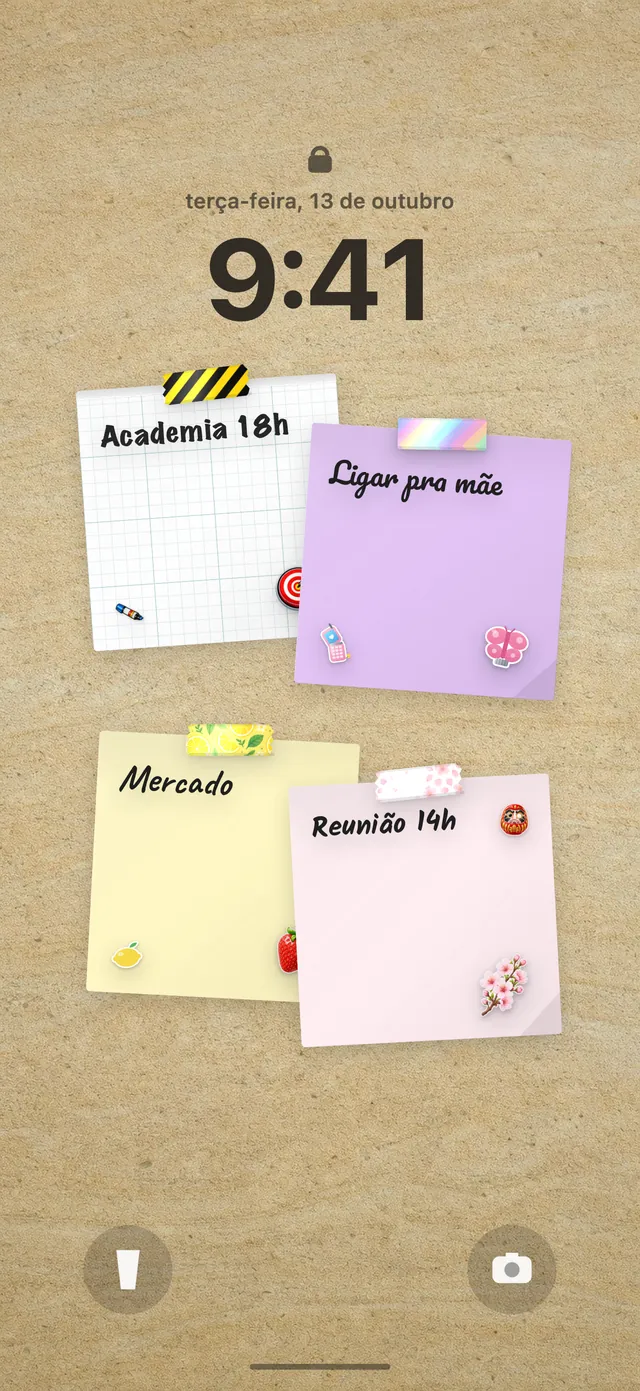
Como o seu mural é o papel de parede da tela de bloqueio, o papel aparece abaixo do relógio com a sua meta e o seu valor escritos, por exemplo "viagem · R$ 60". Basta marcar uma vez: depois de separar o dinheiro, abra o DailyWall e toque no + do papel.
Na opção uma vez por semana, o papel aparece todos os dias da semana (de segunda a domingo) até você marcar. Depois disso ele sai de cena no resto da semana e volta, novinho, na segunda seguinte. Se você costuma fazer a transferência na sexta, vai vê-lo de segunda a quinta como um lembrete tranquilo e marcar na sexta à noite.
Primeira vez colocando o mural na tela de bloqueio? Nosso guia de notas na tela de bloqueio do iPhone explica a configuração dos Atalhos, que só precisa ser feita uma vez.
Semana apertada? Pule sem culpa
Tem semana em que o dinheiro simplesmente não dá: uma conta inesperada, um casamento, o IPVA de janeiro. O DailyWall não pune isso. Não existe sequência para quebrar, e o valor não dobra na semana seguinte. O papel de cada dia fica apagadinho no próprio dia, e a semana nova começa limpa.
Se você está pulando a maioria das semanas, provavelmente o valor está alto demais por enquanto. É melhor guardar R$ 20 toda semana do que mirar em R$ 100 e pular sempre. Diminua, mantenha o hábito vivo e aumente de novo quando as coisas acalmarem.
Plano de 4 semanas para começar a economizar
Marque os passos conforme for fazendo
Perguntas frequentes
Quanto dinheiro eu devo guardar por semana?
Não existe um número certo para todo mundo: depende da sua renda e dos seus gastos. Um bom começo é um valor que você consiga separar toda semana sem aperto e ir aumentando com o tempo. Para uma orientação sobre a sua situação, converse com um profissional de finanças qualificado.
O DailyWall se conecta à minha conta bancária?
Não. O DailyWall não se conecta a bancos nem movimenta dinheiro. Ele é um lembrete semanal e visível com a sua meta e o seu valor; a transferência é você quem faz, e depois marca.
Posso guardar no dia do pagamento em vez de uma vez por semana?
Pode. Em vez de uma vez por semana, escolha dias específicos, por exemplo o dia em que o salário cai, e o papel só aparece nesses dias.
Em que moeda o valor aparece?
Na moeda da configuração de região do seu iPhone. No Brasil, em reais (R$).
Dá para fazer o desafio das 52 semanas com o DailyWall?
Dá. Deixe o hábito em uma vez por semana e coloque a data de término daqui a um ano. Como o valor sobe toda semana, você pode ir editando ou escrever "desafio 52 semanas" como meta e usar o papel como check semanal.
O acompanhamento de economia é grátis?
Sim, seu primeiro hábito é grátis e os papéis de hábito não contam nas 5 notas grátis por dia. O Pro libera hábitos ilimitados.
 Lembrete para beber água que você vê a cada olhada no celular
 Hábito de leitura: um pouco de livro todo dia, à vista
 Rotina de treino que te encontra antes da desculpa
 Meditação diária, lembrada por um papel na tela de bloqueio
 Escrever um diário todo dia, sem transformar em obrigação
 Rotina de sono: um horário de dormir que você vê a noite toda
 Um lembrete de remédio que fica embaixo do relógio
 Hábito de caminhada: sua meta de passos embaixo do relógio
 Uma rotina de alongamento diário que você vai lembrar de fazer
 Como parar de comer açúcar com um dia sem açúcar que você vê toda hora
 Como acordar cedo (e continuar depois da primeira semana)
 Um diário da gratidão que só pede dois minutos por noite
 Como criar o hábito de estudar idiomas (e não desistir em março)