 DailyWall
Toque e segure a tela de bloqueio, toque em Personalizar, adicione o widget do Lembretes embaixo do relógio e escolha uma lista. Cabem poucos itens, numa cor só; para as tarefas do dia inteiro, um papel de parede com a lista tem muito mais espaço.
O app Lembretes da Apple consegue colocar as suas tarefas logo embaixo do relógio, e isso leva menos de um minuto. Este guia mostra como colocar lembretes na tela de bloqueio do iPhone com o widget, como escolher o que ele mostra, como fazer os alertas de lembrete ficarem visíveis, como resolver um widget que não atualiza e o que fazer quando o widget simplesmente é pequeno demais para a sua lista.
Como colocar lembretes na tela de bloqueio do iPhone com o widget
Marque os passos conforme for fazendo
Escolha a lista que mais ajuda
Hoje mostra tudo o que vence hoje em todas as listas, que normalmente é o que você quer embaixo do relógio.
Uma lista dedicada, como “Top 3”, deixa o widget curto e intencional: toda manhã, mova para ela só as prioridades do dia.
Listas compartilhadas também funcionam. Se você divide uma lista de Mercado com o seu amor, o widget mostra os itens que qualquer um dos dois adicionou.
Faça os alertas de lembrete ficarem na tela de bloqueio
Um lembrete com data e hora envia uma notificação. Para ela continuar visível: Ajustes → Notificações → Lembretes → ative Tela Bloqueada, deixe o estilo do banner em Persistente e confira se o Resumo Agendado não está segurando o aviso.
As notificações Sensíveis ao Tempo do Lembretes podem passar por um modo de Foco. Ative isso nos ajustes do Foco se quiser que os lembretes importantes apareçam mesmo no Não Perturbe.
O widget do Lembretes não atualiza? Tente isto
Remova o widget e adicione de novo. Isso resolve a maioria dos widgets travados.
Confira se a lista escolhida ainda existe e se a sincronização do Lembretes com o iCloud está ativada (Ajustes → seu nome → iCloud).
Desative o Modo de Pouca Energia por um momento; ele pode atrasar as atualizações em segundo plano.
Reinicie o iPhone depois de uma atualização do iOS.
Quando o widget é pequeno demais
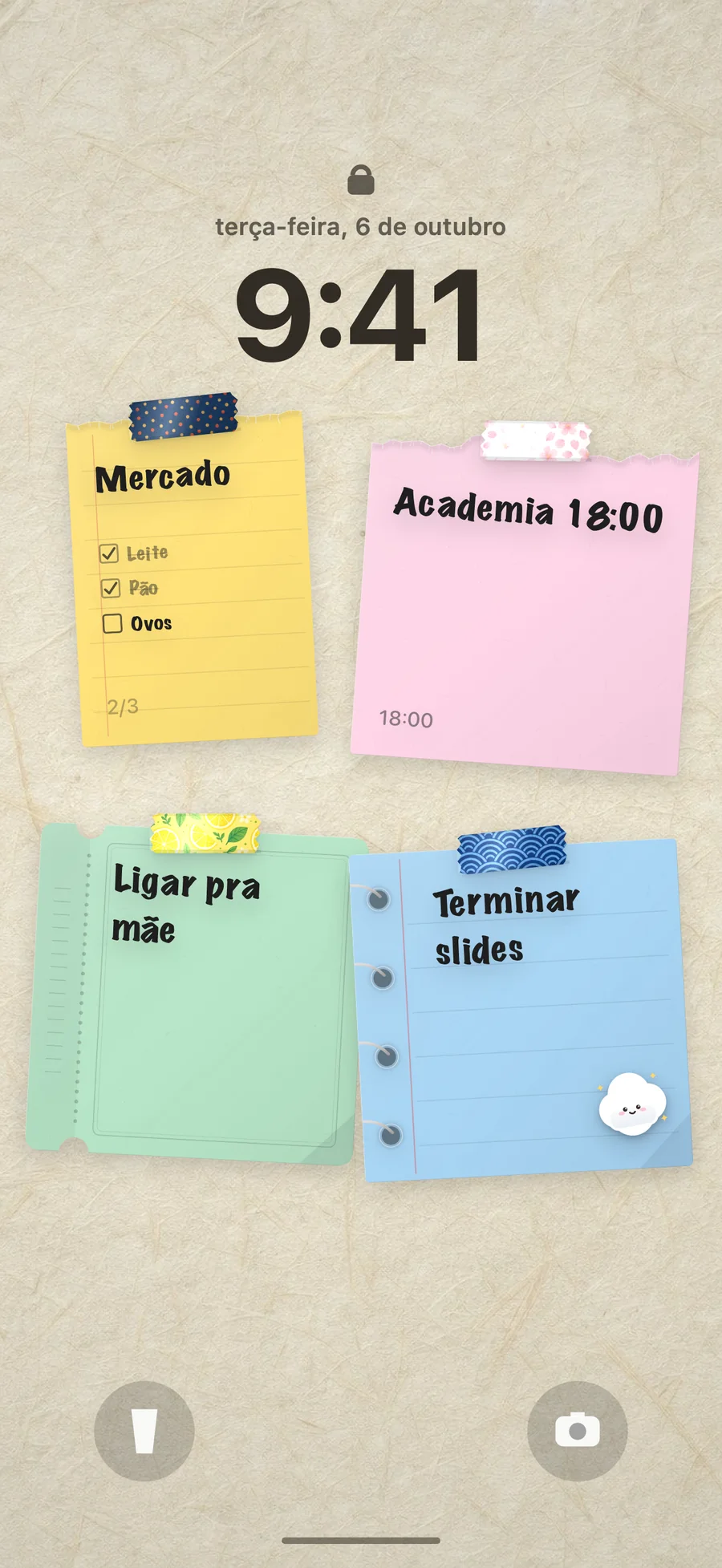
O widget da tela de bloqueio mostra alguns itens numa cor só. É um limite proposital do iOS, e nenhum ajuste deixa ele maior. Se você quer o dia inteiro na tela de bloqueio, com checks, cores e notas que não são tarefas, a lista precisa virar o papel de parede.
O DailyWall faz isso. Você escreve o dia como notas de papel num mural, com checklists para as tarefas na rua e notas separadas para as coisas importantes. Escreva um horário dentro de uma nota, como “ligar para o dentista 10h”, e o DailyWall oferece para criar um lembrete. Uma automação do Atalhos, configurada uma vez, transforma o mural na sua tela de bloqueio toda vez que você fecha o app; os itens marcados aparecem com o check.
Uma rotina da manhã que mantém a tela de bloqueio honesta
Gaste um minuto toda manhã movendo as tarefas de hoje para a lista que o widget mostra. Apague ou adie o que você não vai fazer. Assim a tela de bloqueio mostra uma promessa que você consegue cumprir, não uma lista de culpa.
À noite, marque o que terminou e passe o resto para amanhã. No DailyWall, notas não concluídas podem ir para amanhã pelo menu da nota, e a atualização opcional de manhã traz o mural do novo dia para a tela de bloqueio antes de você acordar.
Lembretes no Apple Watch e na Tela de Início
O app Lembretes tem widgets para a Tela de Início em vários tamanhos; o grande mostra muito mais itens que o widget da tela de bloqueio e deixa você marcar cada um com um toque.
No Apple Watch, os lembretes aparecem no app Lembretes e como complicações, então uma olhada no pulso mostra o que está vencendo.
O DailyWall funciona do mesmo jeito entre os aparelhos: um widget na Tela de Início em que você toca no círculo da nota para concluí-la, um widget na tela de bloqueio e um app para Apple Watch com complicação.
Lembretes ou papel de parede de tarefas?
Widget do Lembretes: alguns itens, uma cor só, sincroniza com a Siri e o Mac, grátis.
Papel de parede de tarefas no DailyWall: o dia inteiro colorido, checks visíveis, lembretes com horário sugeridos a partir das notas, widget na Tela de Início e Apple Watch, grátis com cinco notas por dia.
Muita gente usa os dois: o Lembretes para as tarefas que se repetem, o papel de parede para o plano de hoje.
Perguntas frequentes
Dá para colocar o Lembretes na tela de bloqueio do iPhone?
Dá. Toque e mantenha pressionada a tela de bloqueio → Personalizar → Tela Bloqueada → Adicionar Widgets → Lembretes, e escolha uma lista.
Como deixar o widget do Lembretes maior na tela de bloqueio?
Não dá: o widget retangular é o maior tamanho da tela de bloqueio. Para ter a lista completa, transforme-a no papel de parede com um app como o DailyWall.
Por que meu widget do Lembretes não mostra nada?
A lista escolhida pode estar vazia ou ter sido apagada. Toque no widget enquanto personaliza para escolher outra lista, ou remova e adicione de novo.
Dá para marcar lembretes como feitos pela tela de bloqueio?
Dá para concluir um lembrete pela notificação. O Controle do DailyWall conclui a sua próxima nota em aberto pela tela de bloqueio ou pela Central de Controle.
Os lembretes aparecem na tela de bloqueio num modo de Foco?
As notificações seguem os ajustes do seu Foco; permita o Lembretes ou ative as notificações Sensíveis ao Tempo para ele. Os widgets de uma tela de bloqueio ligada àquele Foco sempre aparecem.