 DailyWall
 Anotar los gastos
 Regar las plantas
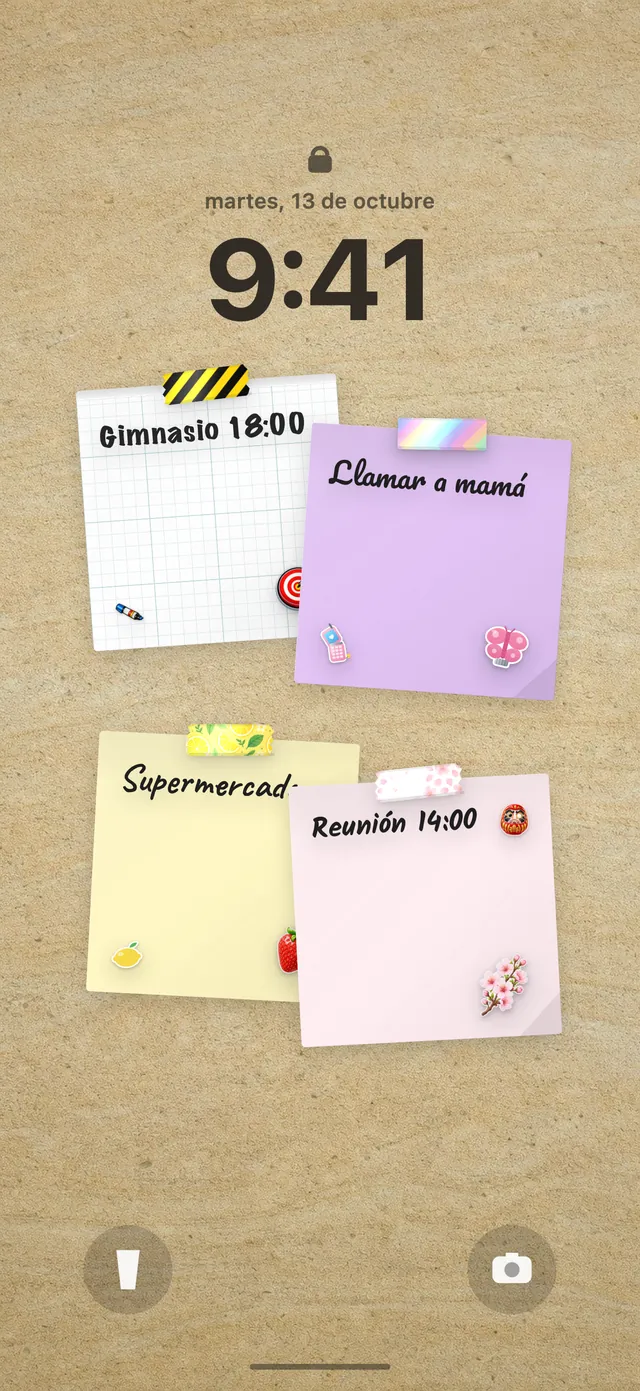
Elige una hora fija cada noche y apunta todo lo que gastaste hoy, mientras te acuerdas. En DailyWall toca + → Crear un hábito → Dinero → Anotar los gastos y responde ¿Dónde los anotarás?: en una libreta, en una hoja de cálculo o en una app. El papel aparece cada noche (a las 21:00 por defecto) en tu muro y tu pantalla de bloqueo; lo marcas una vez cuando tienes el día apuntado.
Casi todo el que empieza a apuntar sus gastos arranca con ganas y lo deja hacia la tercera semana. El método casi nunca es el problema: la libreta, el Excel y las apps de finanzas funcionan. Lo que se rompe es el momento diario de apuntarlo. De eso va esta página: por qué un registro de dos minutos por la noche es el hábito de dinero más útil que puedes crear, qué apuntar, cómo evitar que se vuelva una carga y cómo DailyWall pone un papel de "Anotar los gastos" en la pantalla de bloqueo de tu iPhone cada noche hasta que lo hagas.
Por qué apuntar cada día es mejor que revisar a fin de mes
A fin de mes, el extracto del banco te dice adónde fue el dinero, pero ya es historia. El registro diario cambia el comportamiento mientras todavía está pasando. Cuando apuntas "café, 2,50 €" por tercer día seguido, ves el patrón; no tres semanas después.
También hace honestos los números. El efectivo, los pagos pequeños con tarjeta o con el móvil y las suscripciones son justo lo que se borra de la memoria. Dos minutos cada noche lo atrapan todo, y nunca te enfrentas a 90 movimientos un domingo.
Una aclaración: DailyWall no se conecta a tu banco ni guarda importes. Es el recordatorio de que esos dos minutos ocurran; tus números se quedan donde tú decidas apuntarlos.
Qué apuntar
Marca los pasos a medida que avanzas
¿Libreta, hoja de cálculo o app?
Es justo lo que DailyWall te pregunta al crear el hábito, y la respuesta sincera es: la que vayas a abrir cada noche. Una libreta es rápida y tranquila, y escribir a mano hace que los importes se queden. Una hoja de cálculo (Excel, Numbers, Hojas de cálculo de Google) te da totales y gráficos sin esfuerzo. Una app de finanzas o del banco puede importar los movimientos, así que tu tarea pasa a ser revisar y clasificar en lugar de teclear.
Tu elección se ve en el papel, así que está claro adónde van los dos minutos de esta noche. Puedes cambiarla cuando quieras si el primer método no cuaja.
Crea el hábito en DailyWall
El papel tiene sus propias cintas washi (monederos y monedas, tiques enrollados, bolsas de la compra) y pegatinas (una moneda sonriente, una libreta con lápiz, una bolsa de la compra), que solo se usan en este hábito.
Marca los pasos a medida que avanzas
Una marca al día, bajo el reloj
Como tu muro de DailyWall es el fondo de tu pantalla de bloqueo, el papel de gastos te espera bajo el reloj cada noche. Es una sola marca: cuando tengas el día apuntado, abre DailyWall y toca + en el papel. Mañana por la noche vuelve nuevo.
Combínalo con el hábito semanal de ahorrar dinero: el registro te enseña por dónde se escapa el dinero y el papel semanal lleva lo ahorrado a tu meta.
¿Se te pasó un día? Apunta ayer y sigue
En DailyWall no hay racha que proteger; el papel que no marcaste se queda tenue en su día. Si se te olvidó, añade lo de ayer al registro de esta noche mientras aún lo recuerdas y sigue adelante.
Si te lo saltas a menudo, aligéralo: apunta solo el total del día. Una cifra diaria aproximada vale más que un registro perfecto abandonado.
Preguntas frecuentes
¿DailyWall controla mis gastos por mí?
No. DailyWall es un recordatorio diario en tu muro y tu pantalla de bloqueo. Tú apuntas tus gastos en tu libreta, hoja de cálculo o app; DailyWall no se conecta a bancos ni guarda importes.
¿Cuál es el mejor momento para apuntar los gastos?
Para la mayoría, la noche: las compras del día ya están hechas y aún frescas. DailyWall empieza el hábito a las 21:00 y puedes cambiar la hora.
¿Durante cuánto tiempo debería apuntar mis gastos?
Con 30 días ya ves con claridad adónde va tu dinero. Mucha gente sigue porque, cuando es rutina, dos minutos al día son muy fáciles.
¿Es lo mismo que el hábito de ahorrar?
No. Anotar los gastos es un registro diario; Ahorrar es un papel semanal con una meta y una cantidad. Juntos funcionan muy bien.
¿Es gratis este hábito?
Sí, tu primer hábito es gratis y los papeles de hábito no cuentan para las 5 notas gratis al día. Con Pro tienes hábitos ilimitados.
 Cómo crear el hábito de ahorrar dinero, semana a semana
 Un contador de vasos de agua que ves cada vez que miras la hora
 Cómo crear el hábito de lectura (y verlo cada día en tu iPhone)
 Una rutina de ejercicio que te recuerda tu propio teléfono
 Cómo crear el hábito de meditar sin que se vuelva otra obligación
 Cómo crear el hábito de escribir un diario (aunque sean tres líneas)
 Un horario de sueño que te recuerda tu pantalla de bloqueo
 Un recordatorio de pastillas que vive bajo la hora