 DailyWall
 Ausgaben notieren
 Pflanzen gießen
Wähle eine feste Zeit am Abend und schreib alles auf, was du heute ausgegeben hast, solange du es noch weißt. Tippe in DailyWall auf + → „Gewohnheit anlegen“ → „Geld“ → „Ausgaben notieren“ und beantworte „Wo notierst du sie?“: ins Notizbuch, in eine Tabelle oder in eine App. Der Zettel erscheint jeden Abend (standardmäßig 21:00) auf deiner Wand und deinem Sperrbildschirm; du hakst ihn einmal ab, wenn der Tag notiert ist.
Fast alle, die anfangen, ihre Ausgaben aufzuschreiben, starten motiviert und hören in der dritten Woche auf. An der Methode liegt es selten: Notizbuch, Excel und Haushaltsbuch-Apps funktionieren alle. Was kippt, ist der tägliche Moment des Aufschreibens. Darum geht es hier: warum zwei Minuten am Abend die nützlichste Geldgewohnheit überhaupt sind, was du notierst, wie es nicht zur lästigen Pflicht wird, und wie DailyWall jeden Abend einen Zettel „Ausgaben notieren“ auf deinen iPhone-Sperrbildschirm hängt, bis es erledigt ist.
Warum täglich notieren besser ist als am Monatsende
Am Monatsende sagt dir der Kontoauszug, wohin das Geld gegangen ist, aber dann ist es schon Geschichte. Tägliches Notieren verändert das Verhalten, während es passiert. Wenn du zum dritten Mal hintereinander „Kaffee, 3,20 €“ schreibst, siehst du das Muster, nicht erst drei Wochen später.
Es macht die Zahlen auch ehrlich. Bargeld, kleine Kartenzahlungen und Abos verschwinden am schnellsten aus dem Gedächtnis. Zwei Minuten am Abend erwischen alles, und du sitzt nie sonntags vor 90 Buchungen.
Kurzer Hinweis: DailyWall verbindet sich nicht mit deiner Bank und speichert keine Beträge. Es erinnert dich daran, dass die zwei Minuten passieren; deine Zahlen bleiben dort, wo du sie notierst.
Was du notierst
Hak die Schritte beim Mitmachen ab
Notizbuch, Tabelle oder App?
Genau das fragt DailyWall beim Anlegen der Gewohnheit, und die ehrliche Antwort ist: das, was du wirklich jeden Abend öffnest. Ein Notizbuch ist schnell und beruhigend, und von Hand geschriebene Beträge bleiben hängen. Eine Tabelle (Excel, Numbers, Google Tabellen) liefert Summen und Diagramme ohne Mühe. Eine Haushaltsbuch- oder Banking-App kann Umsätze importieren, dann prüfst und sortierst du nur noch, statt zu tippen.
Deine Wahl steht auf dem Zettel, also ist klar, wohin die zwei Minuten heute Abend gehen. Du kannst sie jederzeit ändern, wenn die erste Methode nicht passt.
So richtest du es in DailyWall ein
Der Zettel hat eigene Washi-Tapes (Geldbörsen und Münzen, eingerollte Kassenzettel, Einkaufstüten) und Sticker (eine lächelnde Münze, ein Notizbuch mit Bleistift, eine Einkaufstasche), die nur bei dieser Gewohnheit vorkommen.
Hak die Schritte beim Mitmachen ab
Ein Haken am Tag, unter der Uhr
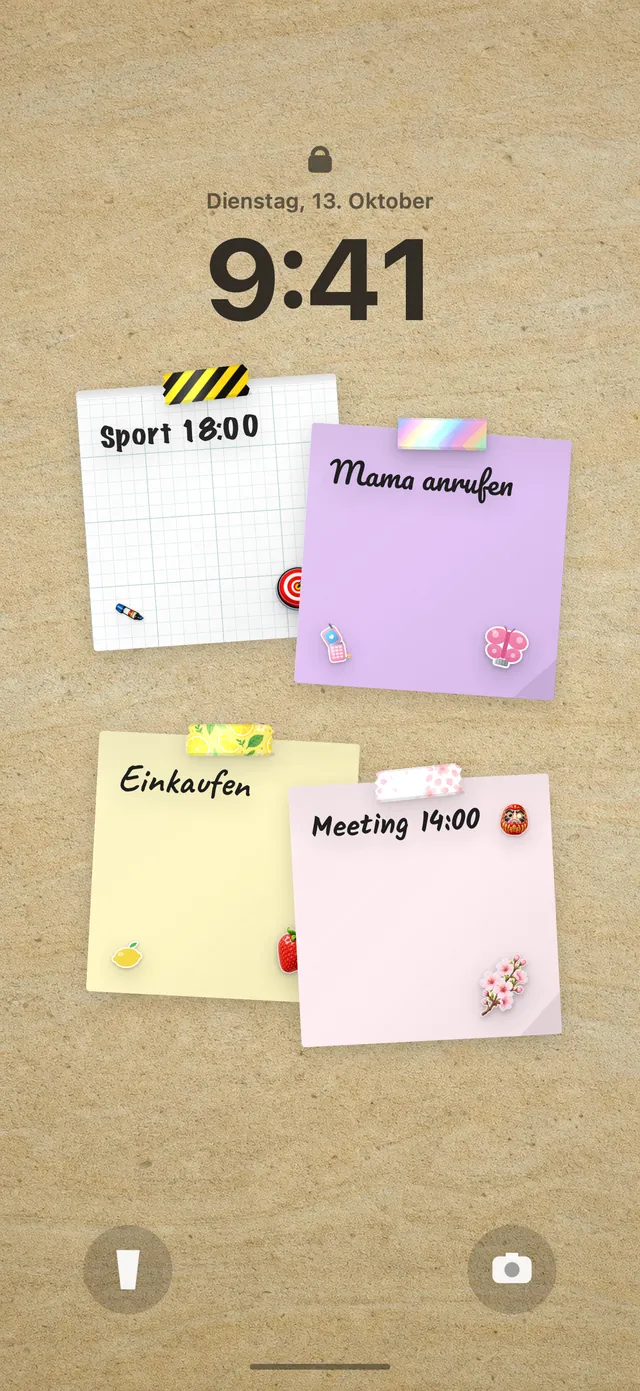
Weil deine DailyWall-Wand dein Sperrbildschirm-Hintergrund ist, wartet der Ausgaben-Zettel jeden Abend unter der Uhr. Es ist ein einziger Haken: Sobald der Tag notiert ist, öffnest du DailyWall und tippst auf das + am Zettel. Morgen Abend kommt er frisch zurück.
Kombiniere ihn mit der wöchentlichen Gewohnheit Geld sparen: Das Notieren zeigt, wo Geld versickert, der Wochenzettel bringt das Gesparte zum Ziel.
Einen Tag vergessen? Gestern nachtragen und weiter
In DailyWall gibt es keine Serie, die du schützen musst; der verpasste Zettel bleibt blass an seinem Tag. Wenn du es vergessen hast, trag die Ausgaben von gestern heute Abend mit ein, solange du sie noch weißt, und mach weiter.
Wenn du es oft auslässt, mach es leichter: Notier nur die Tagessumme. Eine grobe tägliche Zahl ist mehr wert als ein perfektes Haushaltsbuch, das du aufgegeben hast.
Häufige Fragen
Erfasst DailyWall meine Ausgaben für mich?
Nein. DailyWall ist eine tägliche Erinnerung auf deiner Wand und deinem Sperrbildschirm. Du notierst deine Ausgaben in deinem Notizbuch, deiner Tabelle oder App; DailyWall verbindet sich nicht mit Banken und speichert keine Beträge.
Wann notiert man Ausgaben am besten?
Für die meisten am Abend: Die Einkäufe des Tages sind erledigt und noch frisch im Kopf. DailyWall startet die Gewohnheit um 21:00, die Zeit kannst du ändern.
Wie lange sollte ich meine Ausgaben aufschreiben?
Schon 30 Tage zeigen klar, wohin dein Geld geht. Viele bleiben danach dabei, weil zwei Minuten am Tag als Routine leicht sind.
Ist das dasselbe wie die Spar-Gewohnheit?
Nein. Ausgaben notieren ist ein tägliches Protokoll; Geld sparen ist ein Wochenzettel mit Ziel und Betrag. Zusammen funktionieren sie sehr gut.
Ist diese Gewohnheit kostenlos?
Ja, deine erste Gewohnheit ist kostenlos, und Gewohnheitszettel zählen nicht zu den 5 kostenlosen Notizen pro Tag. Pro schaltet unbegrenzt viele Gewohnheiten frei.
 Geld sparen zur Gewohnheit machen, mit einem kleinen Betrag pro Woche
 Mehr Wasser trinken: ein Tracker, den du bei jedem Blick auf die Uhr siehst
 Wieder mehr lesen: ein Lese-Tracker, der unter der Uhr hängt
 Eine Trainingsroutine, die morgens schon auf dich wartet
 Meditieren lernen, Tag für Tag: mit einer stillen Erinnerung unter der Uhr
 Tagebuch schreiben, ohne es nach einer Woche wieder aufzugeben
 Ein fester Schlafrhythmus, an den dich dein Sperrbildschirm erinnert
 Eine Medikamenten-Erinnerung, die unter der Uhr hängt