 DailyWall
Text, der sich nie ändert: mit Markierungen auf ein Foto schreiben und als Hintergrund setzen. Eine Zeile, die aktuell bleibt: ein Widget. Text, der sich täglich ändert: Lass eine App wie DailyWall das Hintergrundbild aus deinen Notizen neu bauen.
Vielleicht willst du deinen Namen auf dem Sperrbildschirm, ein Zitat, das dich motiviert, eine Erinnerung, die du nicht übersehen kannst, oder eine Nachricht für den Fall, dass jemand dein Handy findet. iOS hat kein Textfeld für den Sperrbildschirm, aber es gibt vier zuverlässige Wege, eigenen Text auf den Sperrbildschirm deines iPhones zu bringen. Entscheide nach einer Frage: Ändert sich der Text jemals?
Text, der bleibt: mit „Markierungen“ aufs Hintergrundbild schreiben
Für einen Namen, ein Wort des Jahres oder ein Lieblingszitat reicht ein Bild mit Text darauf – und das kann die Fotos-App erstellen.
Hak die Schritte beim Mitmachen ab
Eine kurze Zeile, die aktuell bleibt: ein Widget
Das einzeilige Widget über der Uhr und die rechteckigen Widgets darunter zeigen Live-Text aus einer App: den nächsten Kalendertermin, eine Erinnerung, die erste Zeile einer Notiz. Sie sind klein und einfarbig, aktualisieren sich aber von selbst.
Zum Hinzufügen legst du den Finger auf den Sperrbildschirm, tippst auf „Anpassen“, wählst „Sperrbildschirm“ und tippst auf den Widget-Bereich. Das Sperrbildschirm-Widget von DailyWall kann eine Zeile aus deinen Notizen von heute zeigen, die nächste Notiz oder wie viele noch offen sind.
Eine Nachricht für den Finder deines iPhones
Geht es um Kontaktdaten für ein verlorenes iPhone, schreib deine Telefonnummer nicht aufs alltägliche Hintergrundbild. Nutz stattdessen „Wo ist?“: Markier das iPhone von einem anderen Gerät aus als verloren und füge eine Nachricht und eine Nummer hinzu. iOS zeigt diese Nachricht auf dem Sperrbildschirm des verlorenen iPhones.
Der Notfallpass ist der andere eingebaute Sperrbildschirm-Text: Richte ihn in der App Health ein und schalte „Im Sperrzustand zeigen“ ein, damit Rettungskräfte ihn über die Notruf-Taste erreichen.
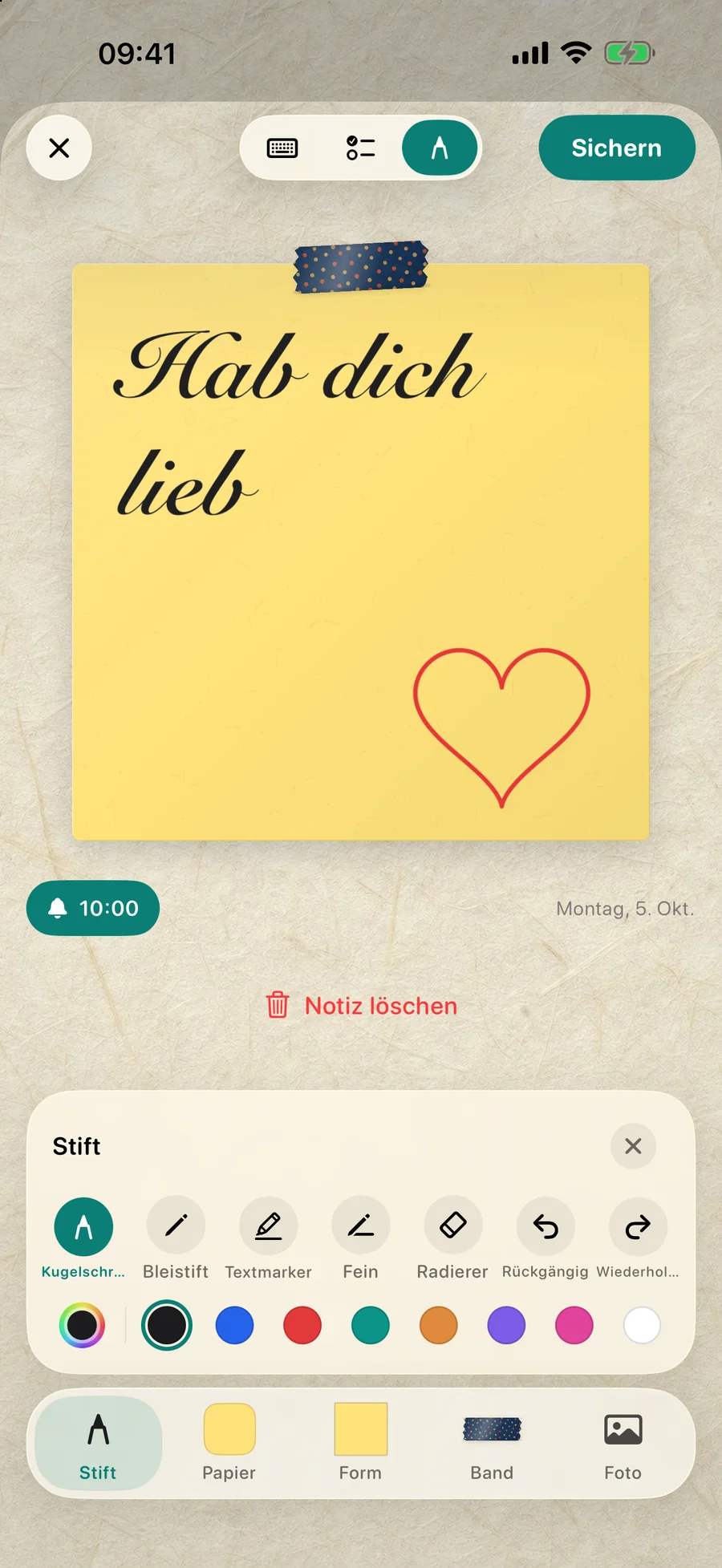
Text, der sich täglich ändert: Notizen als Hintergrundbild
Erinnerungen, Pläne und Nachrichten ändern sich. Das Hintergrundbild jedes Mal neu zu machen, hält niemand lange durch.
DailyWall erstellt das Hintergrundbild aus Notizen, die du in der App schreibst. Schreib den Text auf einen Papierzettel, wähl eine der Handschriften und eine Papierfarbe, kleb einen Sticker dazu, wenn du magst. Eine Automation in Kurzbefehle, einmal eingerichtet, macht diese Wand bei jedem Schließen der App zu deinem Sperrbildschirm. Änderst du die Notiz, zieht der Sperrbildschirm nach.
Hak die Schritte beim Mitmachen ab
Ideen für Text auf dem Sperrbildschirm
Dein Name in Kalligrafie auf einer sanften Papierfarbe.
Ein Wort des Jahres: ein Wort, groß, sonst nichts.
Eine Affirmation oder ein Zitat, das du zwanzigmal am Tag lesen willst.
Die eine wichtigste Aufgabe von heute.
Eine Notiz von deinem Partner oder deiner Partnerin: Mit einer gemeinsamen Wand in DailyWall können ihre Zettel neben deinen auf deinem Sperrbildschirm erscheinen.
Schriften und Stile, die auf dem Sperrbildschirm gut aussehen
Handschriften wirken persönlich und machen ein minimalistisches Hintergrundbild weicher; am besten passen sie zu kurzen Wörtern wie einem Namen oder dem Wort des Jahres.
Schreibmaschinen- und Monospace-Stile wirken bei Listen und Daten aufgeräumt.
Kräftige Marker-Stile liest man am besten aus der Entfernung, etwa wenn das iPhone im StandBy-Modus auf dem Schreibtisch steht.
Stimm die Uhr ab: Tippe unter „Anpassen“ auf die Uhrzeit und wähl eine Farbe aus deinem Text oder Zettel. So wirkt der Bildschirm gestaltet statt zusammengewürfelt.
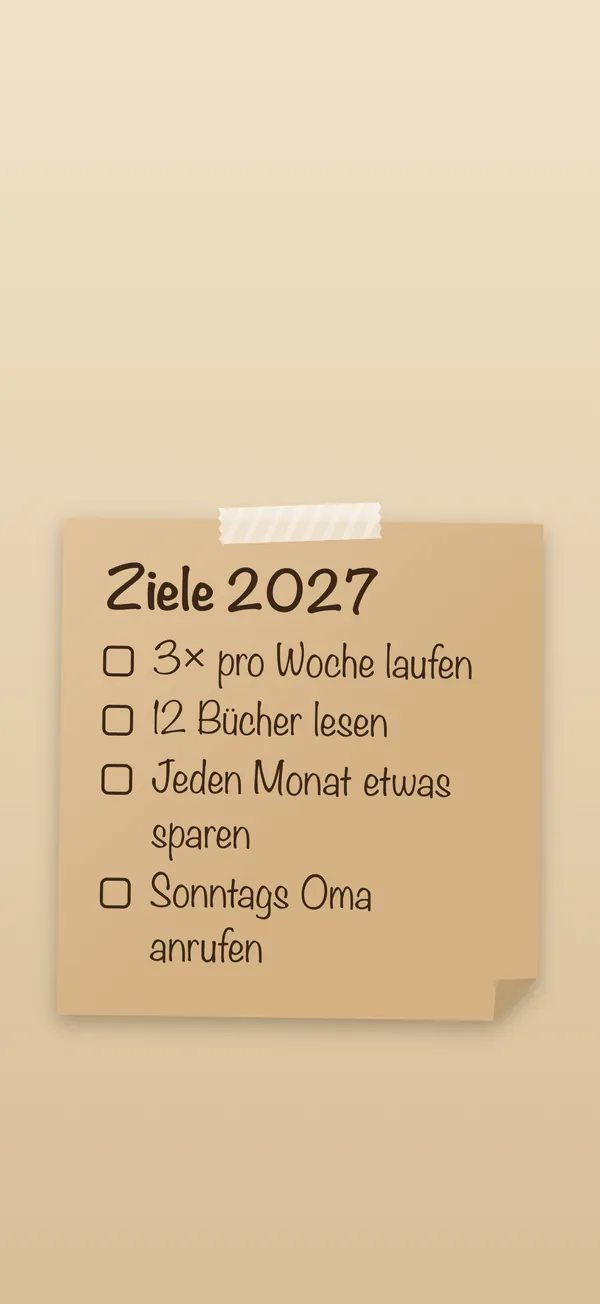
So bleibt es lesbar
Halt das obere Drittel frei: Dort zeichnet iOS Datum, Uhrzeit und Widgets. Halt auch den unteren Streifen frei für die Tasten von Taschenlampe und Kamera.
Kontrast schlägt Stil. Dunkler Text auf hellem Zettel oder heller Text auf dunklem. Vermeide unruhige Fotos hinter kleinem Text.
Kurz ist gut. Fünf bis acht Wörter liest man auf einen Blick; einen Absatz liest niemand.
Häufige Fragen
Kann ich ohne App auf meinen Sperrbildschirm schreiben?
Ja, mit „Markierungen“ in der Fotos-App: Füge einem Foto Text hinzu und leg es als Hintergrundbild fest. Der Text bleibt, bis du ein neues Bild machst.
Wie bekomme ich meinen Namen auf den iPhone-Sperrbildschirm?
Füge deinen Namen mit „Markierungen“ als Text zu einem Foto hinzu oder schreib ihn in DailyWall in einer Handschrift deiner Wahl auf einen Zettel und mach ihn zu deinem Sperrbildschirm.
Kann ich die Schrift der Uhr auf dem Sperrbildschirm ändern?
Ja. Tippe unter „Anpassen“ auf die Uhrzeit, um Schrift, Stärke und Farbe zu wählen. Das ändert nur die Uhr, nicht den Text, den du hinzufügst.
Wie zeige ich eine Nachricht an, wenn mein Handy verloren ist?
Mit „Wo ist?“: Markier das Gerät als verloren und gib eine Nachricht und eine Telefonnummer ein. Sie erscheint auf dem Sperrbildschirm des verlorenen iPhones.
Kann sich der Text automatisch aktualisieren?
Ein Widget aktualisiert eine kurze Zeile. Für ganze Notizen, die sich aktualisieren, baut DailyWall dein Hintergrundbild bei jedem Schließen der App aus deinen Notizen neu.