 DailyWall
 Vitamine / Medikamente
 Pflanzen gießen
Tippe in DailyWall auf + → Gewohnheit anlegen → Gesundheit → Vitamine / Medikamente. Trag ein, was du nimmst, und die Dosis (beides optional), wähle 1-, 2- oder 3-mal am Tag, die Uhrzeiten und den Bezug zum Essen. Jeden Tag hängt ein Zettel an deiner Wand und auf dem Sperrbildschirm, mit einem Punkt pro Einnahme; nach jeder tippst du auf +.
„Hab ich heute Morgen mein Vitamin D genommen oder nur daran gedacht?“ Das ist einer der häufigsten kleinen Zweifel überhaupt. Vitamine und tägliche Tabletten vergisst man gerade deshalb, weil sie nur fünf Sekunden dauern: Es bleibt keine Erinnerung hängen, und mittags weißt du es schlicht nicht mehr. DailyWall übernimmt diesen Teil mit einem kleinen Zettel auf dem Sperrbildschirm. Er zeigt, was du nimmst und wann, und nach einem Tipp ist er als erledigt markiert. Ein Blick auf die Uhr genügt.
Warum ein sichtbarer Zettel besser wirkt als ein Wecker
Ein Wecker kann dich unterbrechen, aber nicht für dich erinnern. Du wischst die Mitteilung mit vollen Händen weg, nimmst dir vor, die Tablette gleich zu nehmen, und das Gleich kommt nie. Schlimmer noch: Der Wecker hinterlässt keine Spur. Zwei Stunden später kannst du nicht mehr prüfen, ob du reagiert hast.
Ein Zettel auf dem Sperrbildschirm funktioniert umgekehrt. Er klingelt nicht, aber er bleibt, bis du ihn antippst, und hält die Antwort für dich fest. Leerer Punkt: noch nicht. Voller Punkt: erledigt. Gerade bei etwas, das du jeden Tag wiederholst und bei dem gestern und heute verschwimmen, ist genau dieser Vermerk Gold wert.
DailyWall ist eine Gewohnheits-App, kein Medizinprodukt. Bei Medikamenten, bei denen die Uhrzeit wirklich wichtig ist, bleib bei dem, was dir Ärztin, Arzt oder Apotheke empfehlen, und nutze den Zettel als zusätzliche, sichtbare Kontrolle.
So vergisst du keine Einnahme mehr
Am zuverlässigsten ist es, die Tablette an etwas zu koppeln, das du sowieso jeden Tag ohne Nachdenken tust:
Hak die Schritte beim Mitmachen ab
Die Erinnerung in DailyWall einrichten
Name, Dosis und Hinweis zum Essen stehen direkt auf dem Zettel, also „Vitamin D · 1 Tablette“ statt eines vagen „Tabletten nehmen“. Bei 2 oder 3 Einnahmen bleibt es ein Zettel pro Tag, mit einem Punkt pro Einnahme und einer Erinnerung zu jeder Uhrzeit. Ist der Zettel für heute erledigt, bleibt die Erinnerung still.
Hak die Schritte beim Mitmachen ab
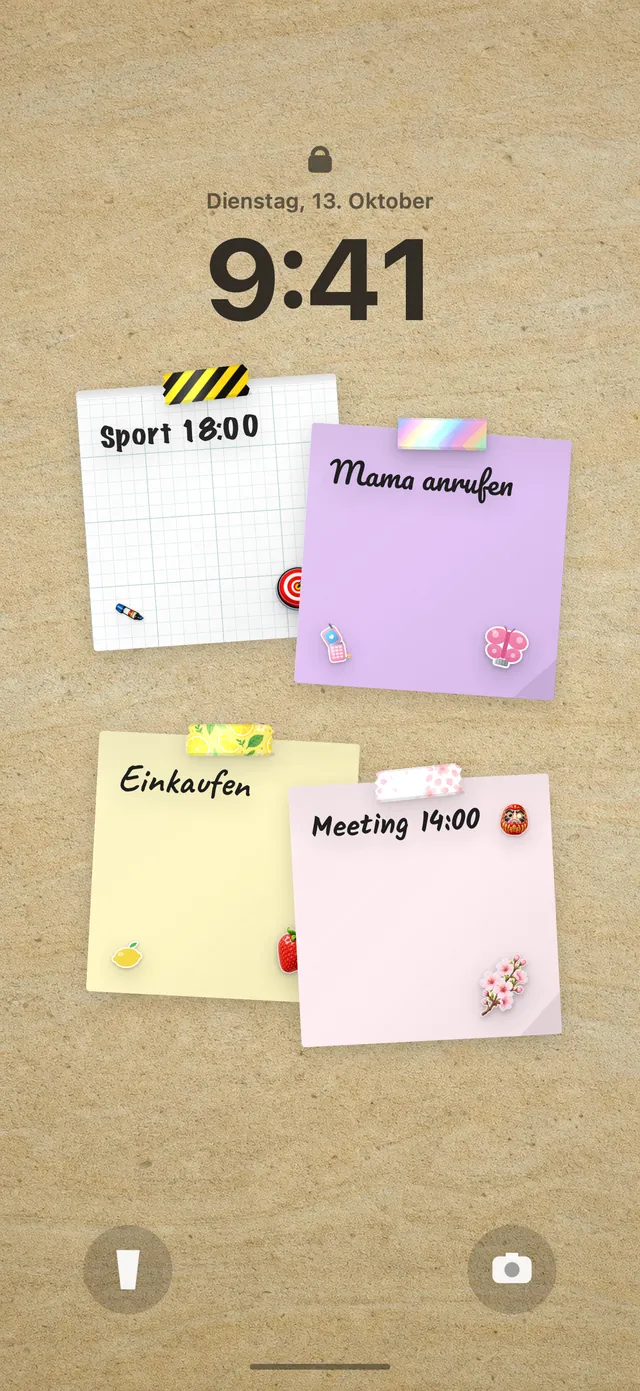
So sieht es auf dem Sperrbildschirm aus
Deine DailyWall-Wand ist dein Sperrbildschirm-Hintergrund, also hängt der Zettel direkt unter der Uhr. Nach der Einnahme öffnest du DailyWall und tippst auf + auf dem Zettel; beim Schließen der App aktualisiert die einmal eingerichtete Kurzbefehle-Automation das Hintergrundbild. Beim nächsten Griff zum Handy ist der volle Punkt dein Beweis. Noch nicht eingerichtet? So bringst du Notizen auf den iPhone-Sperrbildschirm.
Der Vitamin-Zettel hat seinen eigenen Look: drei Washi-Tapes (Pastell-Kapseln, Orangenscheiben, Pastellstreifen mit Pünktchen) und drei Sticker, darunter eine lächelnde Kapsel und ein kleiner Wochendosierer. Sie gibt es nur auf Gewohnheitszetteln, damit deine Erinnerung zwischen den anderen Notizen nicht untergeht.
Ein Wort zur Privatsphäre
Alles auf dem Sperrbildschirm kann jemand neben dir lesen, ohne das Handy zu entsperren. Bei einem Multivitamin ist das egal, den Namen eines verschreibungspflichtigen Medikaments willst du aber vielleicht nicht zeigen. Name und Dosis sind optional: Lass sie leer oder schreib etwas Neutrales wie „Morgens“ oder „Abendtablette“. Die Erinnerung funktioniert genauso.
Einnahme oder Tag verpasst?
DailyWall bestraft dich nicht. Ein unerledigter Zettel wird nicht auf morgen übertragen, sondern bleibt verblasst an seinem Tag. Keine Serie, die reißt, keine rote Warnung. Morgen hängt ein frischer Zettel an der Wand.
Was du mit der verpassten Einnahme machst, ist eine medizinische Frage, keine App-Frage. Schau in den Beipackzettel oder frag in der Apotheke; bei vielen Medikamenten heißt es, die Dosis nicht zu verdoppeln, aber das ist unterschiedlich. Der verblasste Zettel hilft dir nur, ehrlich zu antworten, wenn jemand fragt, ob du sie genommen hast.
Ein 7-Tage-Startplan
Hak die Schritte beim Mitmachen ab
Häufige Fragen
Kann DailyWall mich mehrmals am Tag an ein Medikament erinnern?
Ja. Wähl 1-, 2- oder 3-mal am Tag und für jede Einnahme eine Uhrzeit. Du bekommst einen Zettel pro Tag mit einem Punkt pro Einnahme und eine Erinnerung zu jeder Uhrzeit; ist der Zettel erledigt, bleibt sie still.
Sehen andere mein Medikament auf dem Sperrbildschirm?
Sichtbar ist, was auf dem Zettel steht. Name und Dosis sind optional – lass sie leer oder nutze eine neutrale Bezeichnung, wenn du es lieber privat hältst.
Sagt mir DailyWall, wie viel ich nehmen soll?
Nein. Es zeigt nur, was du eingetragen hast. Dosis und Uhrzeiten kommen von Ärztin, Arzt, Apotheke oder der Packungsbeilage.
Synchronisiert es mit den Medikamenten in der Health-App?
Nein. Die Vitamin-Gewohnheit lebt auf deiner DailyWall-Wand und liest oder schreibt keine Daten der Health-App.
Ist die Tabletten-Erinnerung kostenlos?
Ja, deine erste Gewohnheit ist kostenlos, und Gewohnheitszettel zählen nicht zu den 5 kostenlosen Notizen pro Tag. Mit Pro hast du unbegrenzt viele Gewohnheiten.
Geht das auch für eine kurze Kur, etwa zwei Wochen?
Ja. Leg beim Anlegen ein Enddatum fest, danach erscheint der Zettel nicht mehr.
 Mehr Wasser trinken: ein Tracker, den du bei jedem Blick auf die Uhr siehst
 Wieder mehr lesen: ein Lese-Tracker, der unter der Uhr hängt
 Eine Trainingsroutine, die morgens schon auf dich wartet
 Meditieren lernen, Tag für Tag: mit einer stillen Erinnerung unter der Uhr
 Tagebuch schreiben, ohne es nach einer Woche wieder aufzugeben
 Ein fester Schlafrhythmus, an den dich dein Sperrbildschirm erinnert
 Jeden Tag gehen: dein Schrittziel bei jedem Blick auf die Uhr
 Eine tägliche Dehnroutine, an die du wirklich denkst
 Zuckerfrei leben mit einem Zettel, den du bei jedem Blick aufs Handy siehst
 Früh aufstehen lernen – und auch nach der ersten Woche dranbleiben
 Ein Dankbarkeitstagebuch, das dich nur zwei Minuten am Abend kostet
 Jeden Tag eine Sprache lernen: so hält die Gewohnheit auch stressige Wochen aus
 Geld sparen zur Gewohnheit machen, mit einem kleinen Betrag pro Woche