 DailyWall
Sperrbildschirme, die bleiben, sind schön und nützlich zugleich: ein ruhiger Hintergrund und genau eine Sache, die du heute brauchst – eine kurze Liste, ein Countdown, ein netter Satz. Lass das obere Drittel für die Uhr frei und bleib bei zwei, drei Farben.
Ein hübscher Sperrbildschirm gefällt dir eine Woche lang. Ein hübscher Sperrbildschirm, der dir etwas sagt, bleibt. Diese fünfzehn Sperrbildschirm-Ideen fürs iPhone verbinden einen ruhigen, aesthetic Look mit einer Aufgabe: dich erinnern, deinen Tag planen, dich zum Lächeln bringen. Zu jeder Idee erfährst du, wie du sie mit den Bordmitteln von iOS umsetzt und – wo es hilft – mit DailyWall, der App, die Haftnotizen aus Papier zu deinem Sperrbildschirm macht.
Bevor du loslegst: der Aufbau des Sperrbildschirms in iOS 26
Jeder Sperrbildschirm hat drei Zonen. Das obere Drittel gehört Datum, Uhr und bis zu vier kleinen Widgets. Die Mitte gehört dir. Der untere Streifen enthält die Tasten für Taschenlampe und Kamera (oder die Steuerelemente, die du gewählt hast) und die Mitteilungen.
Gute Sperrbildschirme setzen das Spannende in die Mitte und halten den Hintergrund hinter der Uhr ruhig. Leg den Finger auf den Sperrbildschirm und tippe auf „Anpassen“, um Schrift, Farbe und Widgets der Uhr zu ändern; tippe auf das Plus, um einen neuen Sperrbildschirm anzulegen, und behalte mehrere, zwischen denen du wechselst.
Ideen zum Planen
1. Top drei heute. Drei Haftnotizen, je eine Priorität, auf schlichtem Kork- oder Leinenhintergrund. Sonst nichts auf dem Bildschirm.
2. Die Checkliste. Eine Liste auf liniertem Papier, die du im Laufe des Tages abhakst. Ein statisches Bild kann keine Haken zeigen; in DailyWall erscheinen sie auf dem Sperrbildschirm, sobald du die App das nächste Mal schließt.
3. Die Woche auf einen Blick. Ein kleiner Zettel pro Wochentag mit dem einen Ding, das an diesem Tag zählt.
4. Besorgungsplan. Apotheke, Post, Supermarkt – in der Reihenfolge, in der du vorbeikommst.
Aesthetic Sperrbildschirm-Ideen
5. Sanftes Pastellpapier. Flieder-, Mint- oder Rosé-Zettel auf einer Putzwand, ein einzelner Streifen Washi Tape obendrauf. Ruhig und gut lesbar.
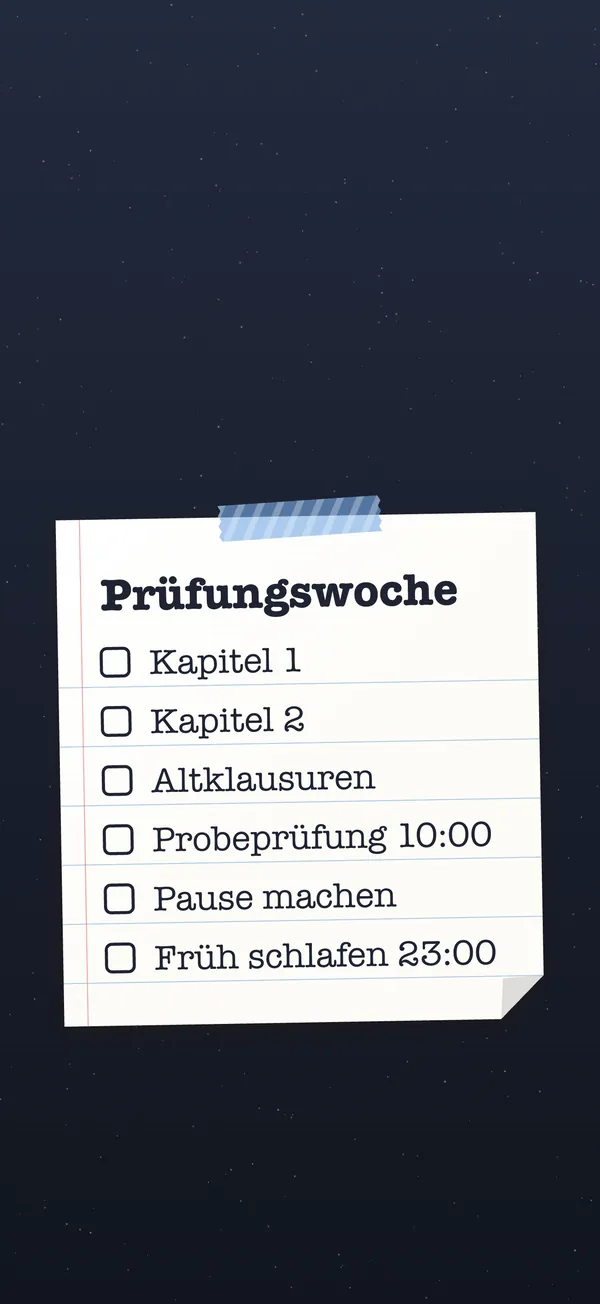
6. Dunkel und minimalistisch. Ein heller Zettel auf Mitternachtsblau, in Kreide- oder Schreibmaschinenschrift. Angenehm für die Augen am Abend.
7. Journal-Seite. Kraftpapier, ein Sticker im Stempel-Stil, Kalligrafie. Sieht aus wie eine Doppelseite im Bullet Journal.
8. Saisonal. Kürbisse und Geister im Oktober, Schnee und Lichterketten im Dezember, ein Neuanfang im Januar. Tausch die Sticker, behalt die Liste.
Ideen für gute Laune
9. Wort des Jahres. Ein Wort, sehr groß, in der Mitte. Du wirst es Hunderte Male lesen.
10. Affirmations-Zettel. Ein kurzer Satz in deiner Lieblingshandschrift. Wechsel ihn jede Woche, damit er nicht im Hintergrund verschwindet.
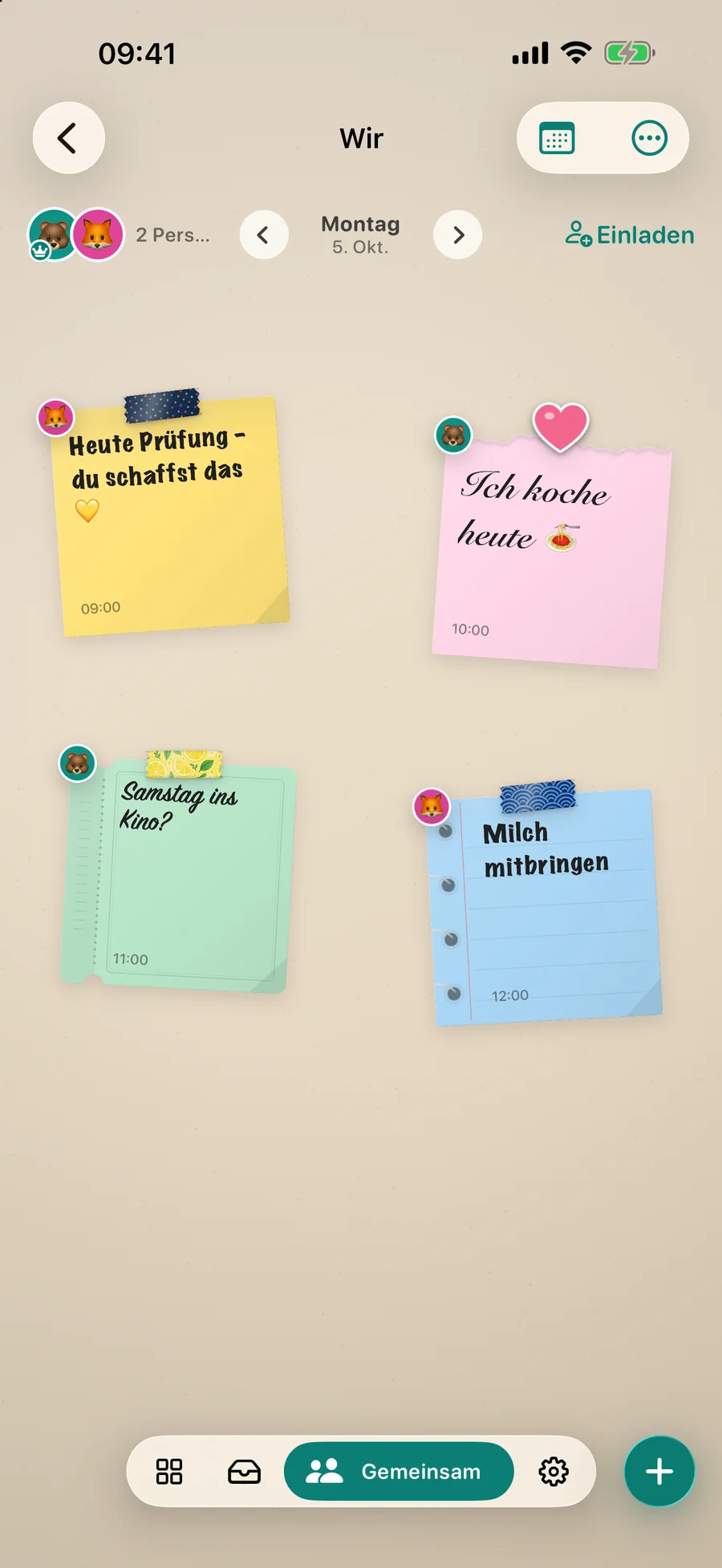
11. Eine Notiz von deinem Lieblingsmenschen. Mit einer gemeinsamen Wand in DailyWall kann sein oder ihr „Viel Glück heute“ neben deinen eigenen Notizen auf deinem Sperrbildschirm stehen, mit Avatar in der Ecke.
12. Dankbarkeitszeile. Jeden Morgen eine Sache, auf die du dich freust.
Ideen für den Alltagskram
13. Lernplan. Fächer als Checkliste, die Uhrzeit der Klausur auf einem knalligen Zettel. DailyWall hat eine fertige Prüfungswand zum Starten.
14. Morgenroutine. Wasser, Dehnen, Vitamine, zehn Minuten spazieren. Hak sie ab, bevor du aus dem Haus gehst.
15. Countdown für Umzug oder Hochzeit. Kartons, Strom ummelden, Einladungen, Anproben. Für beides gibt es fertige Wände in DailyWall.
So setzt du die Ideen mit iOS-Bordmitteln um
Für Ideen, die sich nicht ändern (ein Wort des Jahres, ein Zitat), fügst du mit „Markierungen“ in Fotos Text zu einem Bild hinzu oder nutzt unseren kostenlosen Generator für To-do-Hintergrundbilder und legst das Bild dann als Hintergrundbild fest.
Für etwas Lebendiges fügst du Widgets hinzu: Erinnerungen für ein paar Aufgaben, Kalender für den nächsten Termin, Wetter für den Tag. Verknüpfe einen Sperrbildschirm mit einem Fokus, damit Arbeit und Wochenende jeweils ihren eigenen bekommen.
Hak die Schritte beim Mitmachen ab
Fehler, die einen Sperrbildschirm unlesbar machen
Text unter der Uhr. Die Uhrzeit wird über das obere Drittel gezeichnet; alles Wichtige dort verschwindet.
Zu viele Widgets. Vier Widgets plus ein unruhiges Foto plus Notizen ergeben nur Rauschen. Wähl einen Star der Show.
Zu wenig Kontrast. Pastellschrift auf Pastellfoto sieht im Mockup toll aus und ist in der Sonne unlesbar.
Nie etwas ändern. Das Gehirn bemerkt einen Bildschirm irgendwann nicht mehr, wenn er sich nie ändert. Wechsel Farben oder Sticker jede Woche – oder lass den Inhalt sich von selbst ändern.
So machst du sie mit DailyWall (und hältst sie aktuell)
Jede Idee oben, in der eine Liste oder eine Notiz vorkommt, funktioniert am besten, wenn sich das Hintergrundbild selbst aktualisiert. In DailyWall baust du den Bildschirm als Wand: Wähl aus mehr als fünfzig Wänden (Kork, Leinen, Putz, Kraftpapier, Folie und mehr) oder gestalte deine eigene, häng Papierzettel in verschiedenen Formen auf, schreib in einer der Handschriften und verzier alles mit 270 Stickern und 180 Washi Tapes.
Eine einmalige Automation in Kurzbefehle macht die Wand bei jedem Schließen der App zu deinem Sperrbildschirm. Was du an der Wand siehst, bekommst du pixelgenau auf dem Sperrbildschirm – mit Platz für die Uhr.
Häufige Fragen
Wie mache ich meinen iPhone-Sperrbildschirm aesthetic?
Halt den Hintergrund ruhig, setz ein Element in die Mitte, stimm die Farbe der Uhr darauf ab und beschränk dich auf die Widgets, die du wirklich nutzt. Papierzettel auf einer Wand mit Struktur sind ein einfacher Weg zu einem stimmigen Look.
Kann ich verschiedene Sperrbildschirme für Arbeit und Zuhause haben?
Ja. Leg mehrere Sperrbildschirme an und verknüpfe jeden mit einem Fokus; sobald der Fokus aktiv wird, erscheint der passende.
Aktualisieren sich aesthetic Hintergrundbilder mit Notizen von selbst?
Ein gespeichertes Bild nicht. DailyWall baut das Hintergrundbild bei jedem Schließen der App aus deinen Notizen neu.
Kann ich diese Ideen kostenlos umsetzen?
Ja. Die Bordmittel sind gratis, und in DailyWall kosten das Sperrbildschirm-Hintergrundbild, fünf Notizen am Tag und ein Gratis-Set aus Stickern, Bändern und Wänden nichts.