 DailyWall
Kurz gesagt: Um Notizen auf dem iPhone-Sperrbildschirm anzuzeigen, gibt es drei Wege. Ein Notizen-Steuerelement öffnet eine Notiz vom Sperrbildschirm aus, zeigt sie aber nicht an. Ein Widget zeigt ein, zwei Zeilen Text. Ein Hintergrundbild aus deinen Notizen, das eine Automation in Kurzbefehle aktualisiert, zeigt ganze Notizen und Checklisten; DailyWall richtet das in etwa zwei Minuten ein.
Weg 1: das Notizen-Steuerelement
Ab iOS 18 kannst du die Taste für Taschenlampe oder Kamera unten auf dem Sperrbildschirm durch ein Notizen-Steuerelement ersetzen oder „Schnelle Notiz“ zum Kontrollzentrum hinzufügen. Halte den Sperrbildschirm gedrückt, tippe auf Anpassen, dann auf den Sperrbildschirm, und tausch eine der Eck-Tasten aus.
Gut für: schnell etwas notieren. Nicht für: eine Notiz sehen. Es öffnet eine leere Notiz; solange das iPhone gesperrt ist, wird nichts angezeigt.
Weg 2: ein Widget
Widgets auf dem Sperrbildschirm sitzen unter der Uhr. Mit dem Widget der App Erinnerungen bringst du ein paar Erinnerungen auf den Sperrbildschirm, und Notiz-Apps (auch DailyWall) bieten kleine Notizen-Widgets.
Gut für: eine Zahl oder eine kurze Zeile. Nicht für: echte Notizen. iOS zeichnet diese Widgets klein und einfarbig, mit Platz für ein, zwei Zeilen.
Weg 3: ein Hintergrundbild, das sich selbst aktualisiert
Das Hintergrundbild hat den ganzen Bildschirm. Wird es aus deinen Notizen erstellt und automatisch aktualisiert, zeigt der Sperrbildschirm deine echten Notizen – farbig, mit Checklisten, Uhrzeiten und Stickern.
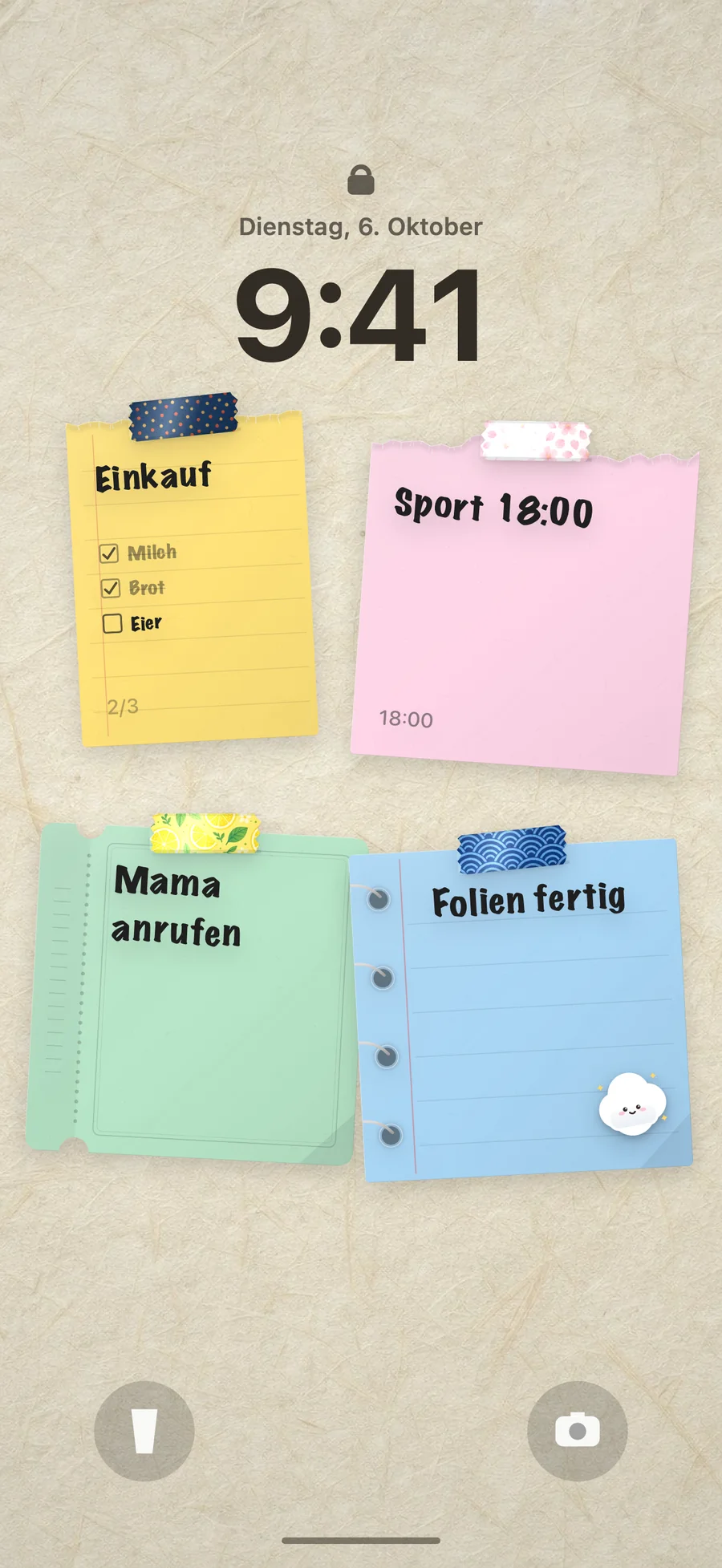
Schritt 1: Schreib deine Notizen
Öffne DailyWall und tipp irgendwo auf die Wand. Ein Zettel erscheint: Schreib darauf, zeichne darauf oder mach eine Checkliste daraus. Zieh die Zettel dorthin, wo du sie haben willst – genau dort sitzen sie später auf dem Sperrbildschirm.
Schritt 2: Füge den Kurzbefehl hinzu
Öffne in DailyWall Sperrbildschirm und tippe auf Einrichtung starten. Die App wählt die passenden Schritte für deine iOS-Version und öffnet den fertigen DailyWall-Kurzbefehl. Tippe auf Kurzbefehl hinzufügen.
Schritt 3 unter iOS 27: die Automation einschalten
Unter iOS 27 steckt der Auslöser im Kurzbefehl selbst. Halte den Kurzbefehl DailyWall gedrückt, wähle Bearbeiten, tippe oben in der Ecke noch einmal auf Bearbeiten, dann auf den kleinen Pfeil neben geschlossen wird und schalte Automation ein. „Ausführung im Sperrzustand erlauben“ ist schon aktiviert.
Schritt 3 unter iOS 26: die Automation erstellen
- Öffne in Kurzbefehle den Tab Automation und tippe auf Neue Automation.
- Scrolle zu App, tippe auf Auswählen, wähle DailyWall und tippe auf Fertig.
- Hake geschlossen wird an und entferne den Haken bei geöffnet wird.
- Wähle Sofort ausführen, tippe auf Weiter und wähle unter Meine Kurzbefehle die graue Kachel DailyWall.
Schritt 4: Prüf es
Zurück in DailyWall macht die Einrichtung einen echten Test: Die App schließt sich, der Kurzbefehl setzt das Hintergrundbild, und DailyWall sagt dir, dass es geklappt hat. Sperr dein iPhone – und deine Notizen sind da.
Die drei Wege im Vergleich
| Notizen-Steuerelement | Widget | Notizen-Hintergrund | |
|---|---|---|---|
| Zeigt eine Notiz im Sperrzustand | Nein | Ein, zwei Zeilen | Ganze Notizen |
| Checklisten, Farben, Sticker | Nein | Nein | Ja |
| Aktualisiert sich selbst | – | Ja | Ja, beim Schließen der App |
| Einrichtung | Sperrbildschirm anpassen | Widget hinzufügen | Eine Automation, etwa 2 Minuten |
Gut zu wissen
- Deine Fotos bleiben sauber. Das Bild geht direkt an Kurzbefehle; in Fotos wird nichts gespeichert.
- Uhr und Widgets bleiben. iOS zeichnet die Uhr und deine Sperrbildschirm-Widgets wie gewohnt über das Hintergrundbild; DailyWall lässt Platz dafür.
- Gratis. Die Sperrbildschirm-Wand gehört zum kostenlosen Plan.
FAQ
Kann ich ohne App eine Notiz auf den Sperrbildschirm legen?
Keine, die sich aktualisiert. Du kannst ein Bild mit Text speichern und als Hintergrundbild festlegen, müsstest es aber bei jeder Änderung neu machen. DailyWall baut das Hintergrundbild automatisch aus deinen Notizen.
Kann ich Erinnerungen auf dem iPhone-Sperrbildschirm anzeigen?
Ja, mit dem Widget der App Erinnerungen; es zeigt ein paar Einträge aus einer Liste. Für ganze Listen mit Haken und Farben nutz den Notizen-Hintergrund von DailyWall.
Funktioniert das unter iOS 26 und iOS 27?
Ja. Mit iOS 27 sind die Automationen in den Kurzbefehl gewandert; die Einrichtung in DailyWall erkennt deine Version und zeigt die richtigen Schritte.
Warum ändert sich der Sperrbildschirm nicht sofort?
Die Automation läuft, wenn du DailyWall schließt. Verlass die App nach dem Bearbeiten einmal, und der Sperrbildschirm wird aktualisiert.
Geht das auch auf Android?
DailyWall gibt es nur für iPhone und iPad.