 DailyWall
Leg das Erinnerungen-Widget unter die Uhr, dann siehst du zwei, drei Aufgaben – gratis und schon an Bord. Für den ganzen Tag samt Häkchen machst du die Liste zum Hintergrundbild; DailyWall zeichnet es jedes Mal neu, wenn du die App schließt.
Du nimmst dein Handy Dutzende Male am Tag in die Hand. Ist die To-do-Liste von heute das Erste, was du siehst, vergisst du weniger und verzettelst dich seltener. Das iPhone bietet zwei eingebaute Wege, Aufgaben auf den Sperrbildschirm zu bringen, und es gibt einen dritten, größeren: die Liste selbst zum Hintergrundbild machen. Hier erfährst du, was jeder Weg zeigt, wie du deine To-do-Liste auf dem iPhone-Sperrbildschirm einrichtest und wie du die Wege kombinierst.
Option 1: das Widget der App Erinnerungen (gratis, eingebaut)
Apples App Erinnerungen hat Widgets für den Sperrbildschirm. Das rechteckige zeigt ein paar Einträge aus einer Liste deiner Wahl, das runde eine Anzahl. Wenn deine Aufgaben ohnehin in Erinnerungen liegen, ist das der schnellste Start.
Hak die Schritte beim Mitmachen ab
Option 2: das Widget einer To-do-App
Die meisten To-do-Apps bieten ebenfalls Widgets für den Sperrbildschirm. Sie zeigen meist die nächste Aufgabe oder wie viele noch offen sind – genug als Anstoß, aber kein Plan.
Das Sperrbildschirm-Widget von DailyWall zeigt, wie viele Notizen heute noch offen sind, die nächste Notiz oder eine einzelne Zeile über der Uhr. Mit den Steuerelementen kannst du außerdem „Neue Notiz“ und „Nächste Notiz erledigen“ auf den Sperrbildschirm oder ins Kontrollzentrum legen und so etwas abhaken, ohne die App zu öffnen.
Option 3: die To-do-Liste als Hintergrundbild
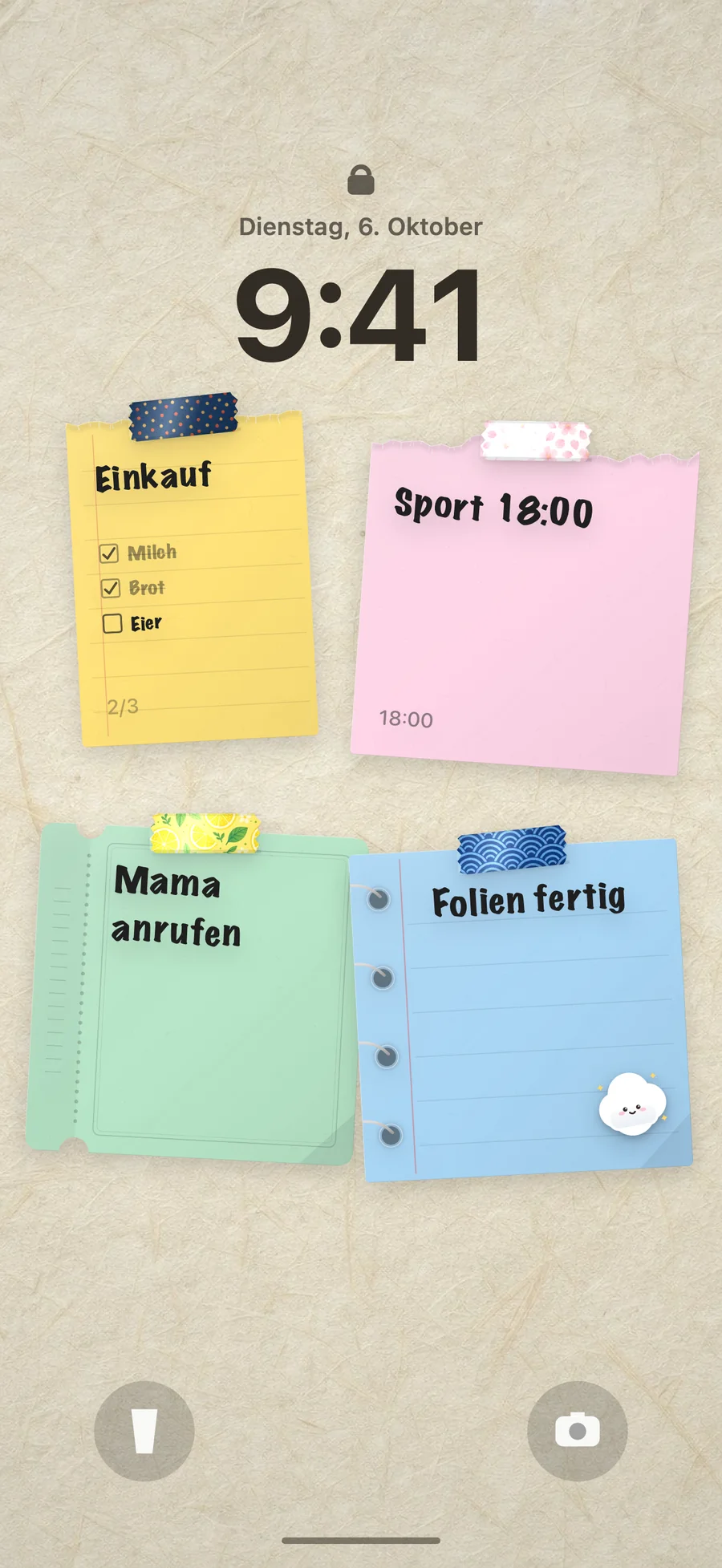
Für den ganzen Tag auf einen Blick muss die Liste das Hintergrundbild sein. Ein statisches Bild (eine Vorlage, die du einmal ausfüllst) sieht einen Tag lang hübsch aus und stimmt spätestens mittags nicht mehr. Ein Hintergrundbild, das aus deiner aktuellen Liste entsteht, bleibt richtig.
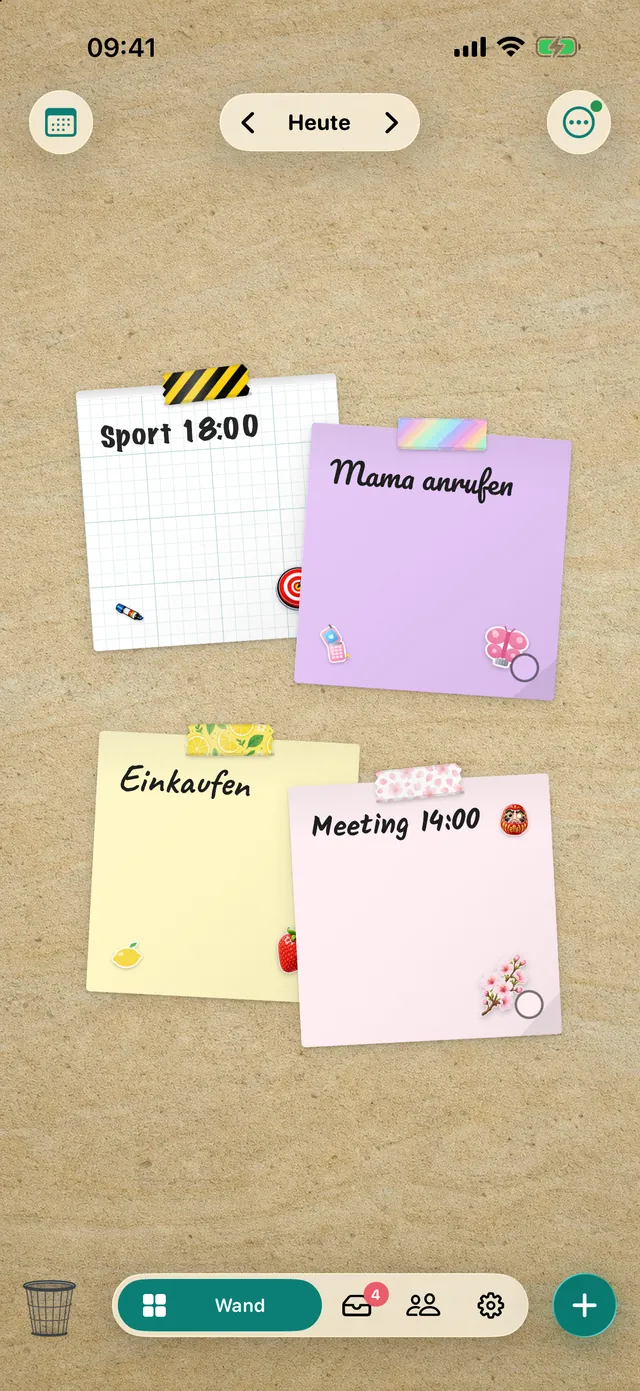
In DailyWall schreibst du den Tag als Papierzettel an eine Wand: eine Checkliste für Besorgungen, ein Zettel für das Meeting um 15 Uhr, ein rosa Zettel fürs Fitnessstudio. Hakst du etwas ab, zeigt das Papier den Haken. Jedes Mal, wenn du die App schließt, macht eine Automation in Kurzbefehle diese Wand zu deinem Sperrbildschirm; eine optionale Aktualisierung am Morgen bringt die Liste des neuen Tages, bevor du aufwachst.
Hak die Schritte beim Mitmachen ab
Für Fokus statt schlechtem Gewissen
Eine Liste auf dem Sperrbildschirm wirkt am besten, wenn sie kurz ist. Drei bis fünf Dinge, die du heute wirklich erledigst, sind besser als dreißig offene Punkte. Bewahr den Rest in der Ablage oder einer eigenen Liste auf und hol nur die Aufgaben von heute an die Wand.
Verknüpfe Sperrbildschirme mit Fokus-Modi für verschiedene Situationen: ein Sperrbildschirm für die Arbeit mit der Arbeitsliste, ein privater fürs Wochenende. Leg den Finger auf den Sperrbildschirm, tippe unten auf „Fokus“ und wähle, welcher Fokus zu diesem Sperrbildschirm wechselt.
To-do-Liste auf dem Sperrbildschirm: Welche Option passt zu dir?
Erinnerungen-Widget: zwei bis drei Einträge, keine sichtbaren Haken, gratis und eingebaut.
Widget einer To-do-App: eine Anzahl oder die nächste Aufgabe, schnelle Aktionen über Steuerelemente.
To-do-Liste als Hintergrundbild: der ganze Tag, Farben und Haken, automatisch aktualisiert; gratis in DailyWall.
Die meisten landen bei einer Mischung: das Hintergrundbild für den Plan, ein kleines Widget für die Anzahl.
Ideen für deine Liste auf dem Sperrbildschirm
Top drei: drei Haftnotizen, eine pro Priorität, sonst nichts.
Besorgungstour: eine Checkliste auf liniertem Papier, die du an jeder Station abhakst.
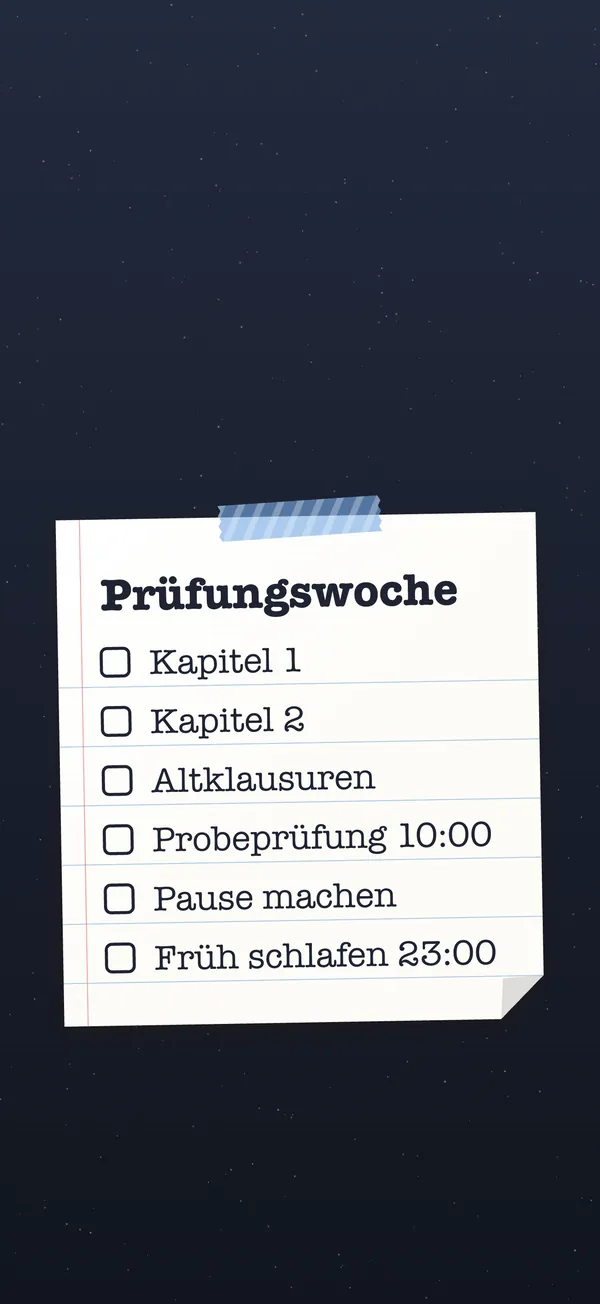
Prüfungsphase: eine Lern-Checkliste pro Fach und ein Zettel mit der Uhrzeit der Klausur.
Umzug: Kartons, Strom und Internet ummelden, Adresse ändern. DailyWall hat sogar fertige Wände für eine Woche, eine Prüfung, den Einkauf, eine Morgenroutine und einen Umzug, mit denen du starten kannst.
Häufige Fragen
Kann ich Erinnerungen auf dem iPhone-Sperrbildschirm anzeigen?
Ja. Füge das Widget der App Erinnerungen über „Anpassen“ → „Sperrbildschirm“ → „Widgets hinzufügen“ hinzu. Es zeigt ein paar Einträge aus einer Liste.
Wie mache ich meine To-do-Liste zum Hintergrundbild?
Schreib sie in DailyWall und richte einmal die Sperrbildschirm-Automation ein. Das Hintergrundbild wird bei jedem Schließen der App aus der Liste neu erstellt, abgehakte Punkte zeigen also ihre Haken.
Kann ich Aufgaben auf dem Sperrbildschirm abhaken?
Mit dem Steuerelement von DailyWall erledigst du die nächste offene Notiz vom Sperrbildschirm oder Kontrollzentrum aus; im Widget auf dem Home-Bildschirm tippst du auf den Ring eines Zettels, um ihn zu erledigen.
Kostet ein To-do-Hintergrundbild Akku?
Nein. Es ist ein ganz normales, unbewegtes Hintergrundbild; es ändert sich nur, wenn die Automation ein neues festlegt.
Ist das kostenlos?
Das Erinnerungen-Widget ist gratis. In DailyWall sind die Liste auf dem Sperrbildschirm und fünf Notizen am Tag gratis; Pro hebt das Tageslimit auf.
Kann ich auf dem Sperrbildschirm für Arbeit und Privates verschiedene Listen haben?
Ja. Erstell zwei Sperrbildschirme, verknüpfe jeden mit einem Fokus und gib jedem eigene Widgets. Eine App für Notizen-Hintergrundbilder aktualisiert den Sperrbildschirm, der gerade aktiv ist, wenn sie läuft.