 DailyWall
Das Notizen-Widget von Apple gehört auf den Home-Bildschirm (eine Notiz oder ein Ordner). Auf dem Sperrbildschirm erlaubt iOS nur kleine, einfarbige Widgets. Für Notizen, die wie Papier aussehen, oder eine geteilte Notiz mit deinem Schatz nimmst du eine Haftnotiz-Widget-App.
Ein Notizen-Widget legt das, was du nicht vergessen darfst, genau dorthin, wo du sowieso hinschaust. Auf dem iPhone kann das der Home-Bildschirm sein, der Sperrbildschirm, StandBy oder deine Apple Watch – und überall gelten andere Regeln. Hier erfährst du, wie du das Notizen-Widget von Apple hinzufügst, was es kann und was nicht, und wie Haftnotiz-Widgets die Lücken füllen.
Das Widget von Apple Notizen zum Home-Bildschirm hinzufügen
Das Widget für eine Notiz zeigt den Anfang einer Notiz; das Ordner-Widget listet deine letzten Notizen auf. Ein Tipp öffnet Notizen.
Hak die Schritte beim Mitmachen ab
Kann man das Notizen-Widget auf den Sperrbildschirm legen?
Hier hängen die meisten fest. Widgets auf dem Sperrbildschirm sind klein und einfarbig, und Apples Notizen-App setzt bisher auf Widgets für den Home-Bildschirm und das Steuerelement „Schnelle Notiz“ statt auf ein Sperrbildschirm-Widget, das den Text einer Notiz zeigt. Apple ändert das Widget-Angebot zwischen iOS-Versionen, also prüf es auf deinem eigenen iPhone: Finger auf den Sperrbildschirm → „Anpassen“ → „Sperrbildschirm“ → auf den Widget-Bereich tippen und nach Notizen suchen.
Ist es nicht da, hast du drei Alternativen: das Widget von Erinnerungen (ein paar Einträge aus einer Liste), eine Notiz-App eines anderen Anbieters mit Sperrbildschirm-Widget oder ein Hintergrundbild aus deinen Notizen.
Post-it-Widgets, die wie Papier aussehen
Apples Widgets sind bewusst schlicht. Wenn deine Notizen wie Notizzettel aussehen sollen, kann eine Haftnotiz-App sie als Papier zeichnen.
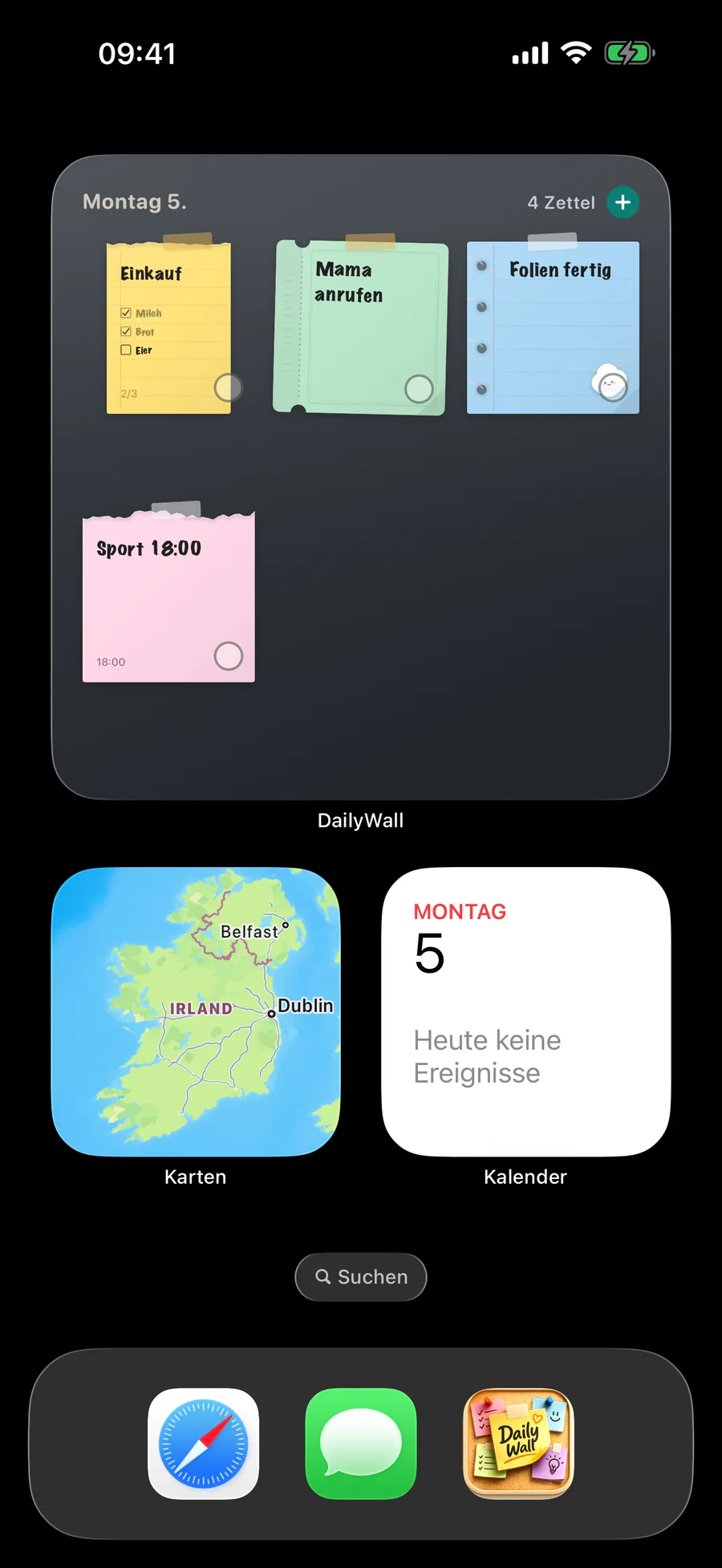
Das Home-Bildschirm-Widget von DailyWall zeigt die Zettel von heute so, wie sie an deiner Wand hängen – mit Tape, Stickern und Handschrift, in klein, mittel und groß (und extragroß auf dem iPad). Tippe auf den Ring eines Zettels, um ihn als erledigt zu markieren, ohne die App zu öffnen; Widget, Wand und Sperrbildschirm ziehen mit.
Notizen auf dem Sperrbildschirm: Widget oder Hintergrundbild
DailyWall hat auch ein Sperrbildschirm-Widget: Es zeigt, wie viele Notizen heute noch offen sind, die nächste Notiz oder eine Zeile über der Uhr. Mehr erlaubt iOS einem Sperrbildschirm-Widget nicht.
Für ganze Notizen in Farbe nutzt DailyWall stattdessen das Hintergrundbild: Eine Automation in Kurzbefehle, einmal eingerichtet, macht die Wand von heute bei jedem Schließen der App zu deinem Sperrbildschirm. Nutz beides: das Hintergrundbild für die Notizen, das Widget für die Anzahl.
Widget für gemeinsame Notizen
Eine gemeinsame Wand in DailyWall bekommt ihr eigenes Home-Bildschirm-Widget. So siehst du auf einen Blick, wer was aufgehängt hat: das „Abendessen geht auf mich“ deines Partners, das „Heute Müll raus“ der Mitbewohnerin, die Packliste für den Urlaub. Zettel einer gemeinsamen Wand können auch auf deinem Sperrbildschirm erscheinen.
StandBy, Kontrollzentrum und Apple Watch
StandBy (das iPhone liegt beim Laden quer) zeigt Home-Bildschirm-Widgets, also auch Notizen-Widgets, in großer Schrift.
Mit Steuerelementen legst du „Neue Notiz“ oder „Nächste Notiz erledigen“ ins Kontrollzentrum oder auf den Sperrbildschirm.
Auf der Apple Watch zeigt DailyWall die Notizen von heute samt Checklisten, mit einer Komplikation fürs Zifferblatt.
Welches Notizen-Widget passt zu dir?
Nur eine Notiz, die du immer wieder brauchst (eine Packliste, das WLAN-Passwort für Gäste): das Widget von Apple Notizen für eine einzelne Notiz auf dem Home-Bildschirm.
Aufgaben mit Fälligkeit: das Widget von Erinnerungen auf Sperrbildschirm und Home-Bildschirm.
Die Notizen von heute, sichtbar ohne Entsperren, in Farbe: ein Notizen-Hintergrundbild auf dem Sperrbildschirm plus ein kleines Widget für die Anzahl.
Notizen mit anderen: ein Widget für gemeinsame Notizen, damit ihre Zettel ohne Chatverlauf auftauchen.
Tipps für Widgets, die du wirklich anschaust
Platzier das Widget dort, wo dein Daumen hingeht. Die erste Seite des Home-Bildschirms und die Reihe unter der Uhr bekommen die meisten Blicke.
Ein Widget pro Aufgabe. Zwei Notizen-Widgets, die sich überschneiden, bringen dir bei, beide zu ignorieren.
Leg weniger wichtige Widgets in einen intelligenten Stapel, damit das Notizen-Widget seinen festen Platz behält.
Schau es dir wöchentlich an. Ein Widget mit einer Notiz vom letzten Monat ist nur noch Deko.
Häufige Fragen
Hat Apple Notizen ein Widget für den Sperrbildschirm?
Apple Notizen setzt bisher auf Widgets für den Home-Bildschirm und das Steuerelement „Schnelle Notiz“. Prüf unter „Anpassen“ → „Sperrbildschirm“ → „Widgets hinzufügen“, was deine iOS-Version bietet; fehlt Notizen, nutz Erinnerungen, das Widget einer Notiz-App oder ein Notizen-Hintergrundbild.
Warum funktioniert mein Notizen-Widget nicht?
Entferne das Widget und füge es neu hinzu, stell sicher, dass die Notiz nicht gesperrt ist, starte das iPhone neu und prüf, ob die iCloud-Synchronisierung für Notizen aktiv ist, falls die Notiz von einem anderen Gerät stammt.
Gibt es ein Post-it-Widget fürs iPhone?
Ja. Das Widget von DailyWall zeigt deine Notizen als Haftnotizen aus Papier mit Tape und Stickern, und du kannst sie direkt im Widget abhaken.
Kann ich mein Notizen-Widget auf dem Sperrbildschirm in Farbe sehen?
iOS zeichnet Sperrbildschirm-Widgets einfarbig. Für Farbe bringst du deine Notizen aufs Hintergrundbild; DailyWall hält es automatisch aktuell.
Funktionieren die Widgets von DailyWall auf dem iPad?
Ja, ab iPadOS 17, auch in der extragroßen Größe.
Kann ich ein Notizen-Widget in StandBy nutzen?
Ja. StandBy zeigt Home-Bildschirm-Widgets, wenn dein iPhone quer lädt; füg das Notizen-Widget einem StandBy-Stapel hinzu.