 DailyWall
 Ahorrar
 Regar las plantas
Elige una meta, una cantidad pequeña y fija y un día concreto, y aparta el dinero lo antes posible ese día, mejor si es justo al cobrar. En DailyWall toca + → Crear un hábito → Dinero → Ahorrar, escribe para qué ahorras (por ejemplo, las vacaciones) y cuánto, en la moneda de tu iPhone. El hábito viene configurado una vez por semana: el papel aparece en tu muro y en tu pantalla de bloqueo hasta que lo marcas, y luego descansa hasta la semana siguiente.
Casi nadie deja de ahorrar porque no sepa que debería hacerlo. Lo que pasa es que el dinero que iba a ahorrarse se gasta antes, sin hacer ruido y en nada en concreto. La solución que a mucha gente le funciona es sorprendentemente sencilla: decidir una cantidad pequeña, apartarla en el mismo momento cada semana y hacer que ese momento sea imposible de olvidar. En esta página verás por qué los ingresos pequeños y regulares ganan a las grandes intenciones, cómo hacer que el ahorro sea casi automático y cómo DailyWall pone un papel semanal de "Ahorrar" con tu meta y tu cantidad en la pantalla de bloqueo del iPhone.
Por qué un hábito funciona mejor que una hoja de presupuesto
Un presupuesto es útil, pero es un plan. Ahorrar es una conducta, y las conductas se mantienen cuando son pequeñas, regulares y van unidas a una señal. Apartar 25 € cada viernes es mucho más fácil de sostener que "este año ahorro el 15 %", porque cada paso es concreto y sabes exactamente cuándo lo has cumplido.
Las aportaciones regulares, además, crecen más rápido de lo que parece: 25 € a la semana son 1.300 € en un año, sin contar intereses. Y lo más importante: tras unos meses te conviertes en alguien que ahorra, y subir la cantidad después sale solo.
Una aclaración: DailyWall es un recordatorio de hábitos, no un banco ni un asesor financiero. No se conecta a tus cuentas ni mueve dinero. Solo se asegura de que la decisión semanal no se te olvide.
Dale un trabajo a tu dinero
"Ahorrar más" es vago. "Ahorrar para ir a Lisboa en junio" tiene una imagen detrás, y las imágenes ganan a las compras por impulso. Por eso DailyWall te pregunta ¿Para qué? al configurar el hábito. Las metas más habituales para empezar:
Marca los pasos a medida que avanzas
Formas de que el ahorro sea casi automático
Marca los pasos a medida que avanzas
Configura tu hábito de ahorro en DailyWall
El papel de ahorro trae sus propias 3 cintas washi (huchas, monedas de oro, brotes de monedas) y 3 stickers (un frasco de dinero con brotes, una hucha, un cofre del tesoro), que solo se usan en el papel de este hábito.
Marca los pasos a medida que avanzas
Cómo funciona el papel semanal en tu pantalla de bloqueo
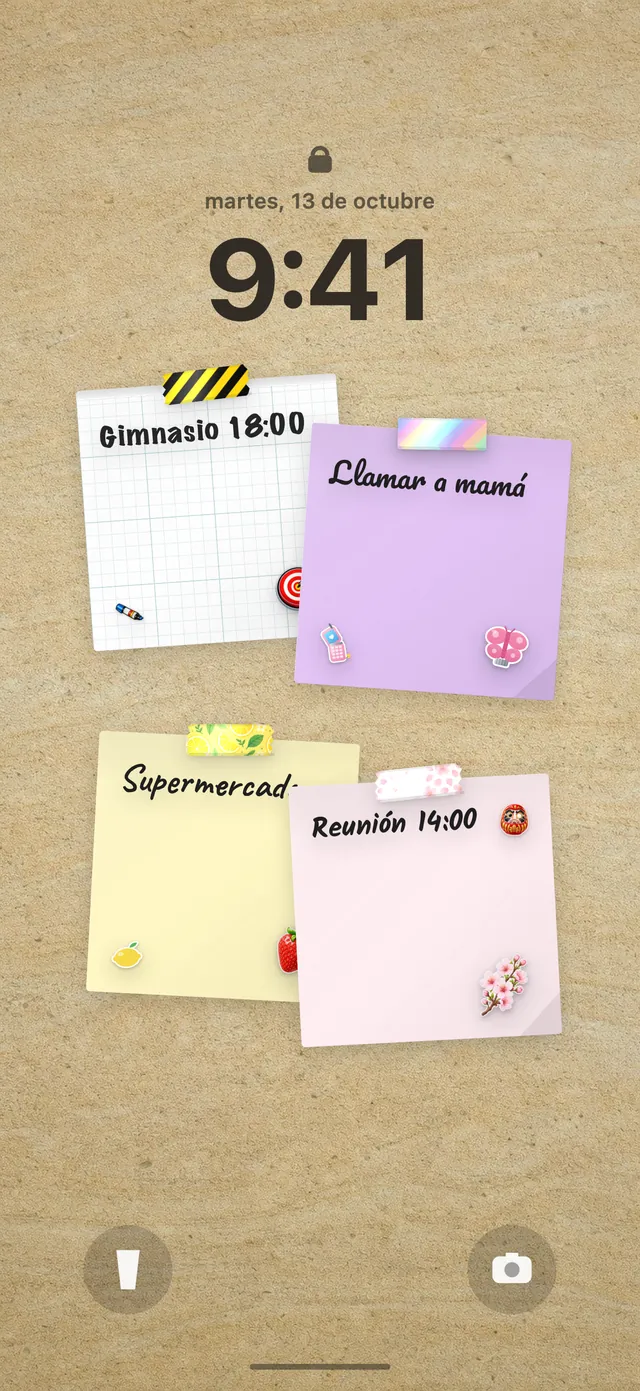
Como tu muro es el fondo de la pantalla de bloqueo, el papel aparece debajo de la hora con tu meta y tu cantidad escritas, por ejemplo "vacaciones · 25 €". Basta con marcarlo una vez: cuando hayas apartado el dinero, abre DailyWall y toca + en el papel.
Con la opción de una vez por semana, el papel aparece cada día de la semana (de lunes a domingo) hasta que lo marcas. Después se retira el resto de la semana y vuelve, nuevo, el lunes siguiente. Si sueles hacer la transferencia el viernes, lo verás de lunes a jueves como un aviso tranquilo y lo marcarás el viernes por la noche.
¿Es la primera vez que pones tu muro en la pantalla de bloqueo? Nuestra guía para poner notas en la pantalla de bloqueo del iPhone explica la configuración de Atajos, que solo se hace una vez.
¿Semana apretada? Sáltatela sin culpa
Hay semanas en que el dinero simplemente no llega: una factura inesperada, una boda, la cuesta de enero. DailyWall no te castiga por ello. No hay racha que romper ni se duplica la cantidad la semana siguiente. El papel de cada día se queda atenuado en su sitio y la nueva semana empieza limpia.
Si te saltas la mayoría de semanas, la cantidad seguramente es demasiado alta por ahora. Es mejor ahorrar 10 € todas las semanas que proponerte 50 € y saltártelo una y otra vez. Bájala, mantén vivo el hábito y vuelve a subirla cuando las cosas se calmen.
Plan de 4 semanas para empezar a ahorrar
Marca los pasos a medida que avanzas
Preguntas frecuentes
¿Cuánto dinero debería ahorrar cada semana?
No hay una cifra correcta para todo el mundo: depende de tus ingresos y gastos. Un buen comienzo es una cantidad que puedas apartar cada semana sin agobios y subirla con el tiempo. Para un consejo sobre tu situación concreta, consulta con un asesor financiero cualificado.
¿DailyWall se conecta a mi cuenta bancaria?
No. DailyWall no se conecta a bancos ni mueve dinero. Es un recordatorio semanal y visible con tu meta y tu cantidad; la transferencia la haces tú y luego lo marcas.
¿Puedo ahorrar el día de cobro en lugar de una vez por semana?
Sí. En vez de una vez por semana puedes elegir días concretos, por ejemplo el día que cobras, y el papel solo aparece esos días.
¿En qué moneda aparece la cantidad?
En la moneda de la configuración regional de tu iPhone: euros, pesos o la que uses en tu país.
¿Puedo hacer el reto de las 52 semanas con DailyWall?
Sí. Deja el hábito en una vez por semana y pon una fecha de fin dentro de un año. Como la cantidad sube cada semana, puedes ir editándola o escribir "reto 52 semanas" como meta y usar el papel como control semanal.
¿Es gratis el seguimiento del ahorro?
Sí, tu primer hábito es gratis y los papeles de hábito no cuentan para las 5 notas gratis al día. Con Pro tienes hábitos ilimitados.
 Un contador de vasos de agua que ves cada vez que miras la hora
 Cómo crear el hábito de lectura (y verlo cada día en tu iPhone)
 Una rutina de ejercicio que te recuerda tu propio teléfono
 Cómo crear el hábito de meditar sin que se vuelva otra obligación
 Cómo crear el hábito de escribir un diario (aunque sean tres líneas)
 Un horario de sueño que te recuerda tu pantalla de bloqueo
 Un recordatorio de pastillas que vive bajo la hora
 El hábito de caminar, a la vista cada vez que miras la hora
 Una rutina de estiramientos diarios que de verdad recordarás
 Cómo dejar el azúcar con un día sin azúcar que ves cada vez que miras el móvil
 Cómo madrugar (y seguir haciéndolo después de la primera semana)
 Un diario de gratitud que solo te pide dos minutos cada noche
 Cómo crear el hábito de estudiar idiomas (y no dejarlo en febrero)