 DailyWall
 Laufen
 Pflanzen gießen
Lauf an drei festen Tagen pro Woche, starte mit Lauf-Geh-Intervallen und steigere langsam. Tippe in DailyWall auf + → „Gewohnheit anlegen“ → „Bewegung“ → „Laufen“. Bei „Wie messen wir das Ziel?“ wählst du „Strecke“ (1–42 km, standardmäßig 5 km) oder „Dauer“ (10 Minuten bis 3 Stunden, standardmäßig 30 Minuten). Voreingestellt sind Montag, Mittwoch und Freitag um 07:00; an diesen Tagen erscheint der Zettel auf deinem Sperrbildschirm.
Die meisten Laufanfänger hören nicht auf, weil Laufen zu hart ist. Sie hören auf, weil der Plan zu groß war: fünf Läufe pro Woche, 10 km am ersten Tag und am Donnerstag schwere Beine. Wer dabeibleibt, hat meist kleiner angefangen als gewollt, an festen Tagen und mit viel Gehen dazwischen. Hier liest du, wie du sanft startest, wie du zwischen Strecken- und Zeitziel wählst, welche Kleinigkeiten dich in die Laufschuhe bringen und wie DailyWall an deinen Lauftagen einen Zettel „Laufen“ auf deinen iPhone-Sperrbildschirm hängt.
Starte mit Laufen und Gehen im Wechsel
Wenn du neu bist oder nach langer Pause zurückkommst, ist der Wechsel aus Laufen und Gehen der verlässlichste Start. Zum Beispiel 1 Minute locker laufen und 2 Minuten gehen, 20 bis 30 Minuten lang wiederholt, ist eine übliche erste Einheit. Von Woche zu Woche werden die Laufabschnitte länger und die Gehpausen kürzer.
Locker heißt wirklich locker: Du solltest in kurzen Sätzen reden können. Die meisten Anfängerpläne scheitern, weil jeder Lauf zu schnell ist, nicht weil es zu wenige sind.
Wenn du gesundheitliche Probleme oder eine Verletzung hast oder lange keinen Sport gemacht hast, sprich vor dem Start mit deiner Ärztin oder deinem Arzt. DailyWall ist eine Erinnerung, kein Trainer.
Strecke oder Zeit?
Hak die Schritte beim Mitmachen ab
Kleinigkeiten, die dich rausbringen
Hak die Schritte beim Mitmachen ab
So richtest du es in DailyWall ein
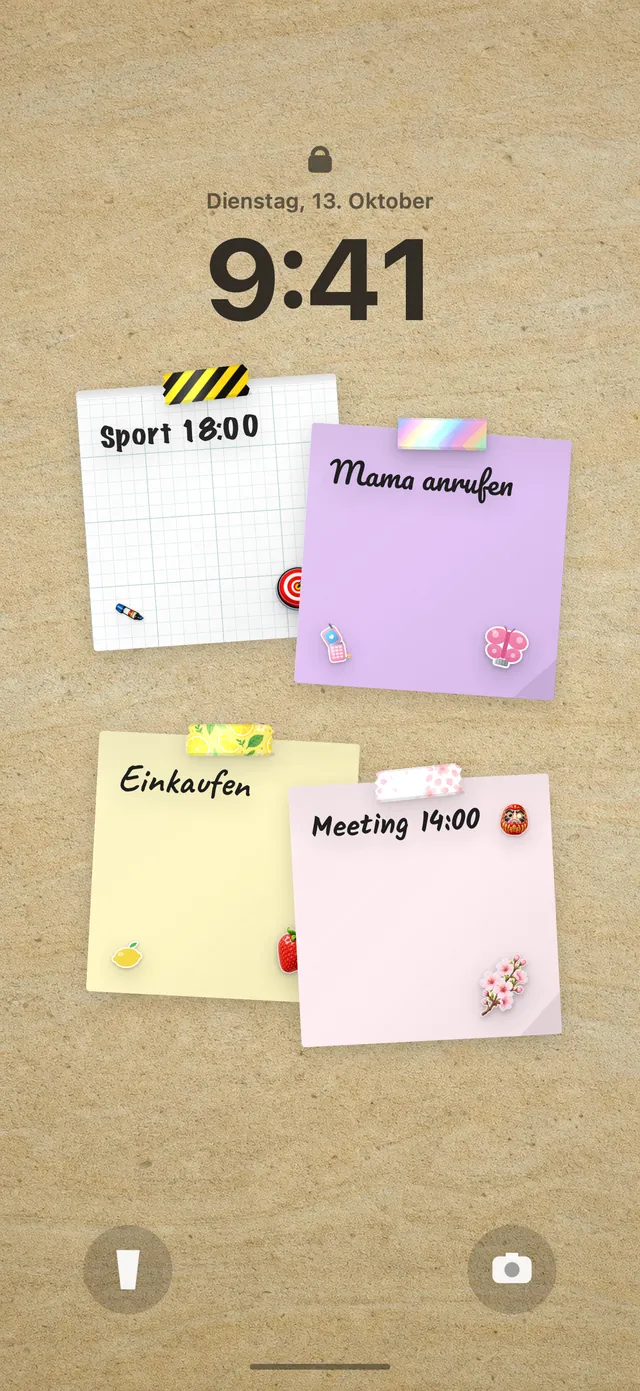
Der Zettel hat eigene Washi-Tapes (Bahnen einer Laufbahn, Fußspuren, Stoppuhren mit Laufschuhen und Trinkflaschen) und Sticker (ein Paar Laufschuhe, eine Finisher-Medaille, eine fröhlich laufende Sonne), die nur bei dieser Gewohnheit vorkommen.
Hak die Schritte beim Mitmachen ab
Dein Lauf, unter der Uhr
Weil deine DailyWall-Wand dein Sperrbildschirm-Hintergrund ist, hängt der Lauf-Zettel an Lauftagen unter der Uhr. Du siehst ihn beim Ausschalten des Weckers, also genau dann, wenn die Entscheidung fällt. Nach dem Lauf öffnest du DailyWall und tippst auf das + am Zettel.
An Ruhetagen erscheint der Zettel gar nicht, der Sperrbildschirm bleibt ruhig. Deine Wand ist noch nicht auf dem Sperrbildschirm? Schau in unsere Anleitung für Notizen auf dem iPhone-Sperrbildschirm.
Einen Lauf verpasst? Lauf einfach den nächsten
Regen, ein langer Abend, eine harte Wade: Läufe ausfallen zu lassen ist normal. DailyWall hat keinen Serienzähler; der Zettel bleibt blass an seinem Tag, und dem nächsten Lauf wird nichts aufgeschlagen. Nicht doppelt laufen, um aufzuholen; einfach den nächsten geplanten Lauf machen.
Wenn du immer denselben Tag verpasst, verleg ihn. Ein Lauf am Samstagmorgen, der stattfindet, schlägt einen Mittwochslauf, der nie passiert.
Häufige Fragen
Wie oft pro Woche sollten Anfänger laufen?
Dreimal pro Woche mit Ruhetagen dazwischen ist ein üblicher, gut durchhaltbarer Start. Das ist auch DailyWalls Voreinstellung: Montag, Mittwoch und Freitag.
Zeichnet DailyWall meine Läufe per GPS auf?
Nein. DailyWall ist eine Erinnerung und ein Fortschrittszettel auf deiner Wand und deinem Sperrbildschirm. Den Lauf selbst zeichnest du mit der Fitness-App, deiner Uhr oder einer Lauf-App auf.
Lieber nach Zeit oder nach Strecke laufen?
Zeit ist für Anfänger oft leichter, weil sie nicht vom Tempo abhängt. Wechsle zur Strecke, wenn du auf 5 km oder 10 km trainierst.
Ist diese Gewohnheit kostenlos?
Ja, deine erste Gewohnheit ist kostenlos, und Gewohnheitszettel zählen nicht zu den 5 kostenlosen Notizen pro Tag. Pro schaltet unbegrenzt viele Gewohnheiten frei.
 Eine Trainingsroutine, die morgens schon auf dich wartet
 Jeden Tag gehen: dein Schrittziel bei jedem Blick auf die Uhr
 Eine tägliche Dehnroutine, an die du wirklich denkst
 Mehr Wasser trinken: ein Tracker, den du bei jedem Blick auf die Uhr siehst
 Wieder mehr lesen: ein Lese-Tracker, der unter der Uhr hängt
 Meditieren lernen, Tag für Tag: mit einer stillen Erinnerung unter der Uhr
 Tagebuch schreiben, ohne es nach einer Woche wieder aufzugeben
 Ein fester Schlafrhythmus, an den dich dein Sperrbildschirm erinnert