 DailyWall
Sperrbildschirm gedrückt halten, auf Anpassen tippen, das Erinnerungen-Widget unter die Uhr setzen und eine Liste wählen. Es passen ein paar Einträge in einer Farbe hinein; für alle Aufgaben des Tages hat ein To-do-Hintergrundbild viel mehr Platz.
Apples App Erinnerungen kann deine Aufgaben direkt unter die Uhr legen, und das dauert weniger als eine Minute. Diese Anleitung zeigt, wie du Erinnerungen auf dem Sperrbildschirm deines iPhones anzeigst: das Widget hinzufügen, festlegen, was es zeigt, Hinweise dauerhaft sichtbar machen, ein Widget reparieren, das sich nicht aktualisiert – und was du tust, wenn das Widget für deine Liste schlicht zu klein ist.
Das Widget von Erinnerungen hinzufügen
Hak die Schritte beim Mitmachen ab
Die Liste wählen, die am meisten hilft
„Heute“ zeigt alles, was heute fällig ist, über alle Listen hinweg – meistens genau das, was du unter der Uhr willst.
Eine eigene Liste wie „Top 3“ hält das Widget kurz und bewusst: Verschieb jeden Morgen nur die Prioritäten des Tages hinein.
Geteilte Listen funktionieren auch. Teilst du eine Einkaufsliste mit deinem Partner, zeigt das Widget Einträge, die ihr beide hinzugefügt habt.
Erinnerungen dauerhaft auf dem Sperrbildschirm anzeigen
Eine Erinnerung mit Datum und Uhrzeit schickt eine Mitteilung. Damit sie sichtbar bleibt: „Einstellungen“ → „Mitteilungen“ → „Erinnerungen“ → „Sperrbildschirm“ einschalten, den Banner-Stil auf „Dauerhaft“ stellen und sicherstellen, dass die „Geplante Zusammenfassung“ sie nicht zurückhält.
Dringliche Mitteilungen von Erinnerungen können einen Fokus durchbrechen. Schalte das in den Fokus-Einstellungen ein, wenn wichtige Erinnerungen auch bei „Nicht stören“ erscheinen sollen.
Erinnerungen-Widget aktualisiert sich nicht? Probier das
Entferne das Widget und füge es neu hinzu. Das behebt die meisten hängenden Widgets.
Prüf, ob die gewählte Liste noch existiert und ob die iCloud-Synchronisierung für Erinnerungen aktiv ist („Einstellungen“ → dein Name → „iCloud“).
Schalte den Stromsparmodus kurz aus; er kann Aktualisierungen im Hintergrund verzögern.
Starte das iPhone nach einem iOS-Update neu.
Wenn das Widget zu klein ist
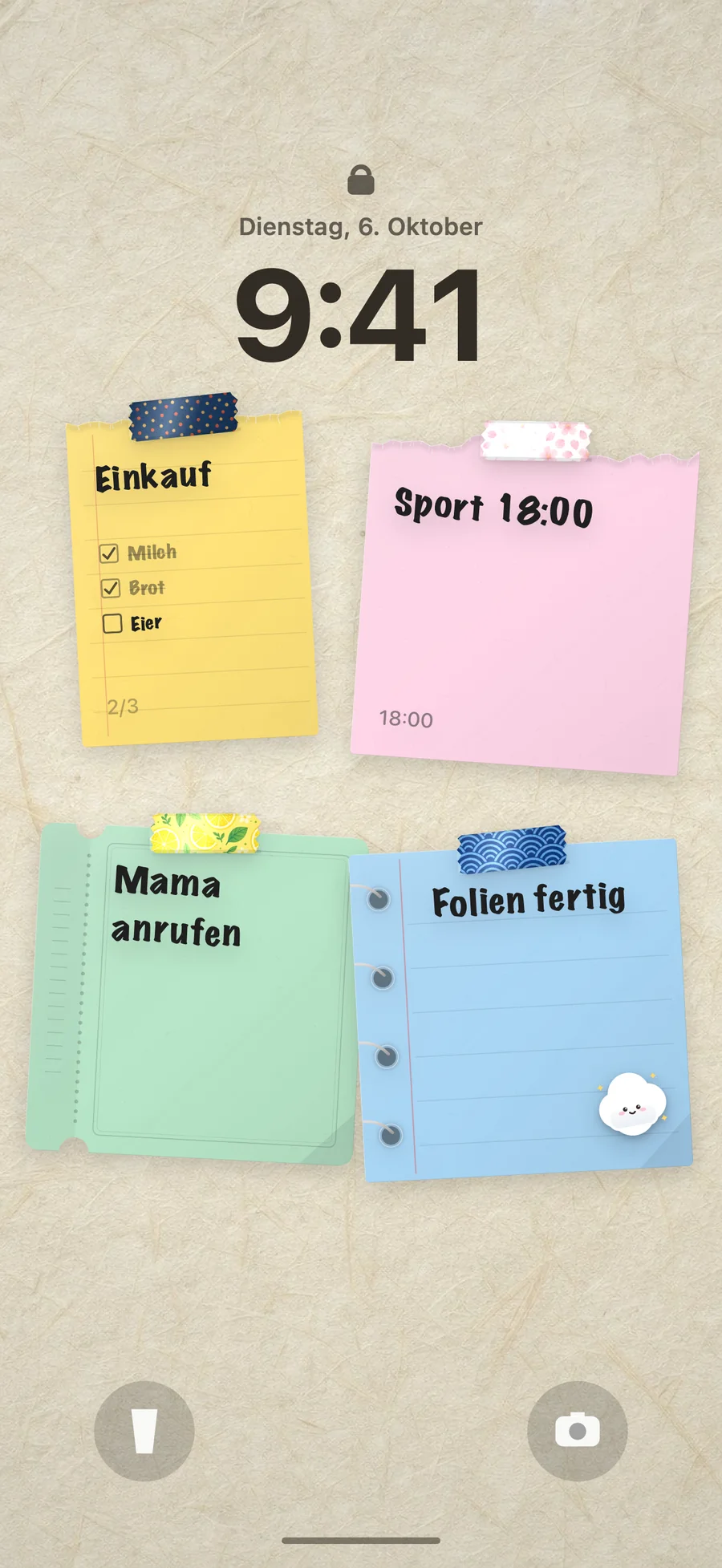
Das Sperrbildschirm-Widget zeigt ein paar Einträge in einer Farbe. Das ist eine bewusste Grenze von iOS, und keine Einstellung macht es größer. Willst du deinen ganzen Tag auf dem Sperrbildschirm sehen, mit Haken, Farben und Notizen, die keine Aufgaben sind, muss die Liste zum Hintergrundbild werden.
Genau das macht DailyWall. Du schreibst den Tag als Papierzettel an eine Wand, mit Checklisten für Besorgungen und eigenen Zetteln für die wichtigen Dinge. Schreib eine Uhrzeit auf einen Zettel, etwa „Zahnarzt anrufen 10 Uhr“, und DailyWall schlägt dir eine Erinnerung dafür vor. Eine Automation in Kurzbefehle, einmal eingerichtet, macht die Wand bei jedem Schließen der App zu deinem Sperrbildschirm; abgehakte Einträge zeigen ihre Haken.
Eine Morgenroutine, die den Sperrbildschirm ehrlich hält
Nimm dir jeden Morgen eine Minute, um die Aufgaben des Tages in die Liste zu verschieben, die dein Widget zeigt. Lösch oder verschieb, was du nicht schaffen wirst. Dann zeigt der Sperrbildschirm ein Versprechen, das du halten kannst, keine Liste fürs schlechte Gewissen.
Hak abends ab, was du geschafft hast, und schieb den Rest auf morgen. In DailyWall kannst du unerledigte Zettel über das Menü des Zettels „Auf morgen verschieben“, und die optionale Aktualisierung am Morgen bringt die Wand des neuen Tages auf den Sperrbildschirm, bevor du aufwachst.
Erinnerungen auf Apple Watch und Home-Bildschirm
Die App Erinnerungen hat Widgets für den Home-Bildschirm in mehreren Größen; das große zeigt deutlich mehr Einträge als das Sperrbildschirm-Widget, und du hakst sie mit einem Tipp ab.
Auf der Apple Watch erscheinen Erinnerungen in der App Erinnerungen und als Komplikationen, sodass ein Blick aufs Handgelenk zeigt, was fällig ist.
DailyWall funktioniert geräteübergreifend genauso: ein Home-Bildschirm-Widget, in dem du auf den Ring eines Zettels tippst, um ihn zu erledigen, ein Sperrbildschirm-Widget und eine Apple-Watch-App mit Komplikation.
Erinnerungen oder To-do-Hintergrundbild?
Erinnerungen-Widget: ein paar Einträge, eine Farbe, Synchronisierung mit Siri und Mac, gratis.
To-do-Hintergrundbild in DailyWall: der ganze Tag in Farbe, sichtbare Haken, Erinnerungen, die aus deinen Zetteln vorgeschlagen werden, Home-Bildschirm-Widget und Apple Watch, gratis für fünf Notizen am Tag.
Viele nutzen beides: Erinnerungen für wiederkehrende Aufgaben, das Hintergrundbild für den Plan des Tages.
Häufige Fragen
Kann ich Erinnerungen auf meinen iPhone-Sperrbildschirm legen?
Ja. Finger auf den Sperrbildschirm → „Anpassen“ → „Sperrbildschirm“ → „Widgets hinzufügen“ → „Erinnerungen“, dann eine Liste wählen.
Wie mache ich das Erinnerungen-Widget auf dem Sperrbildschirm größer?
Gar nicht: Das rechteckige Widget ist die größte Größe auf dem Sperrbildschirm. Für eine vollständige Liste machst du sie mit einer App wie DailyWall zum Hintergrundbild.
Warum zeigt mein Erinnerungen-Widget nichts an?
Die gewählte Liste ist vielleicht leer oder gelöscht. Tippe beim Anpassen auf das Widget, um eine andere Liste zu wählen, oder entferne es und füge es neu hinzu.
Kann ich Erinnerungen auf dem Sperrbildschirm abhaken?
Du kannst eine Erinnerung über ihre Mitteilung als erledigt markieren. Das Steuerelement von DailyWall erledigt deine nächste offene Notiz vom Sperrbildschirm oder Kontrollzentrum aus.
Erscheinen Erinnerungen in einem Fokus auf dem Sperrbildschirm?
Mitteilungen folgen deinen Fokus-Einstellungen; erlaube Erinnerungen oder schalte dringliche Mitteilungen dafür ein. Widgets auf einem Sperrbildschirm, der mit diesem Fokus verknüpft ist, werden immer angezeigt.