 DailyWall
時計の下に「リマインダー」ウィジェットを置けば、2〜3件のタスクが無料で表示されます。チェック付きで1日分を全部見たいなら、リストそのものを壁紙に。DailyWallはアプリを閉じるたびに壁紙を描き直します。
スマホは1日に何十回も手に取ります。そのたびに今日のToDoリストが最初に目に入れば、忘れものも、なんとなく時間が過ぎてしまうことも減ります。ロック画面にToDoリストを出す方法は、iPhoneの標準機能で2つ。そしてもうひとつ、いちばん大きく表示できる方法があります。リストそのものを壁紙にすることです。それぞれ何が表示されるのか、どう設定するのか、どう組み合わせるのかを紹介します。
方法1:「リマインダー」のウィジェット(無料・標準機能)
Apple純正の「リマインダー」には、ロック画面ウィジェットがあります。長方形のものは選んだリストの項目をいくつか、円形のものは件数を表示します。タスクをすでにリマインダーで管理しているなら、いちばん手軽なスタートです。
できた手順にチェック
方法2:ToDoアプリのウィジェット
ほとんどのToDoアプリにもロック画面ウィジェットがあります。表示されるのはたいてい次のタスクか残りの件数で、ちょっとしたきっかけにはなりますが、1日の計画を見るには足りません。
DailyWallのロック画面ウィジェットは、今日の残りのメモの数、次のメモ、または時計の上に1行を表示します。コントロールを使えば「新しいメモ」や「次のメモを完了」をロック画面やコントロールセンターに置けるので、アプリを開かなくてもひとつチェックできます。
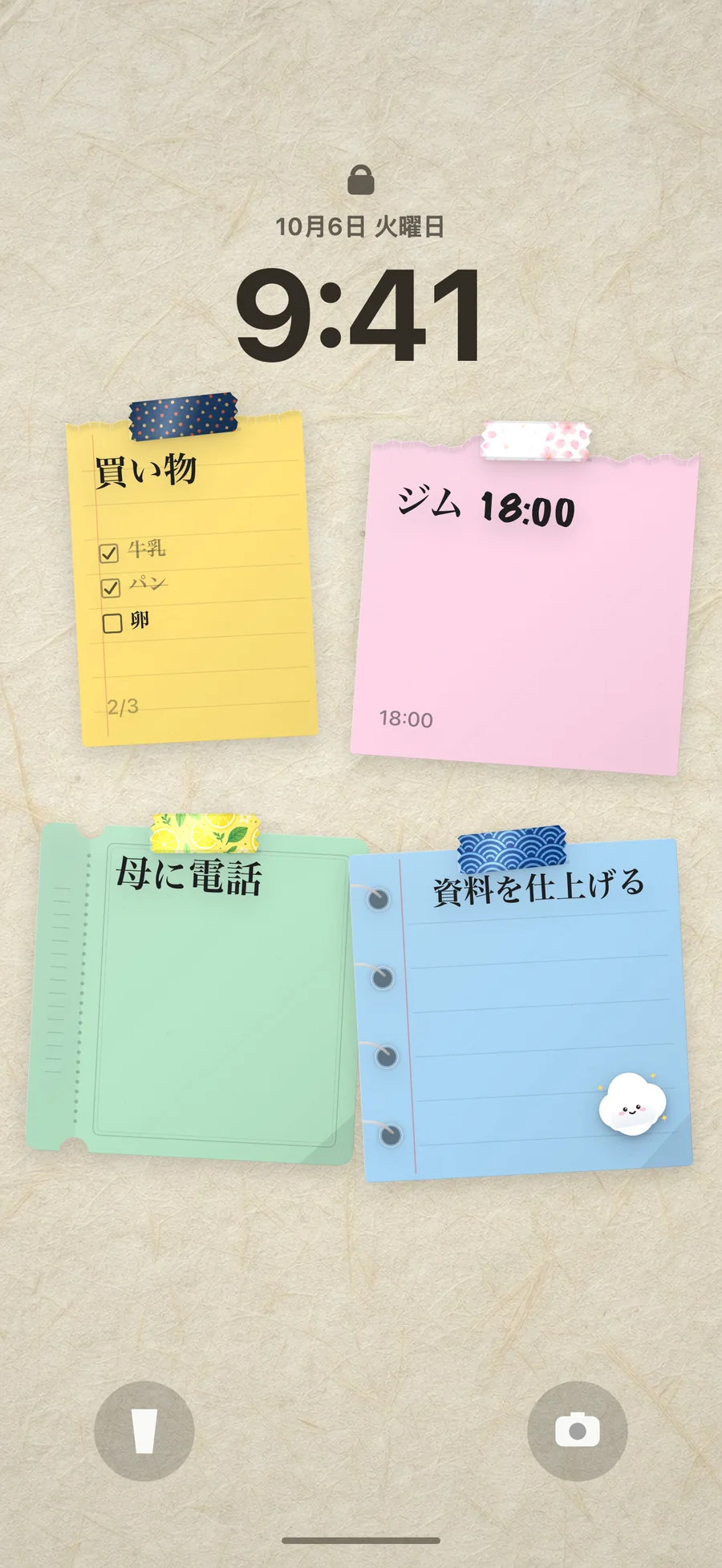
方法3:やることリストを壁紙にする
1日のやることをひと目で見るには、リストを壁紙にするしかありません。ただ、一度だけ書き込むテンプレート画像は、朝はきれいでも昼にはもう内容がずれています。今のリストから作られる壁紙なら、ずっと正しいままです。
DailyWallでは、1日の予定を紙のメモとして壁に貼ります。用事はチェックリストに、15時の打ち合わせは一枚のメモに、ジムはピンクの紙に。項目にチェックを入れると、紙にもチェックが入ります。アプリを閉じるたびにショートカットのオートメーションがその壁をロック画面に設定し、任意の朝の更新を追加すれば、起きる前に新しい日のリストが届きます。
できた手順にチェック
罪悪感ではなく、集中のためのリストに
ロック画面のリストは、短いほどうまくいきます。30件の積み残しより、今日本当にやる3〜5件。積み残しは引き出しや別のリストにしまっておき、今日やるものだけを壁に出しましょう。
場面ごとに、ロック画面を集中モードとつなげることもできます。平日は仕事のリストのロック画面、週末はプライベートのロック画面。ロック画面を長押しし、ロック画面の下にある「集中モード」をタップして、切り替えたい集中モードを選びます。
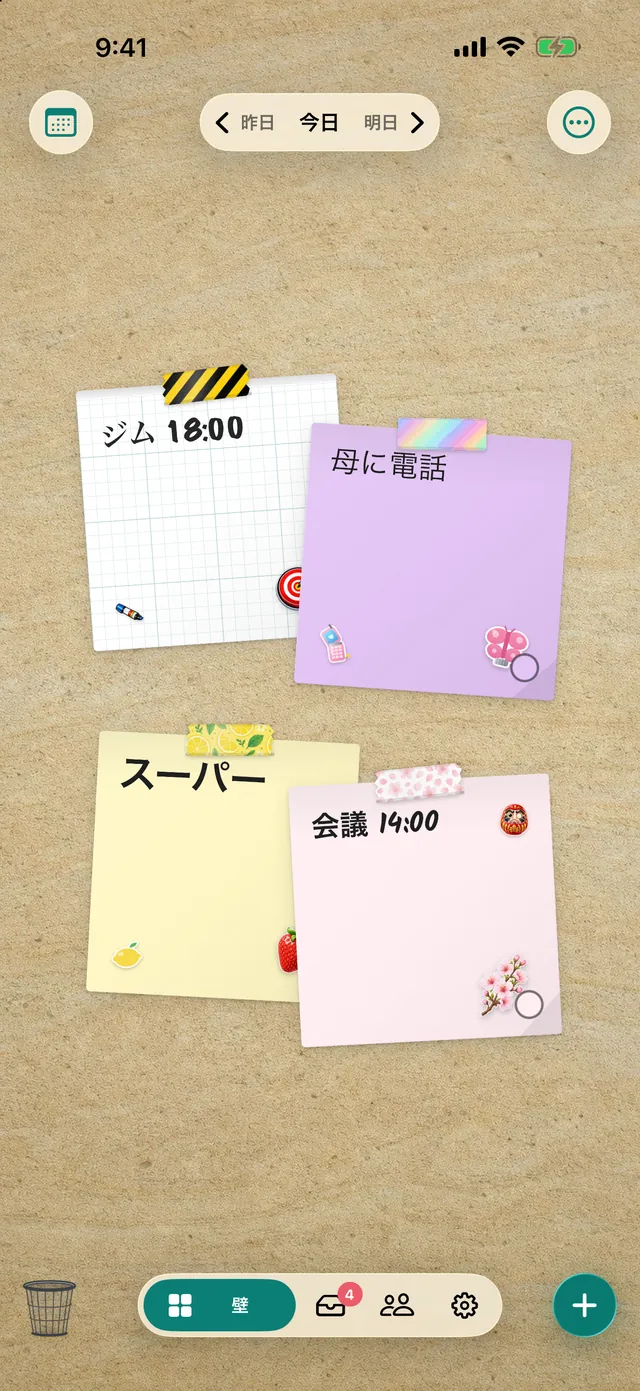
どの方法を使えばいい?
「リマインダー」のウィジェット:2〜3件、チェックは見えない、無料で標準機能。
ToDoアプリのウィジェット:件数か次のタスク、コントロールでクイック操作。
やることリストの壁紙:1日全体を、色とチェックつきで、自動で更新。DailyWallなら無料。
結局いちばん多いのは組み合わせです。計画は壁紙に、件数は小さなウィジェットに。
ロック画面のToDoリスト、こんな使い方も
今日のトップ3:優先順位ごとに付箋を1枚ずつ、全部で3枚だけ。
おつかいリスト:罫線の紙のチェックリストを、お店に寄るたびにチェック。
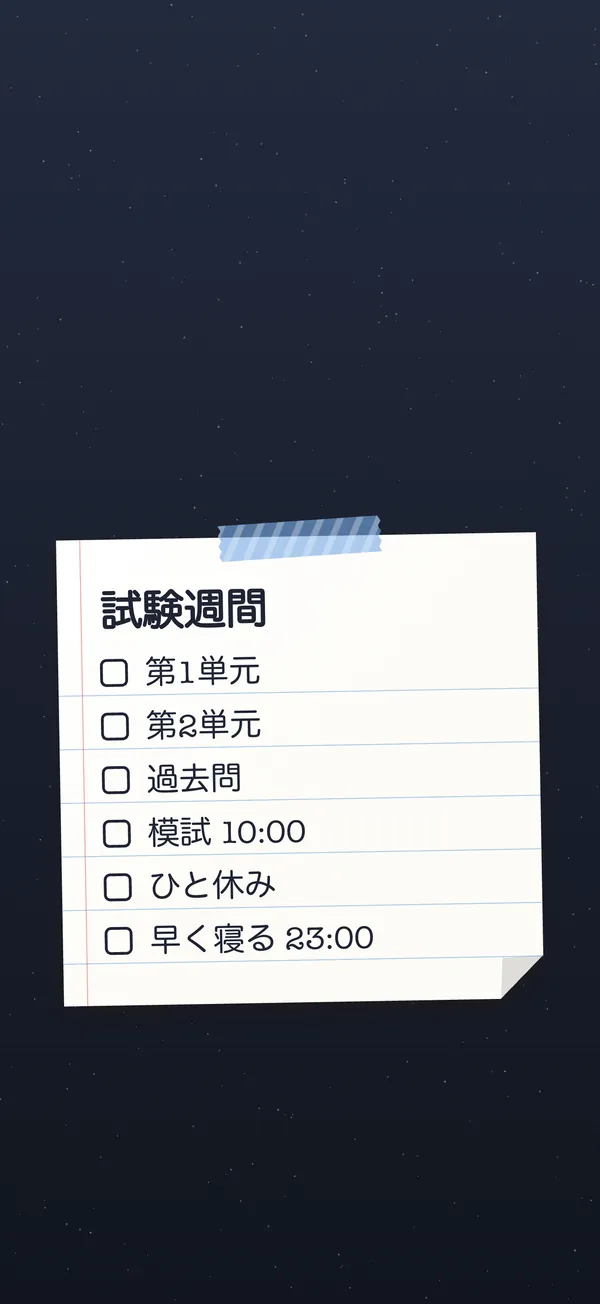
定期テスト週間:科目ごとの勉強チェックリストと、試験の時間を書いたメモ。
引っ越し:段ボール、電気・ガス・水道の手続き、住所変更。DailyWallには、1週間・試験・買い物・朝のルーティン・引っ越し用のテンプレートの壁も用意されています。
よくある質問
iPhoneのロック画面にリマインダーを表示できますか?
はい。「カスタマイズ」→「ロック画面」→「ウィジェットを追加」から「リマインダー」のウィジェットを追加します。ひとつのリストから数件が表示されます。
やることリストを壁紙にするには?
DailyWallにリストを書いて、ロック画面のオートメーションを一度設定します。アプリを閉じるたびにリストから壁紙が作り直されるので、チェックした項目にはチェックが表示されます。
ロック画面からタスクを完了にできますか?
DailyWallのコントロールを使えば、ロック画面やコントロールセンターから次の未完了のメモを完了にできます。ホーム画面ウィジェットでは、メモのリングをタップして完了にできます。
やることリストの壁紙でバッテリーは減りますか?
いいえ。ふつうの静止画の壁紙です。変わるのは、オートメーションが新しい壁紙を設定したときだけです。
無料ですか?
「リマインダー」のウィジェットは無料です。DailyWallでは、ロック画面のリストと1日5枚までのメモが無料。Proにすると1日の枚数制限がなくなります。
仕事用とプライベート用で別のToDoリストにできますか?
はい。ロック画面を2つ作り、それぞれを集中モードにつなげて、別々のウィジェットを置きます。メモの壁紙アプリは、実行されたときに表示中のロック画面を更新します。