 DailyWall
Appleの「メモ」ウィジェットはホーム画面用です(メモ1件かフォルダ)。ロック画面に置けるのは小さな単色のウィジェットだけ。紙のように見えるメモや、パートナーと共有するメモには付箋ウィジェットのアプリが向いています。
メモウィジェットがあれば、忘れてはいけないことを、いつも見ている場所に置いておけます。iPhoneならホーム画面、ロック画面、スタンバイ、Apple Watch。ただ、場所ごとにルールが違います。Apple純正の「メモ」ウィジェットの追加方法、できることとできないこと、そして付箋ウィジェットでその穴を埋める方法を紹介します。
純正「メモ」のウィジェットをホーム画面に追加する
メモ1件のウィジェットはひとつのメモの冒頭を、フォルダのウィジェットは最近のメモを一覧で表示します。タップすると「メモ」が開きます。
できた手順にチェック
メモウィジェットはロック画面にも置ける?
多くの人がつまずくのがここです。ロック画面ウィジェットは小さく単色で描かれ、Apple純正の「メモ」は、メモの本文を表示するロック画面ウィジェットよりも、ホーム画面ウィジェットとクイックメモのコントロールに力を入れてきました。ウィジェットのラインナップはiOSのバージョンごとに変わるので、自分のiPhoneで確かめてみてください。ロック画面を長押し→「カスタマイズ」→「ロック画面」→ウィジェットの枠をタップして、「メモ」があるか探します。
なければ、代わりの方法は3つです。「リマインダー」のウィジェット(リストの数件を表示)、ロック画面ウィジェットのあるサードパーティのメモアプリ、またはメモから作った壁紙です。
紙のように見える付箋ウィジェット
Appleのウィジェットは、あえてシンプルに作られています。メモをメモらしく見せたいなら、紙として描いてくれる付箋アプリが向いています。
DailyWallのホーム画面ウィジェットは、今日の紙を、壁に貼ったときのままテープやステッカー、手書きの文字つきで表示します。サイズは小・中・大(iPadでは特大も)。メモのリングをタップすれば、アプリを開かずに完了にできます。ウィジェットも壁もロック画面も、すべて連動します。
ロック画面のメモ:ウィジェットか、壁紙か
DailyWallにはロック画面ウィジェットもあります。今日の残りのメモの数、次のメモ、または時計の上に1行を表示します。これが、iOSがロック画面ウィジェットに許している表示量の上限です。
メモ全体をカラーで見せたいとき、DailyWallは壁紙を使います。一度設定したショートカットのオートメーションが、アプリを閉じるたびに今日の壁をロック画面にします。両方使うのがおすすめです。メモは壁紙で、残りの数はウィジェットで。
共有メモのウィジェット
DailyWallの共有の壁には専用のホーム画面ウィジェットがあり、誰が何を貼ったかがひと目でわかります。パートナーの「今日の夕飯はおごるね」、ルームメイトの「今夜ゴミ出し」、旅行の持ち物リスト。共有の壁のメモは、あなたのロック画面に表示することもできます。
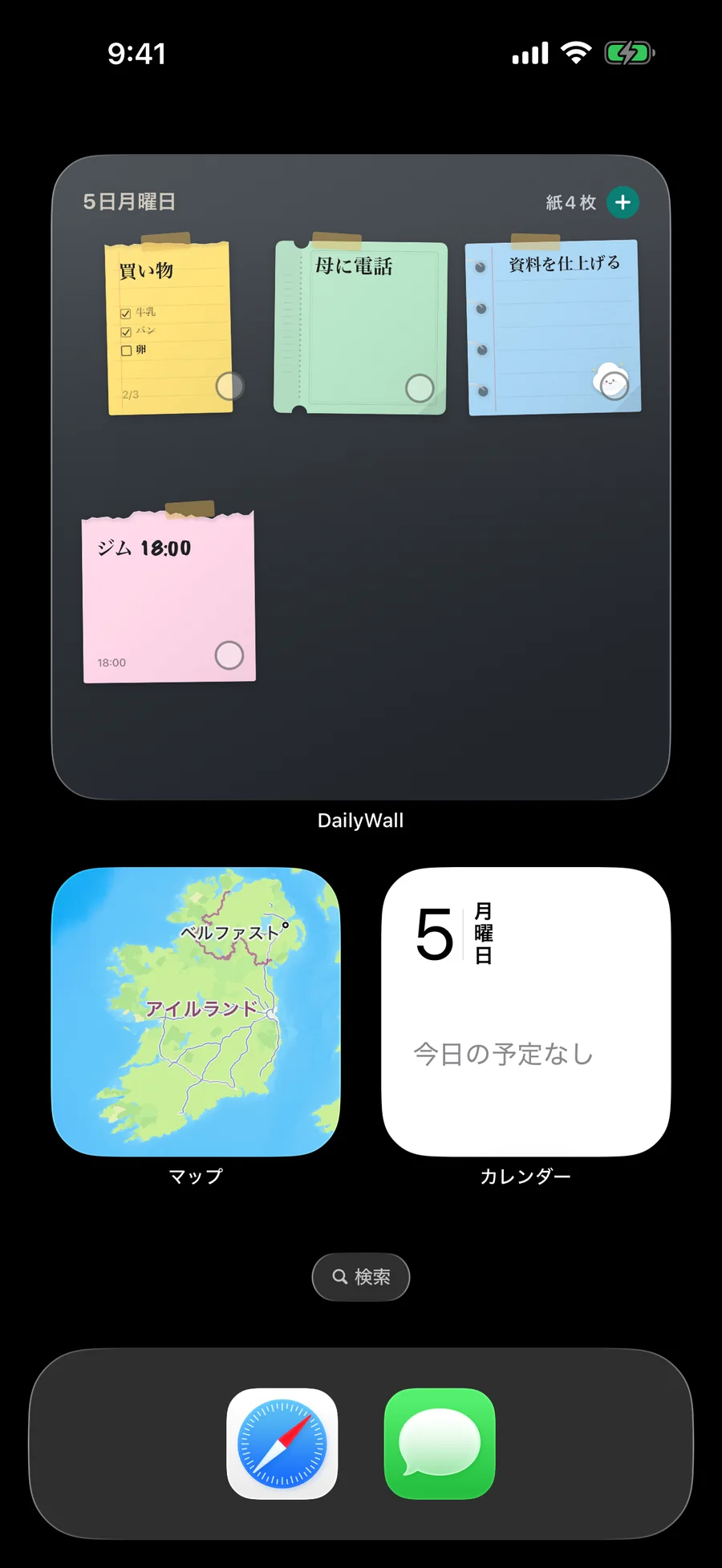
スタンバイ、コントロールセンター、Apple Watch
スタンバイ(充電中にiPhoneを横向きに置いたとき)では、メモウィジェットを含むホーム画面ウィジェットが大きな文字で表示されます。
コントロールを使えば、「新しいメモ」や「次のメモを完了」をコントロールセンターやロック画面に置けます。
Apple Watchでは、DailyWallが今日のメモとチェックリストを表示し、文字盤のコンプリケーションにも対応しています。
どのメモウィジェットを選ぶ?
何度も見返すメモが1つだけ(旅行の持ち物リスト、来客用のWi-Fiパスワードなど):ホーム画面に純正「メモ」の1件ウィジェット。
期限のあるタスク:ロック画面とホーム画面に「リマインダー」のウィジェット。
今日のメモを、ロックを解除せずにカラーで:ロック画面にメモの壁紙、件数は小さなウィジェットで。
誰かと一緒に使うメモ:共有メモのウィジェット。チャットをさかのぼらなくても、相手のメモが表示されます。
ちゃんと見るウィジェットにするコツ
親指が行く場所に置きましょう。ホーム画面の1ページ目と、時計の下の列がいちばん目に入ります。
ひとつの役目にウィジェットはひとつ。同じような内容のメモウィジェットが2つあると、どちらも見なくなります。
優先度の低いウィジェットはスマートスタックにまとめて、メモウィジェットには専用の場所を。
週に一度は見直しましょう。先月のメモを表示しているウィジェットは、ただの飾りです。
よくある質問
純正「メモ」にロック画面ウィジェットはありますか?
純正「メモ」は、ホーム画面ウィジェットとクイックメモのコントロールが中心です。お使いのiOSで「カスタマイズ」→「ロック画面」→「ウィジェットを追加」を確認し、「メモ」がなければ、「リマインダー」やメモアプリのウィジェット、メモの壁紙を使いましょう。
メモウィジェットが表示されない・動かないのはなぜ?
ウィジェットを削除して追加し直し、メモがロックされていないか確認して、iPhoneを再起動しましょう。ほかのデバイスで書いたメモなら、「メモ」のiCloud同期がオンになっているかも確認してください。
iPhone用の付箋ウィジェットはありますか?
はい。DailyWallのウィジェットは、メモをテープやステッカーつきの紙の付箋として表示し、ウィジェットからチェックを入れることもできます。
ロック画面のメモウィジェットをカラーで表示できますか?
ロック画面ウィジェットは、iOSが単色で描きます。カラーにしたいならメモを壁紙にしましょう。DailyWallなら自動で更新されます。
DailyWallのウィジェットはiPadでも使えますか?
はい。iPadOS 17以降で、特大サイズにも対応しています。
スタンバイにメモウィジェットを置けますか?
はい。スタンバイは、iPhoneを横向きで充電しているときにホーム画面ウィジェットを表示します。スタンバイのスタックにメモウィジェットを追加しましょう。