 DailyWall
やることを入力して、紙と背景を選び、「ダウンロード」をタップ。iPhoneのロック画面ぴったりのPNGが、このページのブラウザ内でできあがります。あとは「写真」→共有→「壁紙に設定」。
やることリストの壁紙をロック画面に設定する方法
「設定」→「壁紙」→「+新しい壁紙を追加」→「写真」から画像を選ぶこともできます。
できた手順にチェック
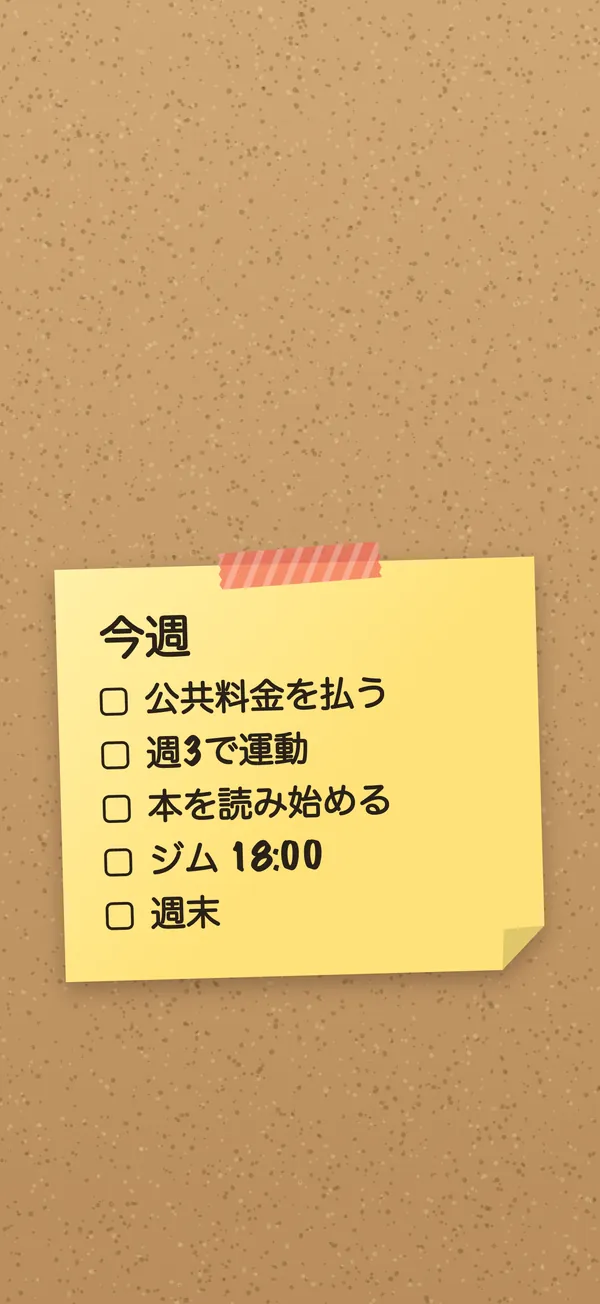
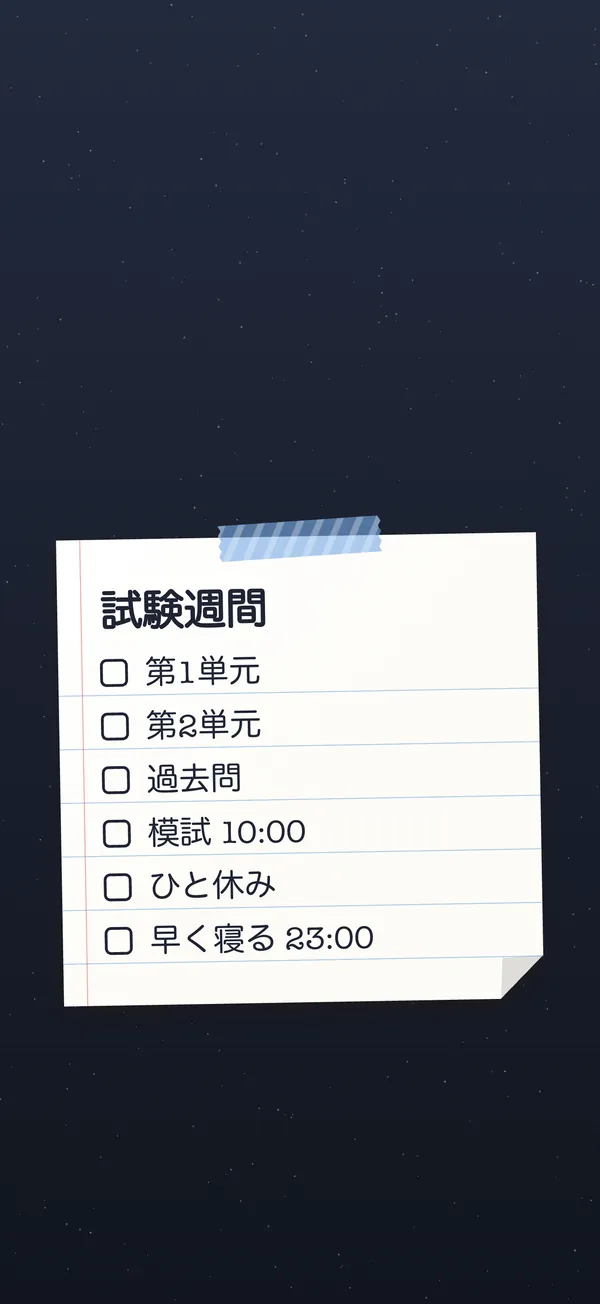
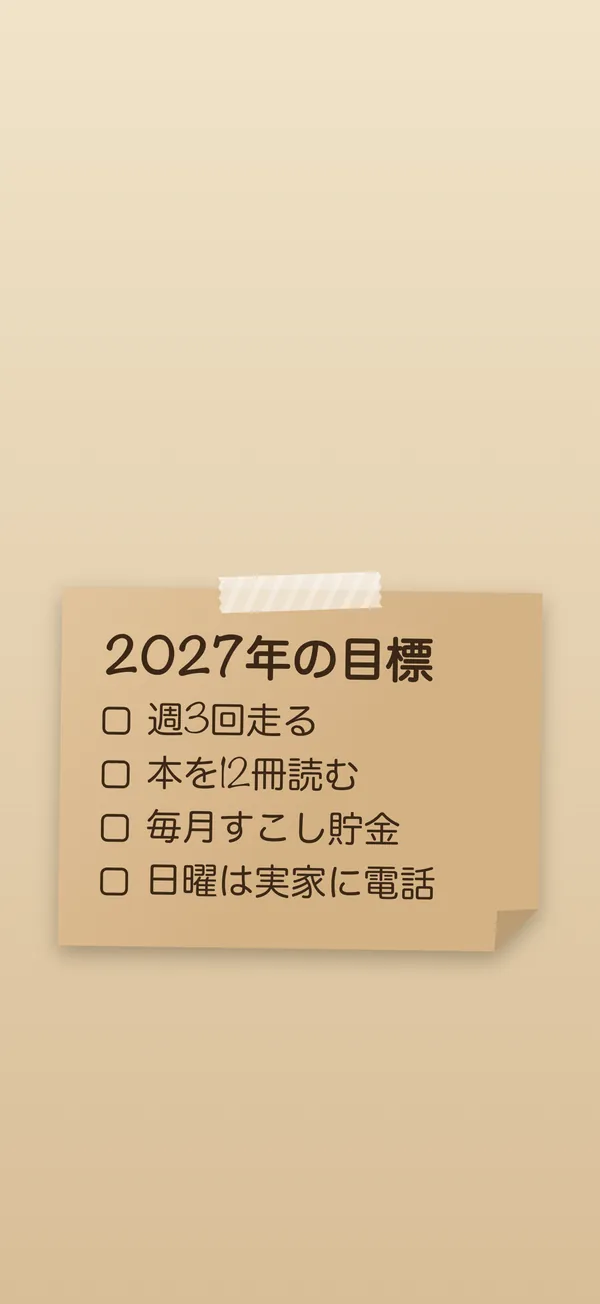
ちゃんと読まれるリストにするコツ
3〜6行にとどめましょう。ロック画面を見るのは一瞬です。小さな文字の長いリストより、大きな手書きの短い行のほうが伝わります。
各行を動詞で終わらせましょう。「銀行」ではなく「銀行に電話する」。未来の自分に、何をすればいいかがはっきり伝わります。
時計のガイドを使いましょう。iOSは上の3分の1に時刻・日付・ウィジェットを、下には懐中電灯とカメラのボタンを表示します。このメーカーは、そのあいだにメモが収まるように作ります。
かわいさよりコントラスト。明るい紙に濃い文字なら日差しの下でも読みやすく、ミッドナイトの背景に黄色いメモなら夜でも見やすくなります。
iPhoneごとのベストなサイズ
iPhoneでこのページを開くと、画面を自動で判別してその解像度で書き出すので、トリミングなしでくっきり表示されます。
パソコンで作るときは機種を選んでください。Pro Maxは1320 × 2868(2024年以降)または1290 × 2796、標準モデルとProはおよそ1179 × 2556か1206 × 2622、iPhone SEは750 × 1334です。iPadは2048 × 2732を使います。
設定したときにiOSが壁紙を少し拡大したら、ピンチで縮めて合わせましょう。どちらにしても、メモは中央の安全な範囲に収まります。
一度作った壁紙の弱点
壁紙はただの写真です。「牛乳を買う」を済ませても、画像には「牛乳を買う」と書いたまま。明日になれば、昨日のリストが表示されます。作ってみて1〜2日使い、またいつもの「うっかり」に戻ってしまう人がほとんどです。
DailyWallは、まさにそこを解決します。リストはアプリの中に紙のメモとして書いておき、一度設定したショートカットのオートメーションが、アプリを閉じるたびにその壁をロック画面にします。タスクにチェックを入れればロック画面にもチェックが入り、明日の壁が今日の壁と自動で入れ替わります。同じ紙の見た目のまま、内容がいつも最新です。
こんな壁紙を作ってみよう
今日のトップ3:1行に1つの優先事項、番号スタイル、コルクに黄色の紙。
買い物リスト:ノートの紙にチェックボックス。売り場の順番は頭の中に。
テスト勉強:科目をチェックボックスにして、試験の日時をタイトルに。
朝のルーティン:水を飲む、ストレッチ、サプリ、10分の散歩をミントの紙に。
今年の目標:3〜5個の目標をクラフト紙に、タイプライターの文字で。
よくある質問
やることリスト壁紙メーカーは無料ですか?
はい。登録不要、ウォーターマークなし、回数制限なし。ブラウザの中で動きます。
リストはどこかにアップロードされますか?
いいえ。画像はブラウザのキャンバス機能を使ってあなたのデバイス上で描かれます。入力した内容がサーバーに送られることはありません。
壁紙のサイズは?
iPhoneでページを開くと自動でその機種に合わせます。パソコンでは機種を選べます。初期設定は1320 × 2868ピクセルです。
タスクを終えたら壁紙が自動で変わりますか?
ダウンロードした画像は変わりません。DailyWallアプリなら、一度設定したショートカットのオートメーションで、アプリを閉じるたびにメモからロック画面を作り直します。
Androidやパソコンの壁紙にも使えますか?
iPhone向けに調整していますが、PNGはどのスマホでも使えます。画面にいちばん近いサイズを選んでください。
自分の写真を背景にできますか?
文字を読みやすく保つため、このメーカーでは描画した背景を使っています。自分の写真に文字を入れたいときは、ロック画面に文字を入れる方法のガイドで紹介している「写真」Appのマークアップを使ってください。