 DailyWall
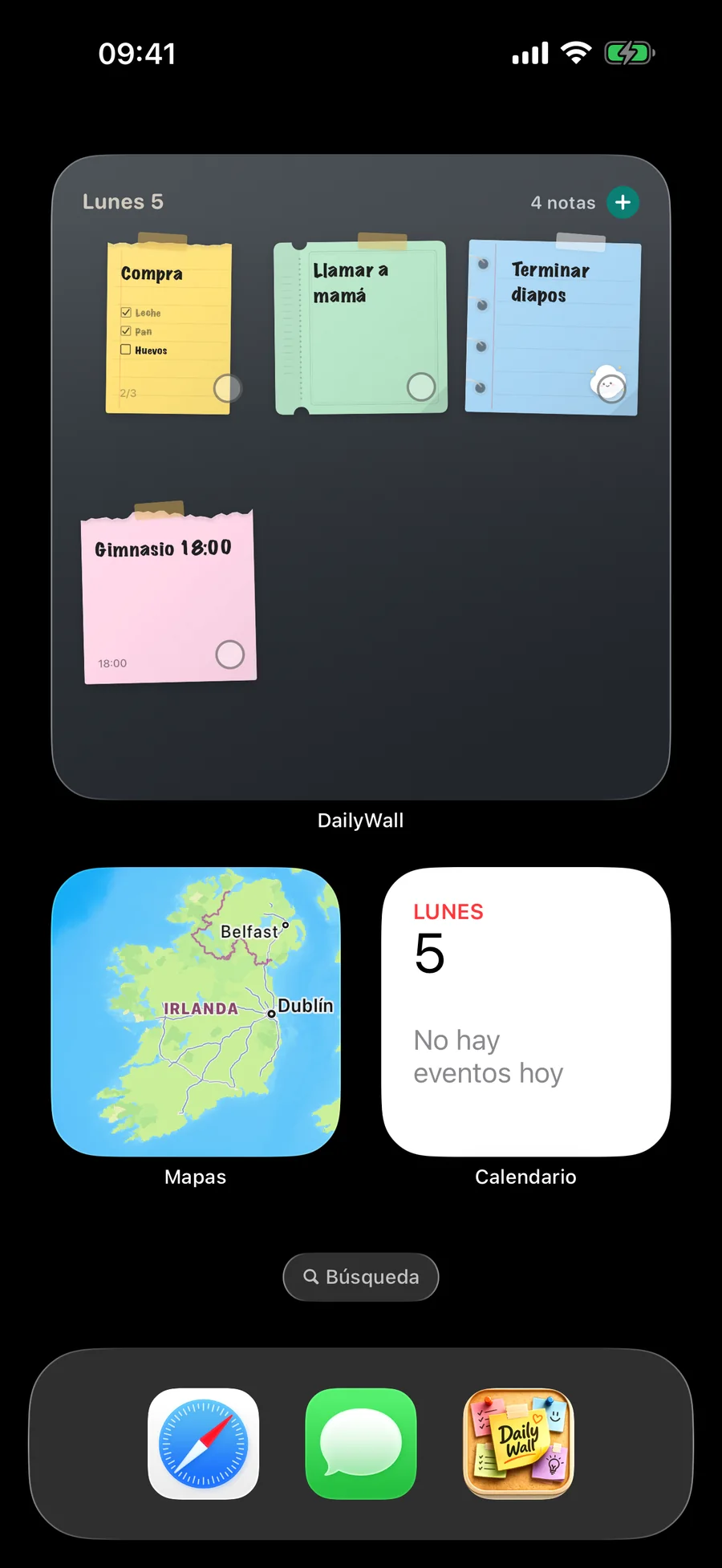
El widget de Notas de Apple va en la pantalla de inicio (una nota o una carpeta). En la pantalla de bloqueo iOS solo permite widgets pequeños de un solo tono. Para notas que parezcan papel, o una nota compartida con tu pareja, usa una app de widgets de notas adhesivas.
Un widget de notas pone eso que no puedes olvidar justo donde ya miras. En el iPhone eso puede ser la pantalla de inicio, la pantalla de bloqueo, el modo En espera o tu Apple Watch, y cada lugar tiene sus propias reglas. Aquí verás cómo poner el widget de notas en iPhone con la app Notas de Apple, qué puede y qué no puede hacer, y cómo los widgets de post-its llenan los huecos.
Agrega el widget de Notas de Apple a la pantalla de inicio
El widget de una nota muestra el inicio de esa nota; el de carpeta muestra tus notas recientes. Al tocarlo se abre Notas.
Marca los pasos a medida que avanzas
¿Se puede poner el widget de Notas en la pantalla de bloqueo?
Aquí es donde casi todos se atoran. Los widgets de la pantalla de bloqueo son pequeños y de un solo color, y la app Notas de Apple se ha centrado en los widgets de la pantalla de inicio y en el control de Nota rápida, más que en un widget de pantalla de bloqueo que muestre el texto de una nota. Apple cambia los widgets disponibles entre versiones de iOS, así que revisa tu propio iPhone: mantén presionada la pantalla de bloqueo → Personalizar → pantalla de bloqueo → toca la zona de widgets y busca Notas.
Si no aparece, tienes tres alternativas: el widget de Recordatorios (unos cuantos pendientes de una lista), una app de notas de terceros con widget para la pantalla de bloqueo, o un fondo de pantalla hecho con tus notas.
Widgets de notas adhesivas que parecen papel
Los widgets de Apple son sencillos a propósito. Si quieres que tus notas parezcan notas, una app de post-its puede dibujarlas como papel.
El widget de pantalla de inicio de DailyWall muestra los papeles de hoy tal como cuelgan en tu muro, con su cinta, sus stickers y su letra, en tamaño pequeño, mediano y grande (y extragrande en iPad). Toca el círculo de una nota para marcarla como hecha sin abrir la app; el widget, el muro y la pantalla de bloqueo se actualizan juntos.
Notas en la pantalla de bloqueo: widget o fondo de pantalla
DailyWall también tiene un widget para la pantalla de bloqueo: muestra cuántas notas te quedan hoy, la siguiente nota o una línea encima del reloj. Es lo máximo que iOS permite mostrar en un widget de pantalla de bloqueo.
Para ver notas completas y a color, DailyWall usa el fondo de pantalla: una automatización de Atajos, configurada una sola vez, convierte el muro de hoy en tu pantalla de bloqueo cada vez que cierras la app. Usa los dos: el fondo para las notas y el widget para el conteo.
Widget de notas compartidas
Un muro compartido en DailyWall tiene su propio widget para la pantalla de inicio, así ves de un vistazo quién colgó qué: el “hoy invito yo la cena” de tu pareja, el “toca sacar la basura” de tu roomie, la lista para empacar del viaje. Las notas de un muro compartido también pueden aparecer en tu pantalla de bloqueo.
En espera, Centro de control y Apple Watch
El modo En espera (el iPhone de lado mientras se carga) muestra widgets de la pantalla de inicio, incluidos los de notas, en letra grande.
Los controles te permiten poner “nota nueva” o “completar la siguiente nota” en el Centro de control o en la pantalla de bloqueo.
En el Apple Watch, DailyWall muestra las notas de hoy y sus listas, con una complicación para la carátula.
¿Qué widget de notas en iPhone te conviene?
Una sola nota a la que siempre vuelves (la lista para empacar, la contraseña del wifi para las visitas): el widget de una nota de Notas de Apple en la pantalla de inicio.
Tareas con hora: el widget de Recordatorios en la pantalla de bloqueo y en la de inicio.
Las notas de hoy, a color y visibles sin desbloquear: un fondo de notas en la pantalla de bloqueo más un widget pequeño para el conteo.
Notas con otra persona: un widget de notas compartidas, para ver sus notas sin abrir el chat.
Consejos para widgets que sí vas a mirar
Pon el widget donde va tu pulgar. La primera página de la pantalla de inicio y la fila debajo del reloj son las que más miradas reciben.
Un widget por función. Dos widgets de notas que muestran cosas parecidas te enseñan a ignorar los dos.
Usa la Pila inteligente para los widgets menos importantes, así el de notas conserva su lugar.
Revísalo cada semana. Un widget que muestra una nota del mes pasado es solo decoración.
Preguntas frecuentes
¿La app Notas de Apple tiene widget para la pantalla de bloqueo?
Notas de Apple se ha centrado en los widgets de la pantalla de inicio y en el control de Nota rápida. Revisa Personalizar → pantalla de bloqueo → Agregar widgets en tu versión de iOS; si Notas no aparece, usa Recordatorios, el widget de una app de notas o un fondo de notas.
¿Por qué no funciona mi widget de Notas?
Quita el widget y vuelve a agregarlo, revisa que la nota no esté bloqueada, reinicia el iPhone y, si la nota viene de otro dispositivo, confirma que Notas tenga activada la sincronización con iCloud.
¿Hay un widget de notas adhesivas para iPhone?
Sí. El widget de DailyWall muestra tus notas como post-its de papel con cinta y stickers, y puedes marcarlas como hechas desde el widget.
¿Puedo ver mi widget de notas a color en la pantalla de bloqueo?
iOS dibuja los widgets de la pantalla de bloqueo de un solo color. Para verlas a color, pon tus notas en el fondo de pantalla; DailyWall lo mantiene actualizado automáticamente.
¿Los widgets de DailyWall funcionan en iPad?
Sí, en iPadOS 17 o posterior, incluido el tamaño extragrande.
¿Puedo poner un widget de notas en el modo En espera?
Sí. En espera muestra widgets de la pantalla de inicio cuando el iPhone se carga de lado; agrega el widget de notas a una pila de En espera.