 DailyWall
Añade el widget de Recordatorios bajo el reloj para ver dos o tres tareas: gratis y ya viene en el iPhone. Si quieres el día entero, con las tareas tachadas, convierte la lista en tu fondo; DailyWall lo vuelve a dibujar cada vez que cierras la app.
Tomas el celular decenas de veces al día. Si lo primero que ves es tu lista de hoy, se te olvidan menos cosas y te distraes menos. El iPhone trae dos formas de poner pendientes en la pantalla de bloqueo, y hay una tercera, más grande: convertir la lista en tu fondo de pantalla. Aquí verás cómo poner una lista de tareas en la pantalla de bloqueo con cada una, qué muestra, cómo se configura y cómo combinarlas.
Opción 1: el widget de Recordatorios (gratis, ya viene en el iPhone)
La app Recordatorios de Apple tiene widgets para la pantalla de bloqueo. El rectangular muestra algunos pendientes de la lista que elijas; el circular muestra cuántos quedan. Es la forma más rápida de empezar si tus tareas ya viven en Recordatorios.
Marca los pasos a medida que avanzas
Opción 2: el widget de una app de tareas
Casi todas las apps de tareas ofrecen widgets para la pantalla de bloqueo. Suelen mostrar la siguiente tarea o cuántas faltan: alcanza como empujoncito, pero no como plan.
El widget de pantalla de bloqueo de DailyWall muestra cuántas notas te quedan hoy, la siguiente nota o una sola línea encima del reloj. Sus controles también pueden poner “nota nueva” y “completar la siguiente nota” en la pantalla de bloqueo o en el Centro de control, para marcar algo como hecho sin tener que entrar a la app.
Opción 3: tu lista de tareas como fondo de pantalla
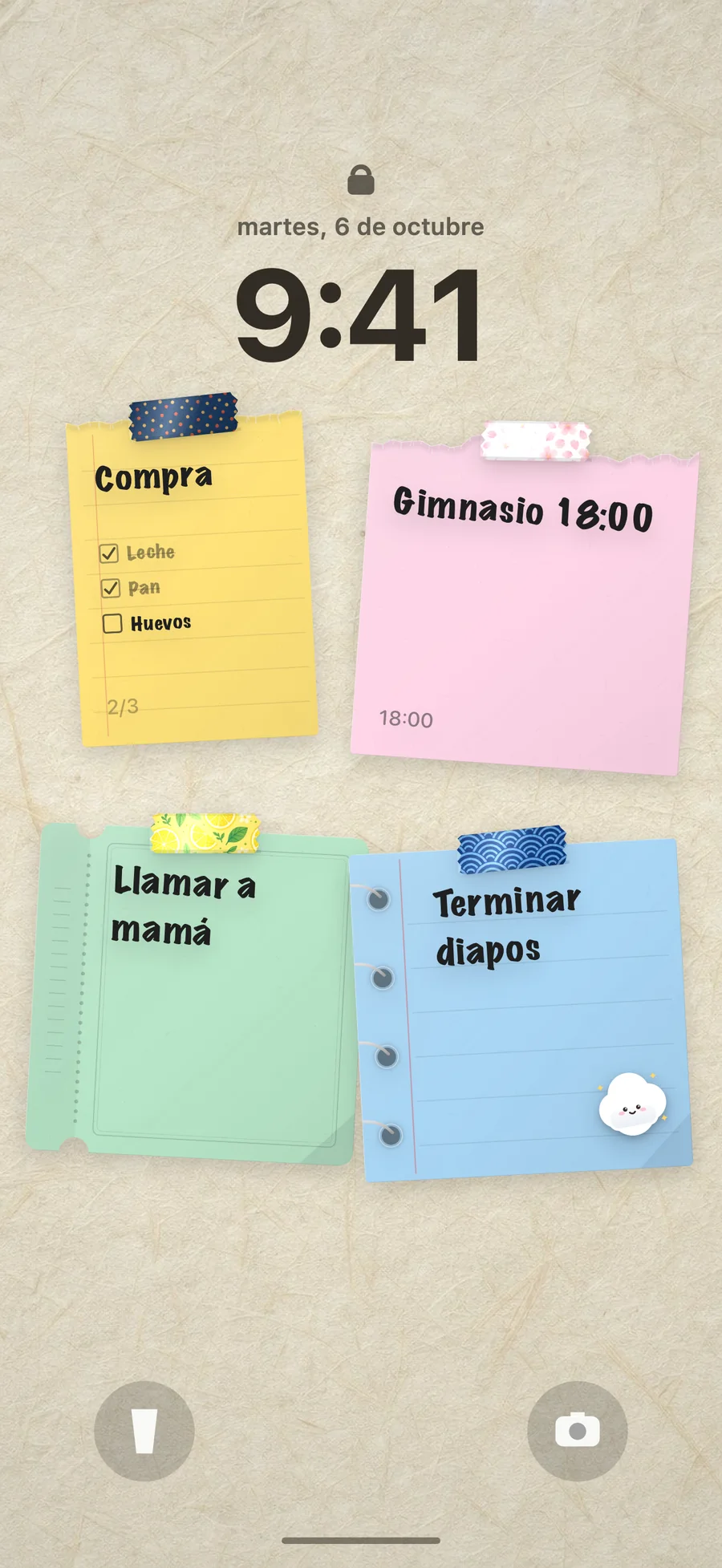
Para ver todo el día de un vistazo, la lista tiene que ser el fondo de pantalla. Una imagen fija (una plantilla que llenas una vez) se ve bonita un día y a mediodía ya está desactualizada. Un fondo generado a partir de tu lista real siempre está al día.
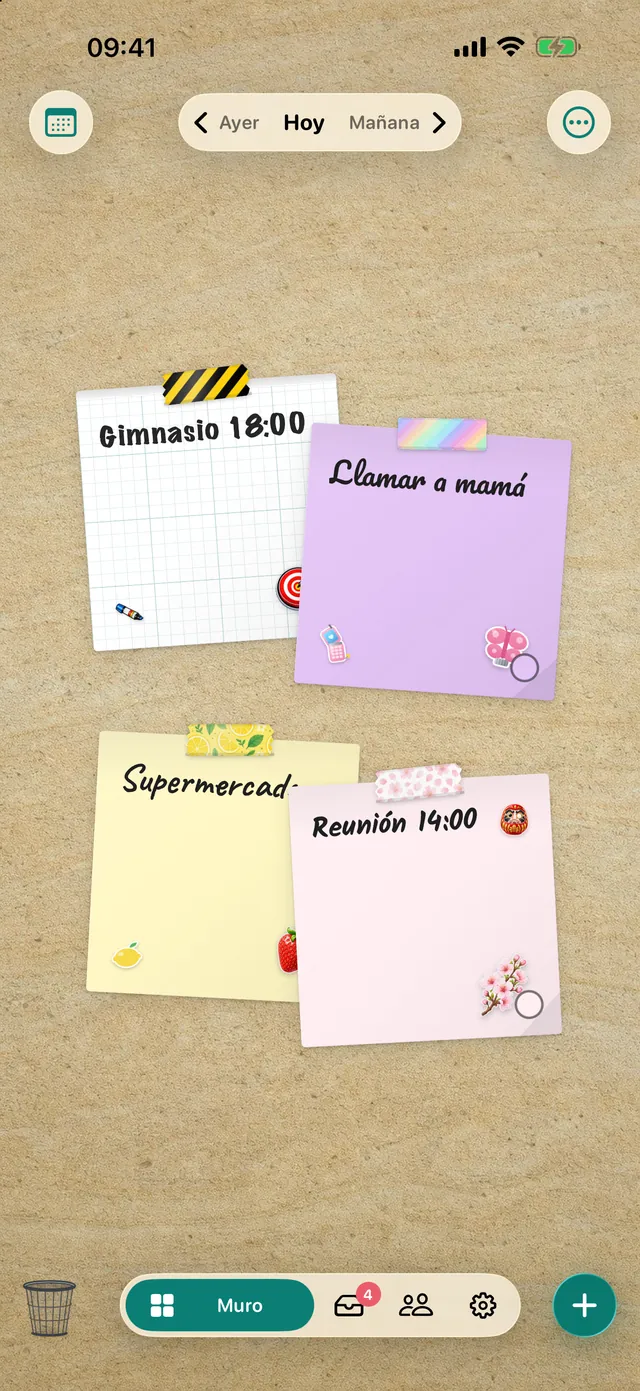
En DailyWall escribes el día como notas de papel en un muro: una lista para los mandados, una nota para la junta de las 3, una rosa para el gym. Marca un pendiente y el papel muestra la casilla marcada. Cada vez que cierras la app, una automatización de Atajos pone ese muro como tu pantalla de bloqueo; si quieres, una actualización por la mañana trae la lista del nuevo día antes de que despiertes.
Marca los pasos a medida que avanzas
Que te ayude a enfocarte, no a sentir culpa
Una lista en la pantalla de bloqueo funciona mejor si es corta. Tres a cinco cosas que de verdad harás hoy valen más que treinta pendientes acumulados. Guarda lo de “algún día” en un cajón o en otra lista y sube al muro solo las tareas de hoy.
Vincula pantallas de bloqueo a modos de Concentración para distintos momentos: una pantalla de trabajo con la lista del trabajo y otra personal para el fin de semana. Mantén presionada la pantalla de bloqueo, toca Concentración en la parte inferior de una pantalla y elige qué modo la activa.
¿Cuál te conviene?
Widget de Recordatorios: dos o tres pendientes, sin casillas marcadas a la vista, gratis y ya incluido.
Widget de una app de tareas: un conteo o la siguiente tarea, con acciones rápidas desde los controles.
Lista de tareas como fondo: todo el día, con colores y casillas marcadas, actualizado automáticamente; gratis en DailyWall.
La mayoría termina combinando: el fondo para el plan y un widget pequeño para el conteo.
Ideas para tu lista de tareas en la pantalla de bloqueo
Las tres de hoy: tres post-its, uno por prioridad, y nada más.
Día de mandados: una lista en papel de cuaderno que vas marcando en cada parada.
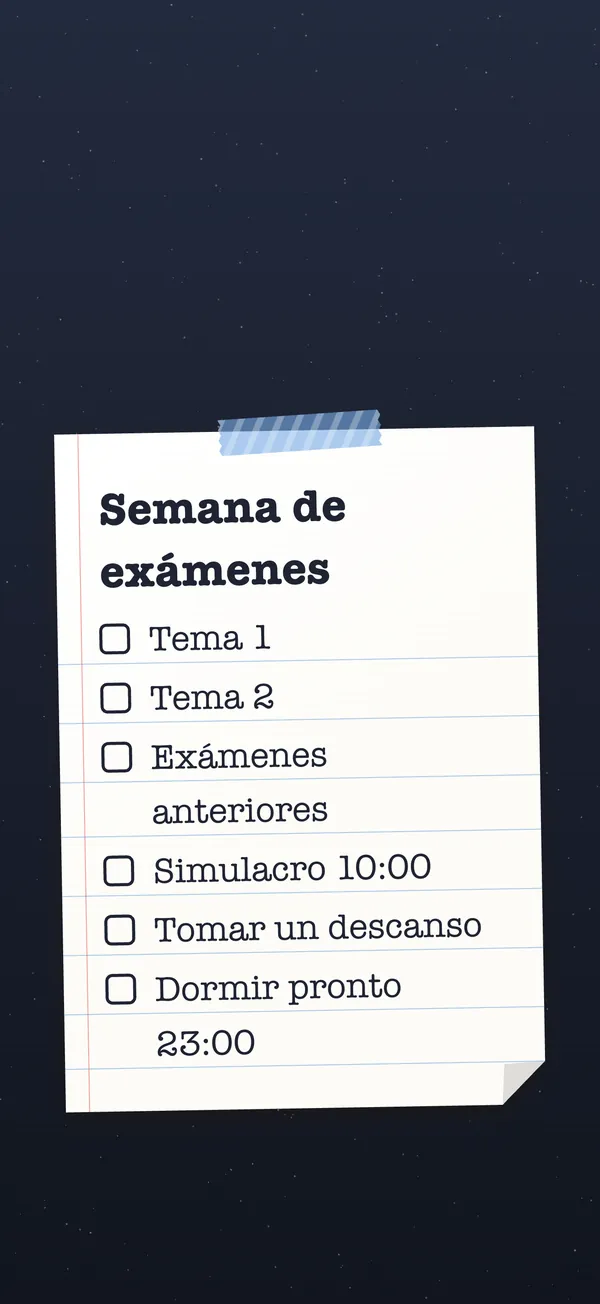
Semana de exámenes: una lista de estudio por materia y una nota con la hora del examen.
Mudanza: cajas, servicios de luz e internet, cambio de domicilio. DailyWall incluso trae muros listos para empezar: semana, examen, compras, rutina de la mañana y mudanza.
Preguntas frecuentes
¿Puedo ver Recordatorios en la pantalla de bloqueo del iPhone?
Sí. Agrega el widget de Recordatorios desde Personalizar → pantalla de bloqueo → Agregar widgets. Muestra algunos pendientes de una lista.
¿Cómo pongo mi lista de tareas como fondo de pantalla?
Escríbela en DailyWall y configura una vez la automatización de la pantalla de bloqueo. El fondo se vuelve a armar con tu lista cada vez que cierras la app, así que lo que marcaste aparece marcado.
¿Puedo marcar tareas como hechas desde la pantalla de bloqueo?
Con el control de DailyWall puedes completar la siguiente nota pendiente desde la pantalla de bloqueo o el Centro de control; en el widget de la pantalla de inicio tocas el círculo de una nota para completarla.
¿Un fondo con lista de tareas gasta batería?
No. Es un fondo de pantalla normal y fijo; solo cambia cuando la automatización pone uno nuevo.
¿Es gratis?
El widget de Recordatorios es gratis. En DailyWall, la lista en la pantalla de bloqueo y cinco notas al día son gratis; Pro quita el límite diario.
¿Puedo tener una lista distinta en la pantalla de bloqueo del trabajo y en la personal?
Sí. Crea dos pantallas de bloqueo, vincula cada una a un modo de Concentración y dale a cada una sus widgets. Una app de fondo de notas actualiza la pantalla de bloqueo que esté activa cuando se ejecuta.