 DailyWall
Si el texto nunca cambia, escríbelo sobre una foto con Marcación y ponla de fondo. Para una línea siempre al día, usa un widget. Para un texto que cambia cada día, deja que una app como DailyWall rehaga el fondo a partir de tus notas.
Quizá quieres tu nombre en la pantalla de bloqueo, una frase que te dé ánimo, un recordatorio que no puedas pasar por alto o un mensaje de “si encuentras este teléfono, llama a este número”. iOS no tiene un cuadro de texto para la pantalla de bloqueo, pero hay cuatro formas confiables de poner texto en la pantalla de bloqueo del iPhone. Elige con una sola pregunta: ¿el texto va a cambiar?
Texto que nunca cambia: escríbelo en tu fondo con Marcación
Para un nombre, una palabra del año, un versículo o tu frase favorita, basta con una imagen que tenga el texto, y la app Fotos puede hacerla.
Marca los pasos a medida que avanzas
Una línea corta que se mantiene al día: un widget
El widget en línea arriba del reloj y los widgets rectangulares debajo muestran texto en vivo de una app: el siguiente evento del calendario, un recordatorio, la primera línea de una nota. Son pequeños y de un solo color, pero se actualizan solos.
Para agregar uno, mantén presionada la pantalla de bloqueo, toca Personalizar, elige la pantalla de bloqueo y toca la zona de widgets. El widget de pantalla de bloqueo de DailyWall puede mostrar una línea de tus notas de hoy, la siguiente nota o cuántas te quedan.
Un mensaje para quien encuentre tu teléfono
Si lo que buscas es dejar tus datos de contacto por si pierdes el iPhone, no pongas tu número en el fondo de todos los días. Usa Encontrar: desde otro dispositivo, marca el iPhone como perdido y agrega un mensaje y un número. iOS muestra ese mensaje en la pantalla de bloqueo del teléfono perdido.
La Ficha médica es el otro texto que iOS puede mostrar en la pantalla de bloqueo: configúrala en la app Salud y activa Mostrar en pantalla bloqueada para que los servicios de emergencia la vean desde el botón Emergencia.
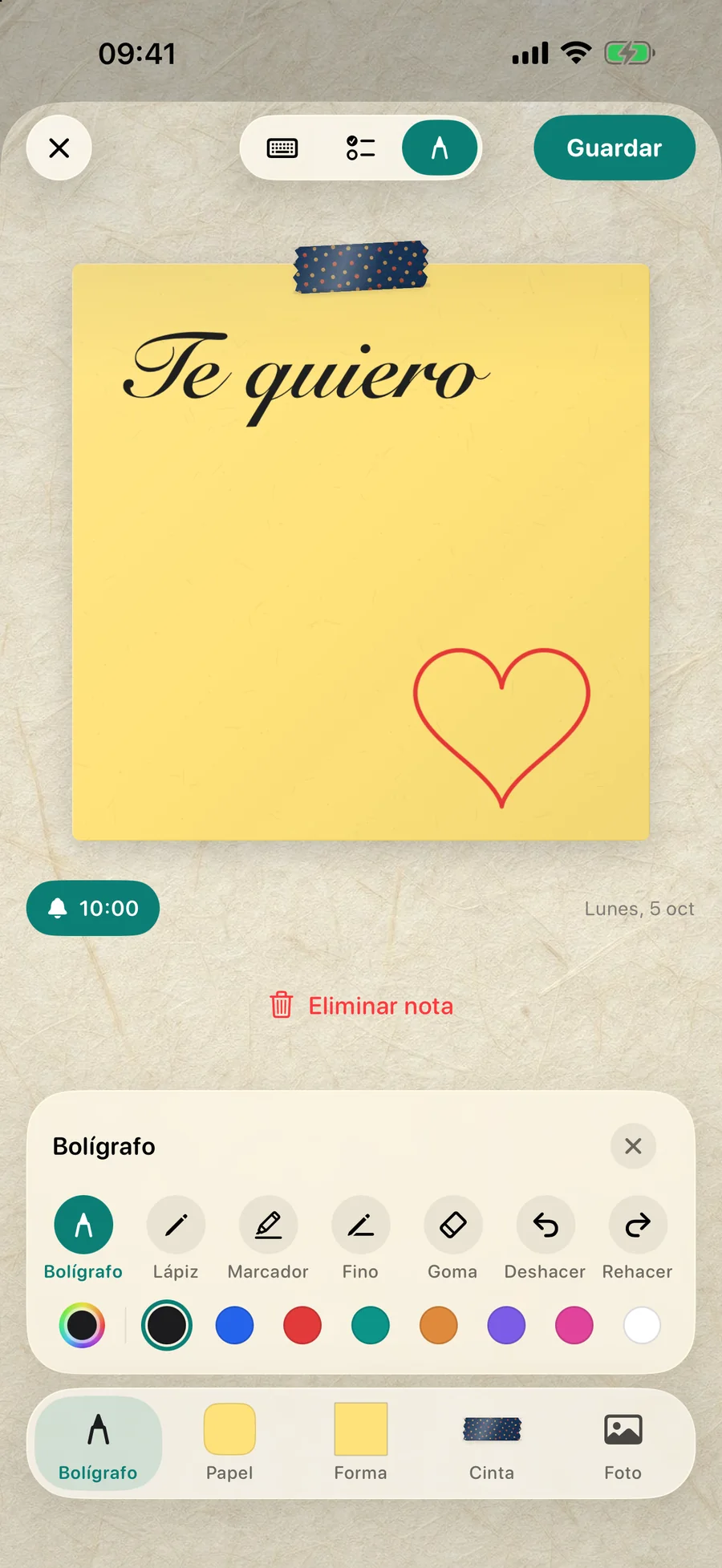
Texto que cambia cada día: tus notas como fondo de pantalla
Los recordatorios, los planes y los mensajes cambian. Rehacer el fondo cada vez es una tarea que nadie sostiene.
DailyWall arma el fondo con las notas que escribes en la app. Escribe el texto en una nota de papel, elige uno de sus estilos de letra a mano y un color de papel, y agrega un sticker si quieres. Una automatización de Atajos, configurada una sola vez, convierte ese muro en tu pantalla de bloqueo cada vez que cierras la app. Cambias la nota y la pantalla de bloqueo cambia con ella.
Marca los pasos a medida que avanzas
Ideas de texto para la pantalla de bloqueo
Tu nombre en caligrafía sobre un papel de color suave.
Una palabra del año: una sola palabra, grande, y nada más.
Una afirmación, un versículo o una frase que quieras leer veinte veces al día.
La tarea más importante de hoy, solo una.
Una nota de tu pareja: con un muro compartido en DailyWall, sus notas pueden aparecer en tu pantalla de bloqueo junto a las tuyas.
Letras y estilos que se ven bien en la pantalla de bloqueo
Los estilos de letra a mano se sienten personales y suavizan un fondo minimalista; funcionan mejor con palabras cortas, como un nombre o la palabra del año.
La máquina de escribir y las letras monoespaciadas se ven ordenadas para listas y fechas.
Los estilos de plumón grueso se leen mejor a distancia, por ejemplo con el teléfono en modo En espera o sobre el escritorio.
Combina con el reloj: en Personalizar, toca la hora y elige un color de tu texto o de tu nota, para que la pantalla se vea diseñada y no armada a pedazos.
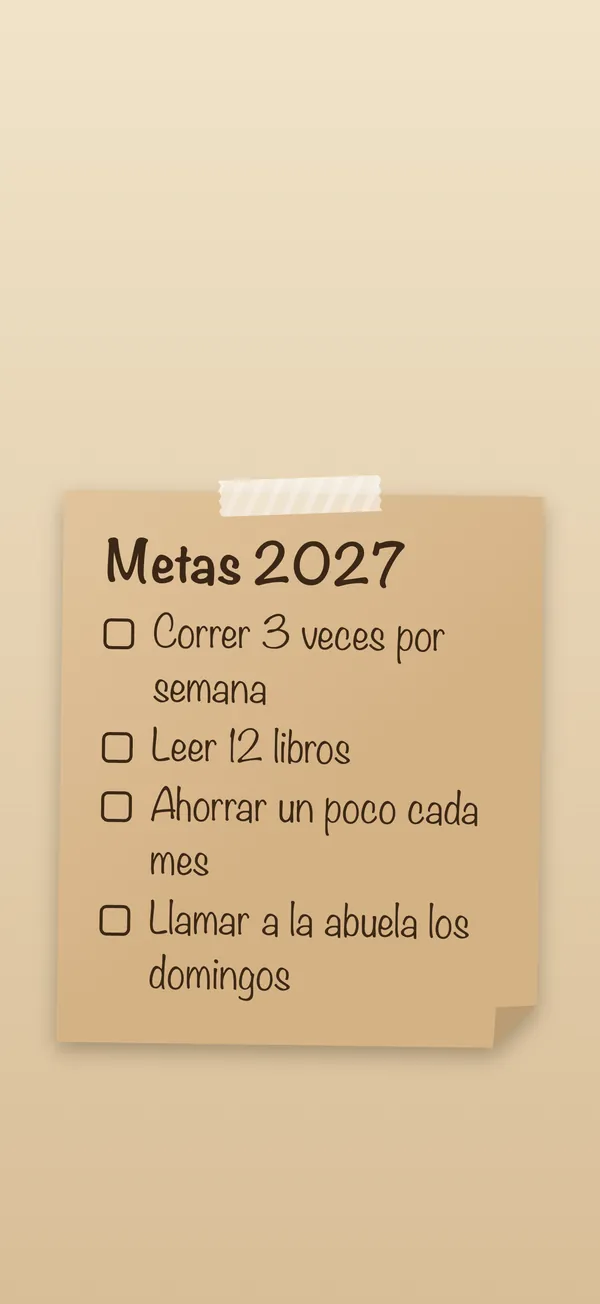
Que se lea bien
Deja libre el tercio superior: iOS dibuja ahí la fecha, la hora y los widgets. Deja libre también la franja de abajo, para los botones de linterna y cámara.
El contraste gana al estilo. Texto oscuro sobre una nota clara, o texto claro sobre una oscura. Evita fotos muy cargadas detrás de letras pequeñas.
Lo breve funciona. De cinco a ocho palabras se leen de un vistazo; un párrafo no lo lee nadie.
Preguntas frecuentes
¿Puedo escribir en la pantalla de bloqueo sin una app?
Sí, con Marcación en la app Fotos: agrega texto a una foto y ponla como fondo de pantalla. El texto queda fijo hasta que hagas otra imagen.
¿Cómo pongo mi nombre en la pantalla de bloqueo del iPhone?
Agrega tu nombre como texto a una foto con Marcación, o escríbelo en una nota de DailyWall con el estilo de letra que más te guste, y ponlo como pantalla de bloqueo.
¿Puedo cambiar la letra del reloj de la pantalla de bloqueo?
Sí. En Personalizar, toca la hora para elegir fuente, grosor y color. Eso cambia solo el reloj, no el texto que agregues.
¿Cómo muestro un mensaje si pierdo mi teléfono?
Usa Encontrar: marca el dispositivo como perdido y escribe un mensaje y un número de teléfono. Aparece en la pantalla de bloqueo del iPhone perdido.
¿El texto se puede actualizar solo?
Un widget actualiza una línea corta. Para notas completas que se actualicen, DailyWall vuelve a armar tu fondo con tus notas cada vez que cierras la app.