 DailyWall
Escribe tus tareas, elige un papel y un fondo y toca Descargar. Obtienes un PNG del tamaño exacto de la pantalla de bloqueo de tu iPhone, hecho aquí mismo en tu navegador. Luego: Fotos → Compartir → Usar como fondo de pantalla.
Cómo ponerlo como fondo de tu pantalla de bloqueo
También puedes ir a Ajustes → Fondo de pantalla → Agregar nuevo fondo → Fotos y elegir la imagen.
Marca los pasos a medida que avanzas
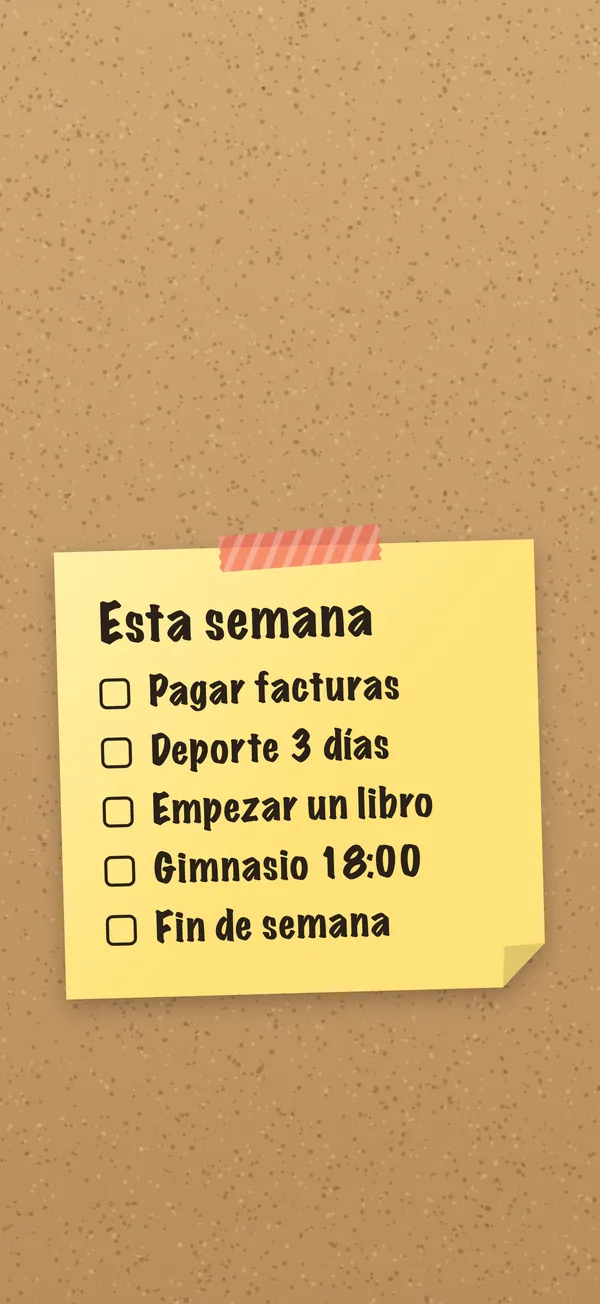
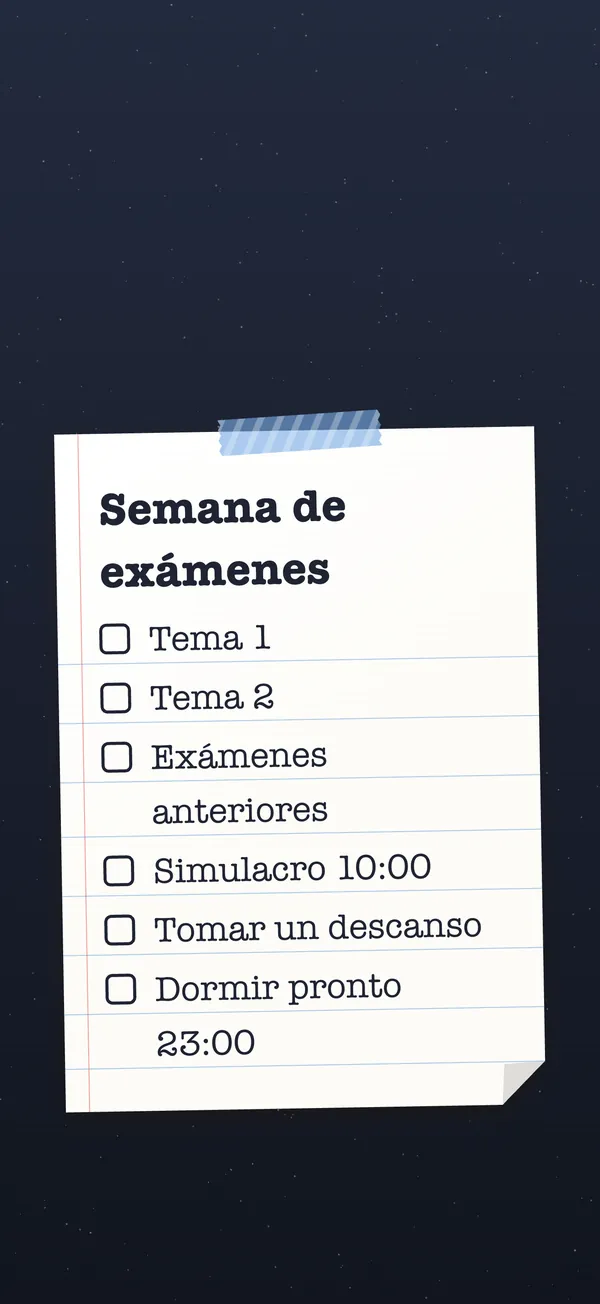
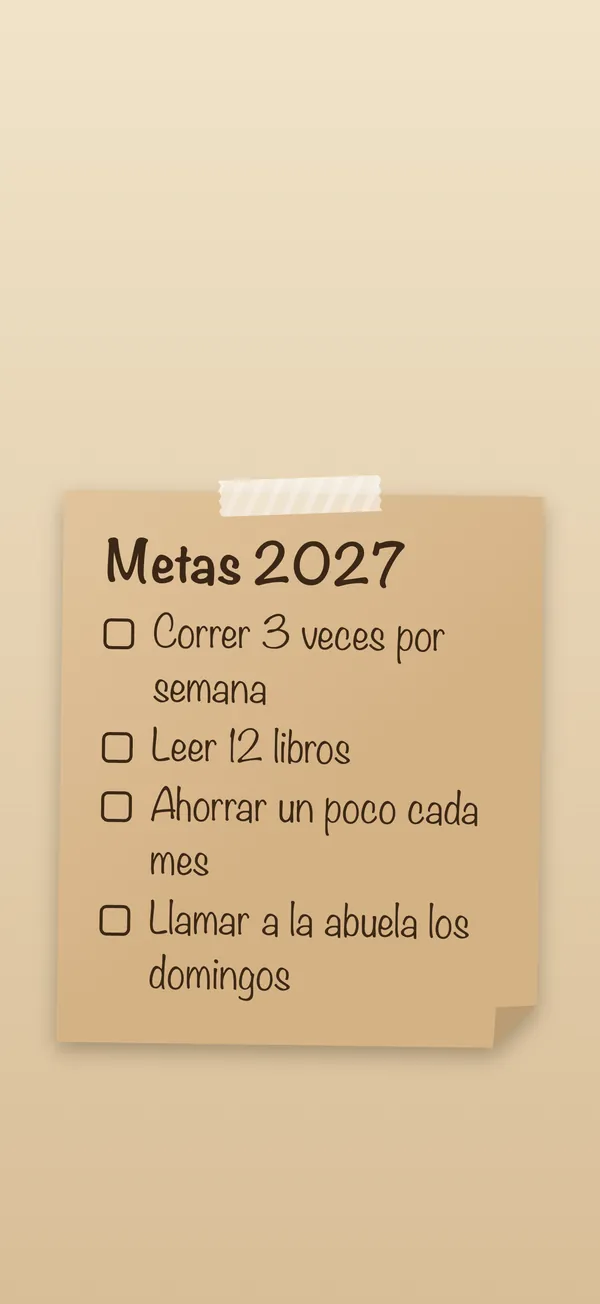
Consejos para una lista que sí vas a leer
De tres a seis líneas. La pantalla de bloqueo se mira un segundo cada vez; líneas cortas con letra grande ganan a una lista larga con letra chiquita.
Empieza cada línea con un verbo: “Llamar al banco”, no “banco”. Así tu yo del futuro sabe exactamente qué hacer.
Usa la guía del reloj. iOS pone la hora, la fecha y los widgets en el tercio superior, y los botones de linterna y cámara abajo. El creador deja tu nota entre ambos.
Mejor contraste que adorno. Texto oscuro sobre papel claro se lee mejor bajo el sol; el fondo Medianoche con una nota amarilla se lee fácil de noche.
El tamaño ideal para cada iPhone
Si abres el creador en un iPhone, detecta tu pantalla y exporta a su resolución nativa, así que el fondo se ve nítido y no hay que recortarlo.
En una computadora, elige tu modelo: los Pro Max usan 1320 × 2868 (de 2024 en adelante) o 1290 × 2796; los modelos estándar y Pro, alrededor de 1179 × 2556 o 1206 × 2622; el iPhone SE, 750 × 1334. El iPad usa 2048 × 2732.
Si iOS amplía un poco el fondo al ponerlo, pellizca para ajustarlo; de todas formas la nota queda en la zona segura del centro.
El problema de cualquier fondo que haces una sola vez
Un fondo de pantalla es una foto. Cuando terminas “Comprar leche”, la imagen sigue diciendo “Comprar leche”, y mañana muestra la lista de ayer. Casi todos hacen uno, lo usan un día o dos y vuelven a olvidar las cosas.
DailyWall resuelve justo eso. Guardas tu lista como notas de papel en la app, y una automatización de Atajos, configurada una sola vez, convierte el muro en tu pantalla de bloqueo cada vez que cierras la app. Marca una tarea y la pantalla de bloqueo la muestra marcada; el muro de mañana reemplaza al de hoy solo. El mismo look de papel, nunca desactualizado.
Ideas para tu fondo de pantalla con lista de tareas
Las tres de hoy: una prioridad por línea, estilo números, papel amarillo sobre corcho.
Ida al súper: casillas en papel de cuaderno, en el orden de los pasillos.
Semana de exámenes: las materias como casillas y la hora del examen como título.
Rutina de la mañana: agua, estiramientos, vitaminas y una caminata de diez minutos, en papel menta.
Metas del año: de tres a cinco metas en papel kraft, con letra de máquina de escribir.
Preguntas frecuentes
¿El creador de fondos con lista de tareas es gratis?
Sí. Sin registro, sin marca de agua y sin límite. Funciona en tu navegador.
¿Mi lista se sube a algún lado?
No. La imagen se dibuja en tu dispositivo con el canvas de tu navegador; nada de lo que escribes se envía a un servidor.
¿De qué tamaño es el fondo?
Se ajusta a tu iPhone automáticamente si abres la página en el teléfono; en una computadora puedes elegir el modelo. El tamaño predeterminado es 1320 × 2868 píxeles.
¿El fondo se puede actualizar solo cuando termino una tarea?
Una imagen descargada no. La app DailyWall sí: vuelve a armar tu pantalla de bloqueo con tus notas cada vez que la cierras, gracias a una automatización de Atajos que configuras una vez.
¿Sirve para Android o para el fondo de la computadora?
El creador está pensado para iPhone, pero el PNG funciona en cualquier teléfono. Elige el tamaño más parecido a tu pantalla.
¿Puedo usar mi propia foto de fondo?
El creador usa fondos dibujados para que el texto se lea bien. Para escribir sobre tu propia foto, usa Marcación en la app Fotos, como explicamos en la guía para poner texto en la pantalla de bloqueo.