 DailyWall
Respuesta corta: para poner notas en la pantalla de bloqueo del iPhone hay tres formas. Un control de Notas abre una nota desde la pantalla de bloqueo, pero no la muestra. Un widget muestra una o dos líneas de texto. Un fondo de pantalla hecho con tus notas, actualizado por una automatización de Atajos, muestra notas y listas completas; DailyWall lo configura en unos dos minutos.
Forma 1: el control de Notas
Desde iOS 18 puedes cambiar el botón de la linterna o de la cámara de la parte inferior de la pantalla de bloqueo por un control de Notas, o agregar Nota rápida al Centro de control. Mantén pulsada la pantalla de bloqueo, toca Personalizar, luego la pantalla de bloqueo, y cambia uno de los botones de las esquinas.
Sirve para: apuntar algo rápido. No sirve para: ver una nota. Abre una nota vacía; con el teléfono bloqueado no se muestra nada.
Forma 2: un widget
Los widgets de la pantalla de bloqueo van debajo del reloj. Recordatorios puede mostrar algunos pendientes de una lista, y las apps de notas (DailyWall incluida) ofrecen pequeños widgets de notas.
Sirve para: un conteo o una línea corta. No sirve para: notas de verdad. iOS dibuja estos widgets pequeños y de un solo color, con espacio para una o dos líneas.
Forma 3: un fondo de pantalla que se actualiza solo
El fondo de pantalla tiene toda la pantalla. Si está hecho con tus notas y se actualiza automáticamente, la pantalla de bloqueo muestra tus notas reales, a color, con listas, horas y stickers. Es como tener post-its en la pantalla del iPhone.
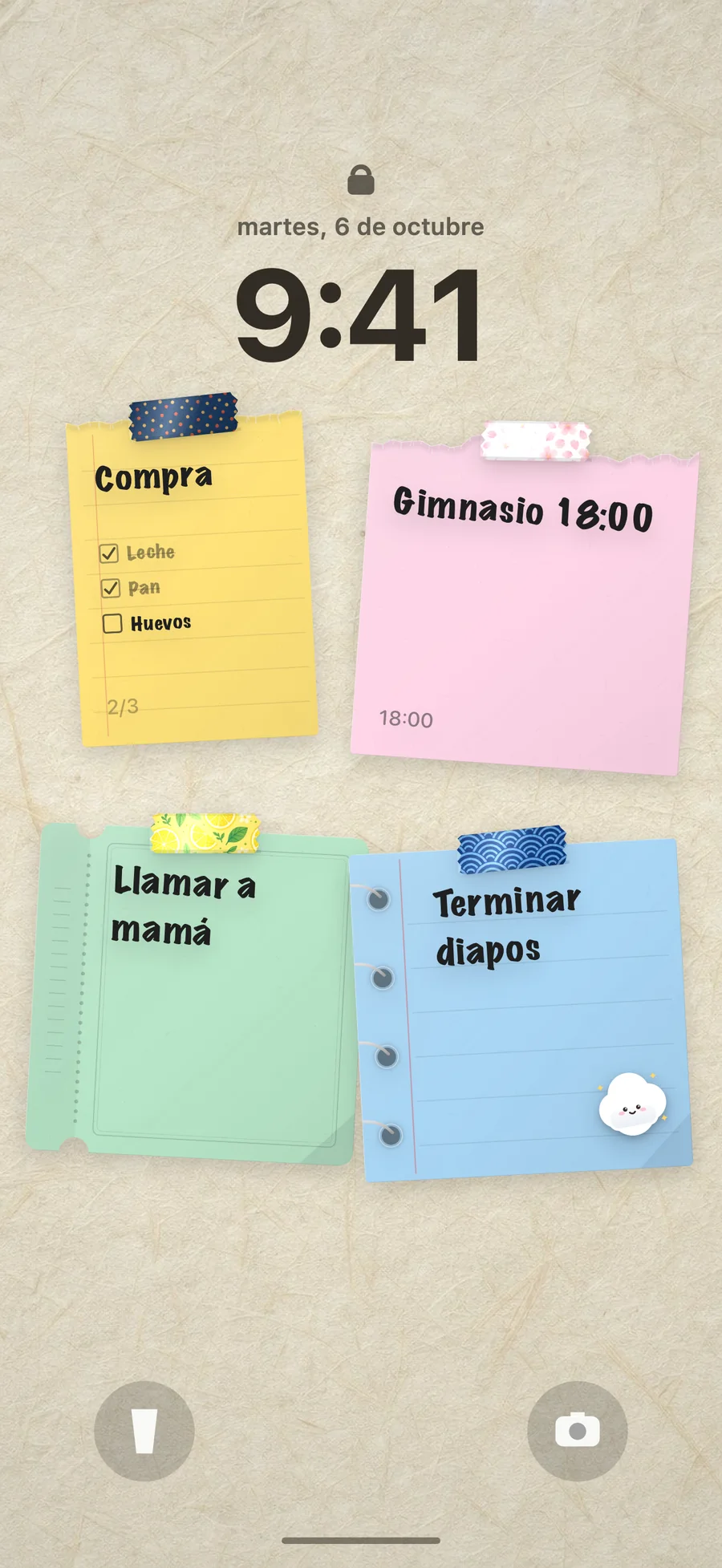
Paso 1: Escribe tus notas
Abre DailyWall y toca cualquier parte del muro. Aparece una hoja de papel: escribe, dibuja o conviértela en una lista. Arrastra las notas a donde quieras; ahí mismo quedarán en la pantalla de bloqueo.
Paso 2: Agrega el atajo
En DailyWall abre Pantalla bloqueada y toca Iniciar configuración. La app elige los pasos para tu versión de iOS y abre el atajo de DailyWall ya listo. Toca Añadir atajo.
Paso 3 en iOS 27: activa la automatización
En iOS 27 el activador vive dentro del atajo. Mantén pulsado el atajo DailyWall, elige Editar, toca otra vez Editar arriba, luego toca la flechita junto a Se cierra y activa Automatización. “Permitir ejecución con el dispositivo bloqueado” ya viene activado.
Paso 3 en iOS 26: crea la automatización
- Abre la pestaña Automatización en Atajos y toca Nueva automatización.
- Baja hasta App, elige DailyWall y confirma.
- Marca Se cierra y desmarca Se abre.
- Elige Ejecutar inmediatamente, toca Siguiente y elige el recuadro gris DailyWall en Mis atajos.
Paso 4: Compruébalo
De vuelta en DailyWall, la configuración hace una prueba real: la app se cierra, el atajo pone el fondo y DailyWall te avisa que funcionó. Bloquea tu teléfono y ahí están tus notas.
Las tres formas, comparadas
| Control de Notas | Widget | Fondo de notas | |
|---|---|---|---|
| Muestra una nota con el teléfono bloqueado | No | Una o dos líneas | Notas completas |
| Listas, colores, stickers | No | No | Sí |
| Se actualiza solo | – | Sí | Sí, al cerrar la app |
| Configuración | Personalizar la pantalla de bloqueo | Agregar un widget | Una automatización, unos 2 minutos |
Bueno saber
- Tus fotos quedan limpias. La imagen va directo a Atajos; no se guarda nada en Fotos.
- El reloj y los widgets se quedan. iOS dibuja el reloj y tus widgets de la pantalla de bloqueo encima del fondo, como siempre; DailyWall les deja espacio.
- ¿Y los recordatorios? Escribe una hora en la nota y DailyWall te ofrece un recordatorio; la nota se ve en la pantalla de bloqueo y el aviso llega a su hora.
- Gratis. El muro en la pantalla de bloqueo es parte del plan gratuito.
Preguntas frecuentes
¿Puedo poner una nota en la pantalla de bloqueo sin una app?
No una que se actualice. Puedes guardar una imagen con texto y ponerla de fondo, pero tendrías que rehacerla con cada cambio. DailyWall vuelve a armar el fondo con tus notas automáticamente.
¿Funciona en iOS 26 y iOS 27?
Sí. iOS 27 movió las automatizaciones dentro del atajo; la configuración de DailyWall detecta tu versión y te muestra los pasos correctos.
¿Por qué la pantalla de bloqueo no cambia al instante?
La automatización se ejecuta cuando cierras DailyWall. Sal de la app una vez después de editar y la pantalla de bloqueo se actualiza.
¿Cómo pongo recordatorios en la pantalla de bloqueo del iPhone?
Con el widget de Recordatorios ves algunos pendientes de una lista. Para ver el día completo, escríbelo en notas de DailyWall: con la hora en la nota recibes el recordatorio, y la lista entera queda en la pantalla de bloqueo.
¿Puedo hacerlo en Android?
DailyWall es solo para iPhone y iPad.