 DailyWall
Mantén pulsada la pantalla de bloqueo, toca Personalizar, añade el widget de Recordatorios bajo el reloj y elige una lista. Caben unas pocas tareas en un solo tono; para el día completo, un fondo con tu lista de tareas tiene mucho más espacio.
La app Recordatorios de Apple puede poner tus pendientes justo debajo del reloj, y toma menos de un minuto. Esta guía explica cómo poner recordatorios en la pantalla de bloqueo con el widget, cómo elegir lo que muestra, cómo hacer que los avisos se queden a la vista, qué hacer si el widget no se actualiza y qué opciones tienes cuando el widget simplemente es demasiado pequeño para tu lista.
Recordatorios en la pantalla de bloqueo: agrega el widget
Marca los pasos a medida que avanzas
Elige la lista que más te ayuda
Hoy muestra lo que vence hoy en todas tus listas, que suele ser justo lo que quieres ver debajo del reloj.
Una lista dedicada, como “Las 3 de hoy”, mantiene el widget corto y pensado: cada mañana pasa a esa lista solo las prioridades del día.
Las listas compartidas también funcionan. Si compartes una lista del súper con tu pareja, el widget muestra lo que agregue cualquiera de los dos.
Haz que los avisos se queden en la pantalla de bloqueo
Un recordatorio con fecha y hora manda una notificación. Para que no desaparezca: Ajustes → Notificaciones → Recordatorios → activa Pantalla bloqueada, pon el estilo de aviso en Persistente y revisa que el Resumen programado no lo esté reteniendo.
Las notificaciones urgentes de Recordatorios pueden saltarse un modo de Concentración. Actívalas en los ajustes de Concentración si quieres que los recordatorios importantes aparezcan incluso en No molestar.
¿El widget de Recordatorios no se actualiza? Prueba esto
Quita el widget y vuelve a agregarlo. Eso arregla la mayoría de los widgets trabados.
Revisa que la lista elegida todavía exista y que la sincronización de Recordatorios con iCloud esté activada (Ajustes → tu nombre → iCloud).
Desactiva un momento el Modo de bajo consumo; puede retrasar las actualizaciones en segundo plano.
Reinicia el iPhone después de una actualización de iOS.
Cuando el widget se queda chico
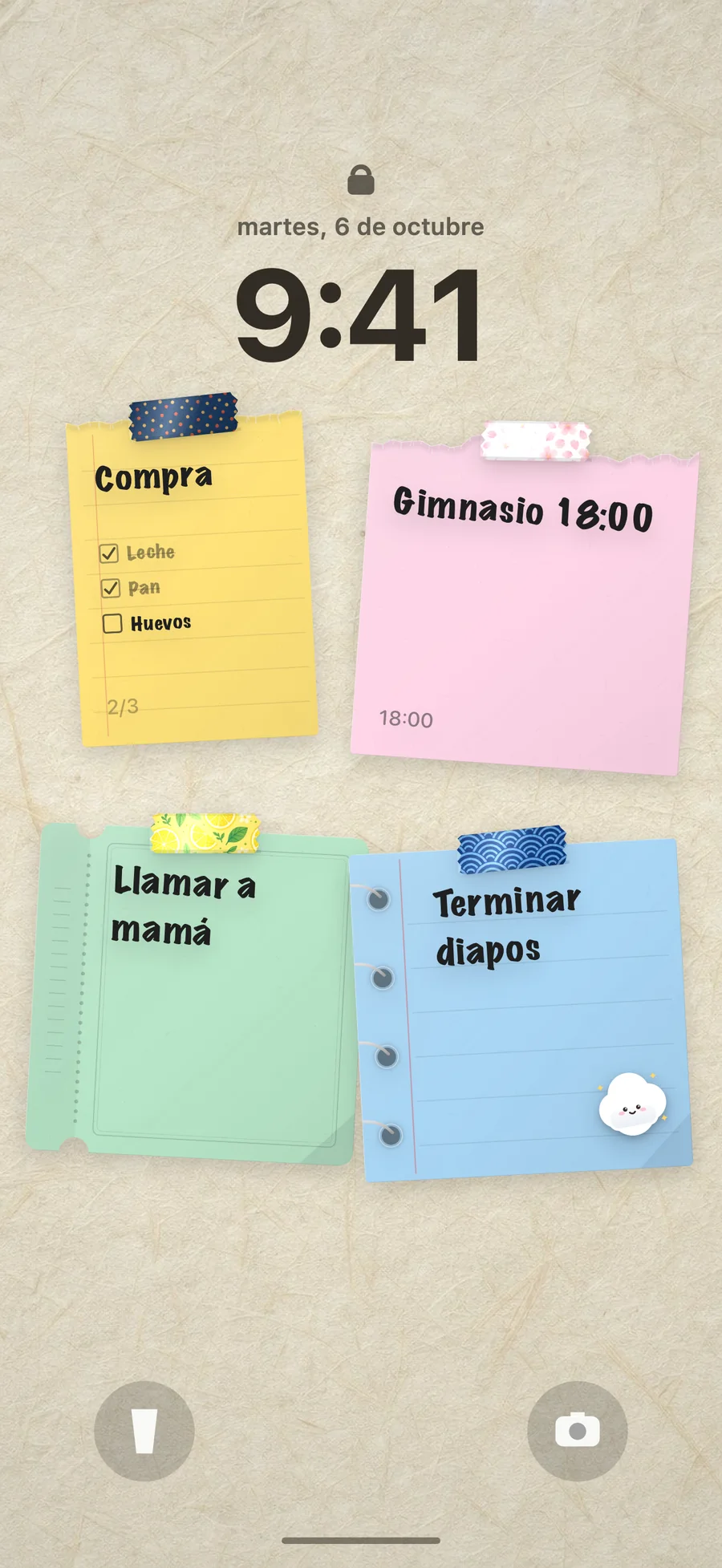
El widget de la pantalla de bloqueo muestra algunos pendientes de un solo color. Es un límite intencional de iOS y ningún ajuste lo hace más grande. Si quieres todo tu día en la pantalla de bloqueo, con casillas marcadas, colores y notas que no son tareas, la lista tiene que convertirse en el fondo de pantalla.
Eso hace DailyWall. Escribes el día como notas de papel en un muro, con listas para los mandados y notas aparte para lo importante. Escribe una hora dentro de una nota, como “llamar al dentista 10 am”, y DailyWall te ofrece crear un recordatorio. Una automatización de Atajos, configurada una sola vez, convierte el muro en tu pantalla de bloqueo cada vez que cierras la app; lo que ya marcaste aparece marcado.
Una rutina de la mañana para que la pantalla de bloqueo diga la verdad
Dedica un minuto cada mañana a pasar las tareas de hoy a la lista que muestra tu widget. Borra o pospón lo que no vas a hacer. Así la pantalla de bloqueo muestra una promesa que puedes cumplir, no una lista que te hace sentir culpable.
En la noche, marca lo que terminaste y pasa el resto a mañana. En DailyWall, las notas sin terminar se pueden mover a mañana desde el menú de la nota, y la actualización opcional por la mañana pone el muro del nuevo día en la pantalla de bloqueo antes de que despiertes.
Recordatorios en el Apple Watch y en la pantalla de inicio
La app Recordatorios tiene widgets para la pantalla de inicio en varios tamaños; el grande muestra muchos más pendientes que el widget de la pantalla de bloqueo y te deja marcarlos con un toque.
En el Apple Watch, los recordatorios aparecen en la app Recordatorios y como complicaciones, así que con mirar tu muñeca sabes qué vence.
DailyWall funciona igual en todos tus dispositivos: un widget para la pantalla de inicio donde tocas el círculo de una nota para completarla, un widget para la pantalla de bloqueo y una app para Apple Watch con complicación.
Recordatorios o un fondo con tu lista de tareas
Widget de Recordatorios: unos cuantos pendientes, de un solo color, sincronizado con Siri y tu Mac, gratis.
Fondo con tu lista en DailyWall: todo el día a color, casillas marcadas a la vista, recordatorios con hora sugeridos desde tus notas, widget para la pantalla de inicio y Apple Watch, gratis con cinco notas al día.
Mucha gente usa los dos: Recordatorios para las tareas que se repiten y el fondo para el plan de hoy.
Preguntas frecuentes
¿Puedo poner Recordatorios en la pantalla de bloqueo del iPhone?
Sí. Mantén presionada la pantalla de bloqueo → Personalizar → pantalla de bloqueo → Agregar widgets → Recordatorios, y elige una lista.
¿Cómo hago más grande el widget de Recordatorios en la pantalla de bloqueo?
No se puede: el widget rectangular es el tamaño más grande de la pantalla de bloqueo. Para ver la lista completa, conviértela en tu fondo de pantalla con una app como DailyWall.
¿Por qué mi widget de Recordatorios no muestra nada?
Puede que la lista elegida esté vacía o se haya borrado. Toca el widget mientras personalizas para elegir otra lista, o quítalo y vuelve a agregarlo.
¿Puedo marcar recordatorios como hechos desde la pantalla de bloqueo?
Puedes marcar un recordatorio como completado desde su notificación. El control de DailyWall puede completar tu siguiente nota pendiente desde la pantalla de bloqueo o el Centro de control.
¿Los recordatorios aparecen en la pantalla de bloqueo con un modo de Concentración activo?
Las notificaciones siguen los ajustes de tu Concentración; permite Recordatorios o activa sus notificaciones urgentes. Los widgets de una pantalla de bloqueo vinculada a esa Concentración siempre se ven.