 DailyWall
Ajoutez le widget Rappels sous l’heure pour voir deux ou trois tâches : c’est gratuit et déjà dans l’iPhone. Pour toute la journée, coches comprises, faites de la liste votre fond d’écran ; DailyWall le redessine chaque fois que vous fermez l’app.
Vous prenez votre téléphone des dizaines de fois par jour. Si la liste de tâches du jour est la première chose que vous voyez, vous oubliez moins et vous vous dispersez moins. L’iPhone propose deux façons intégrées d’afficher des tâches sur l’écran de verrouillage, et il en existe une troisième, bien plus grande : faire de la to-do list elle-même votre fond d’écran. Voici ce que chacune affiche, comment la configurer et comment les combiner.
Option 1 : le widget Rappels (gratuit, intégré)
L’app Rappels d’Apple a des widgets pour l’écran verrouillé. Le rectangulaire affiche quelques éléments d’une liste de votre choix ; le circulaire affiche un nombre. C’est le départ le plus rapide si vos tâches sont déjà dans Rappels.
Cochez les étapes au fur et à mesure
Option 2 : le widget d’une app de to-do list
La plupart des apps de tâches proposent aussi des widgets pour l’écran verrouillé. Ils affichent en général la prochaine tâche ou le nombre de tâches restantes : suffisant comme petit rappel, pas comme programme.
Le widget d’écran verrouillé de DailyWall affiche le nombre de notes restantes aujourd’hui, la prochaine note ou une seule ligne au-dessus de l’heure. Ses commandes peuvent aussi placer « nouvelle note » et « terminer la prochaine note » sur l’écran verrouillé ou dans le Centre de contrôle : vous cochez une tâche sans ouvrir l’app.
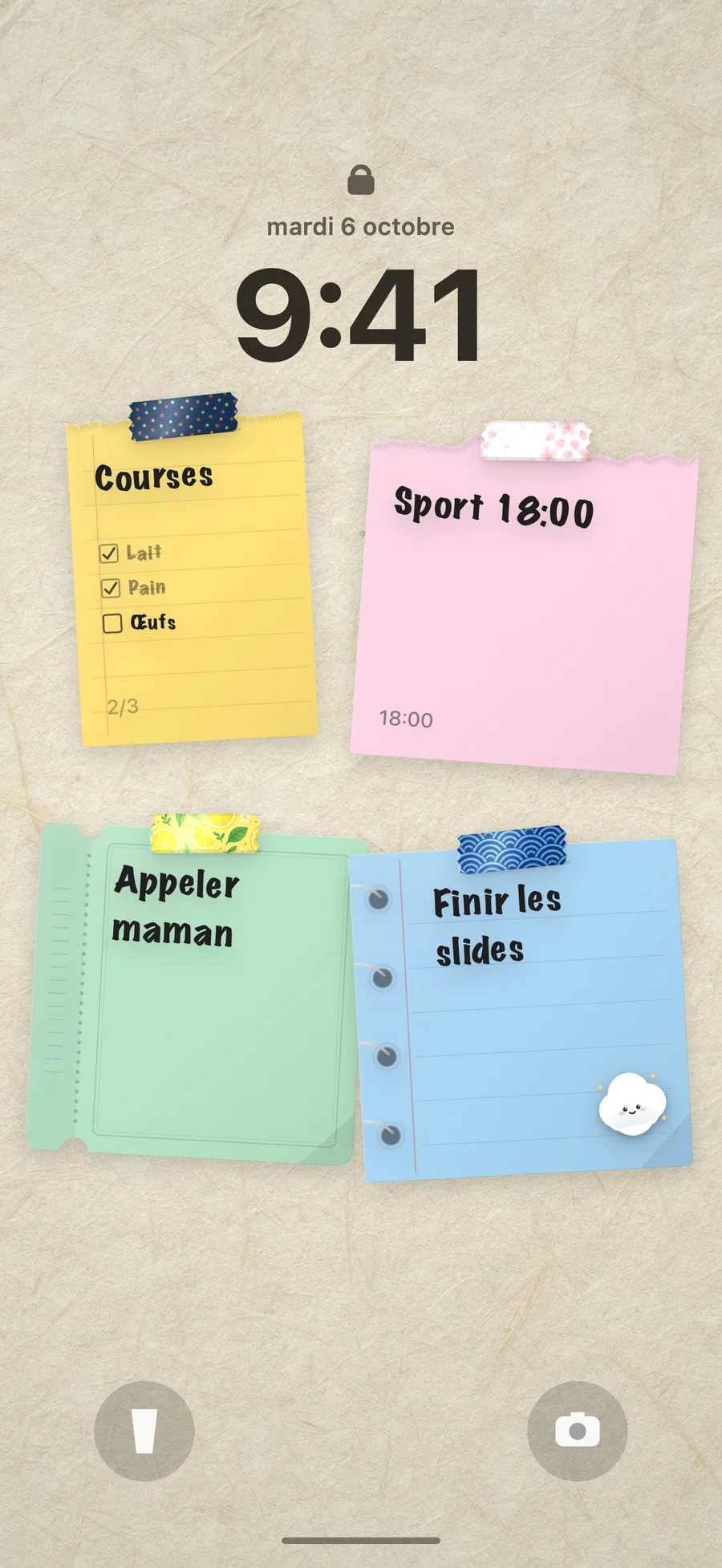
Option 3 : la to-do list en fond d’écran de verrouillage
Pour voir toute la journée d’un coup d’œil, la liste doit devenir le fond d’écran. Une image figée (un modèle rempli une fois) est jolie pour une journée et fausse dès midi. Un fond d’écran généré à partir de votre liste en direct, lui, reste juste.
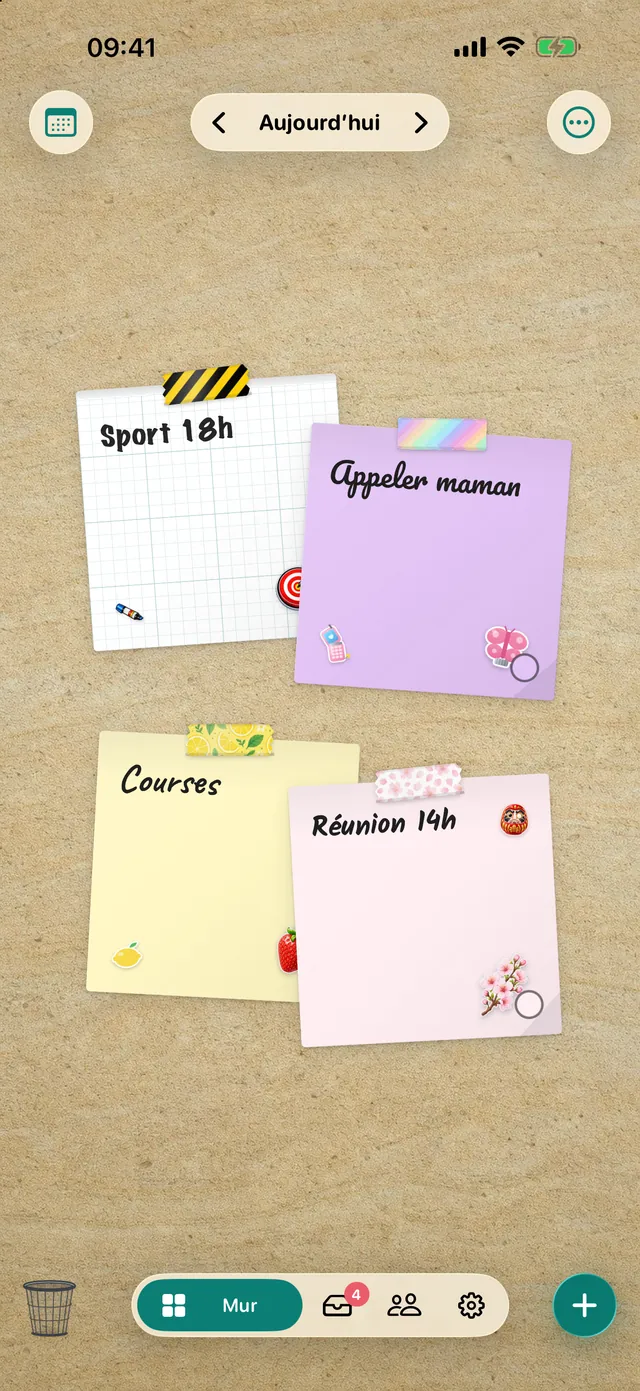
Dans DailyWall, vous écrivez votre journée sous forme de notes en papier sur un mur : une checklist pour les courses, une note pour la réunion de 15 h, une rose pour la salle de sport. Cochez un élément et le papier affiche la coche. Chaque fois que vous fermez l’app, une automatisation Raccourcis fait de ce mur votre écran de verrouillage ; une actualisation facultative le matin apporte la liste du nouveau jour avant votre réveil.
Cochez les étapes au fur et à mesure
Une liste qui aide à se concentrer, pas à culpabiliser
Une liste sur l’écran de verrouillage fonctionne mieux quand elle est courte. Trois à cinq choses que vous ferez vraiment aujourd’hui valent mieux qu’un arriéré de trente tâches. Gardez l’arriéré dans un tiroir ou une liste à part, et ne mettez au mur que les tâches du jour.
Associez des écrans verrouillés à des modes de concentration selon le contexte : un écran « travail » avec la liste du bureau, un écran personnel pour le week-end. Maintenez le doigt sur l’écran verrouillé, touchez Concentration en bas d’un écran et choisissez le mode qui l’active.
Laquelle choisir ?
Widget Rappels : deux ou trois éléments, pas de coches visibles, gratuit et intégré.
Widget d’une app de tâches : un compteur ou la prochaine tâche, des actions rapides grâce aux commandes.
To-do list en fond d’écran : toute la journée, en couleur et avec les coches, actualisée automatiquement ; gratuit dans DailyWall.
La plupart des gens finissent par mélanger : le fond d’écran pour le programme, un petit widget pour le compteur.
Idées de listes de tâches pour l’écran de verrouillage
Le top 3 : trois post-it, une priorité chacun, rien d’autre.
La tournée des courses : une checklist sur papier ligné, cochée à chaque arrêt (boulangerie, pharmacie, poste).
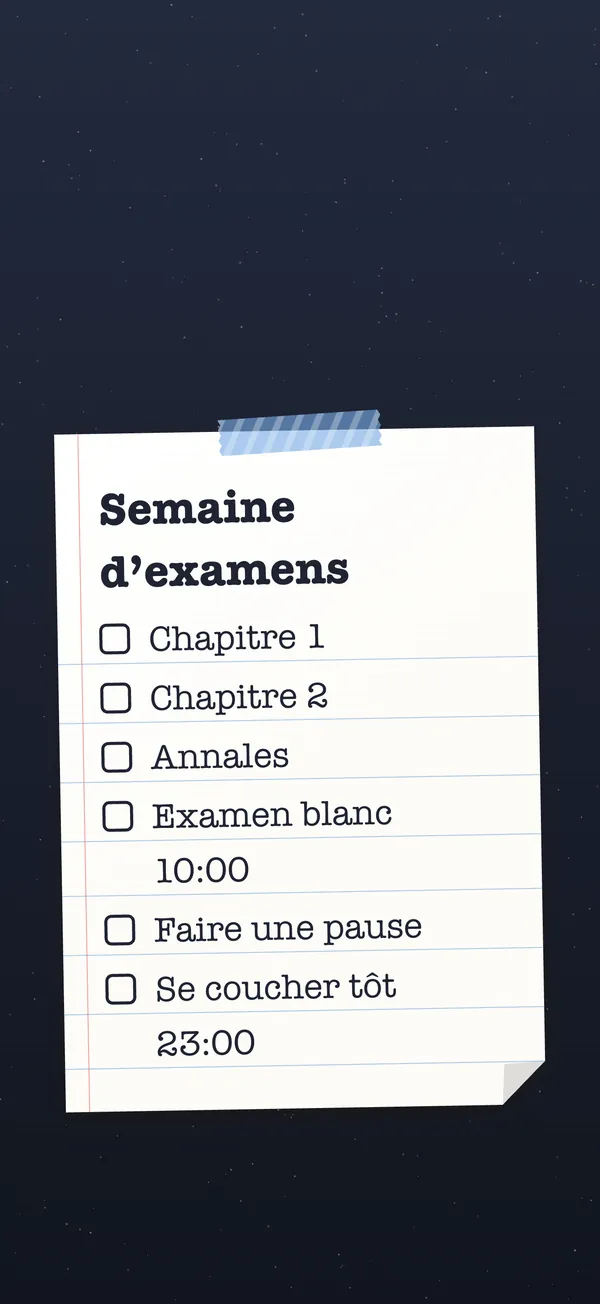
La semaine de partiels ou les révisions du bac : une checklist par matière et une note avec l’heure de l’épreuve.
Le déménagement : cartons, contrats d’électricité et d’internet, changements d’adresse. DailyWall propose même des murs tout prêts pour démarrer : semaine, examens, courses, routine du matin, déménagement.
Questions fréquentes
Peut-on afficher Rappels sur l’écran de verrouillage de l’iPhone ?
Oui. Ajoutez le widget Rappels depuis Personnaliser → écran verrouillé → Ajouter des widgets. Il affiche quelques éléments d’une liste.
Comment faire de ma to-do list mon fond d’écran ?
Écrivez-la dans DailyWall et configurez une fois l’automatisation de l’écran verrouillé. Le fond d’écran est recréé à partir de la liste chaque fois que vous fermez l’app : les éléments cochés affichent leur coche.
Peut-on cocher des tâches depuis l’écran de verrouillage ?
Avec la commande de DailyWall, vous pouvez terminer la prochaine note ouverte depuis l’écran verrouillé ou le Centre de contrôle ; le widget de l’écran d’accueil permet de toucher l’anneau d’une note pour la terminer.
Une to-do list en fond d’écran vide-t-elle la batterie ?
Non. C’est un fond d’écran fixe ordinaire ; il ne change que lorsque l’automatisation en applique un nouveau.
C’est gratuit ?
Le widget Rappels est gratuit. Dans DailyWall, la liste sur l’écran de verrouillage et cinq notes par jour sont gratuites ; Pro supprime la limite quotidienne.
Peut-on avoir une to-do list différente sur l’écran du travail et l’écran perso ?
Oui. Créez deux écrans verrouillés, associez chacun à un mode de concentration et donnez-leur leurs propres widgets. Une app de fond d’écran de notes met à jour l’écran verrouillé actif au moment où elle s’exécute.