 DailyWall
Tapez vos tâches, choisissez un papier et un fond, touchez Télécharger. Vous obtenez un PNG à la taille exacte de l’écran de verrouillage de votre iPhone, créé ici même dans votre navigateur. Ensuite : Photos → Partager → Utiliser en fond d’écran.
Comment mettre votre fond d’écran to-do list sur l’écran de verrouillage
Vous pouvez aussi passer par Réglages → Fond d’écran → Ajouter un fond d’écran → Photos et choisir l’image.
Cochez les étapes au fur et à mesure
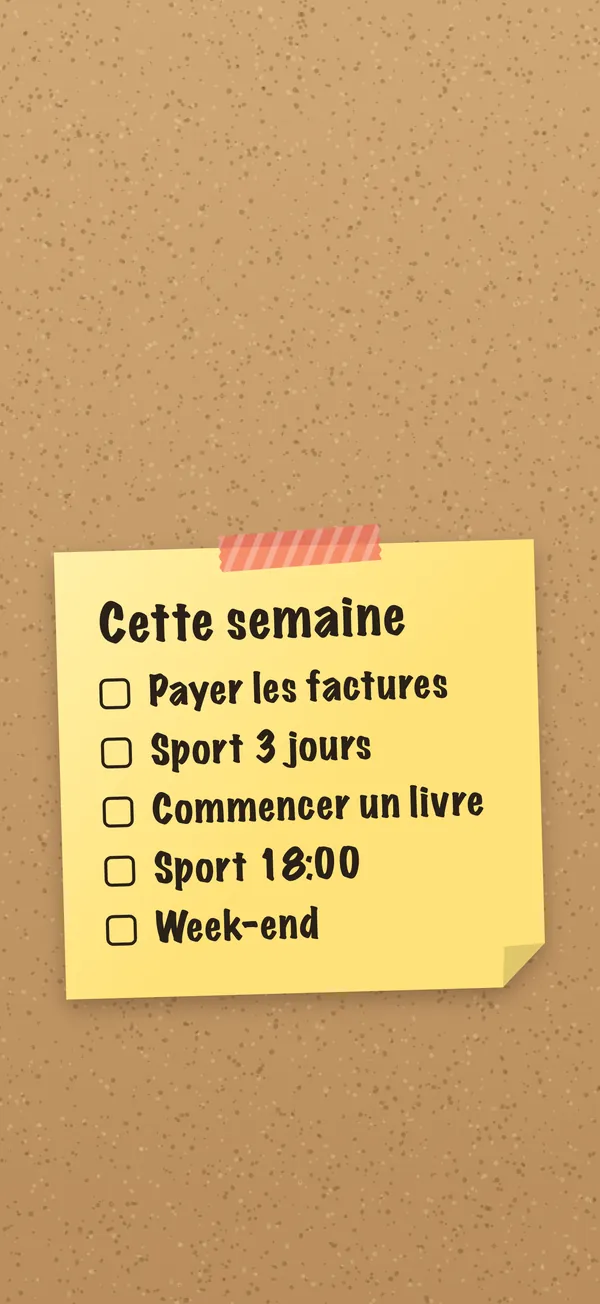
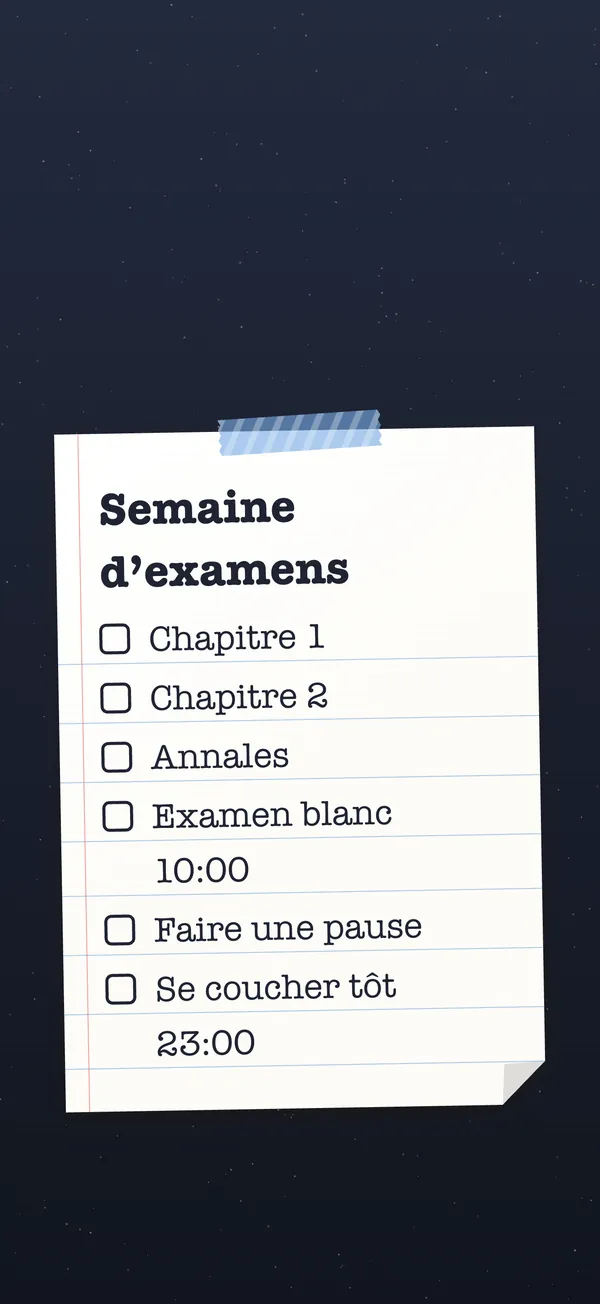
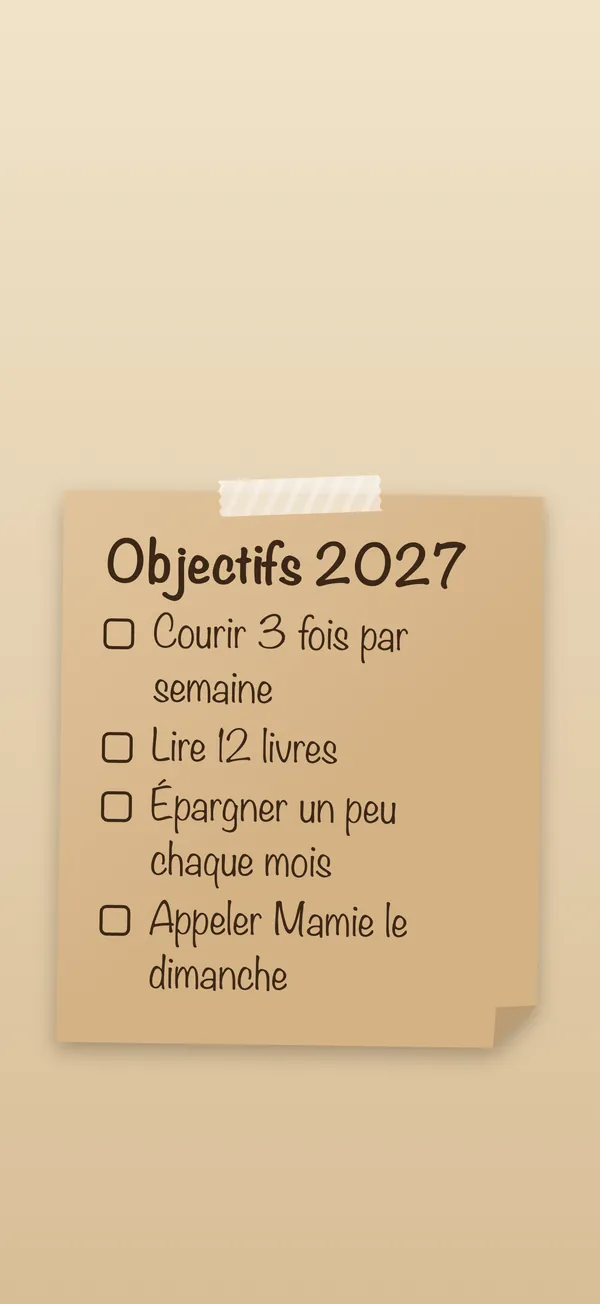
Conseils pour une to-do list que vous lirez vraiment
Limitez-vous à trois à six lignes. Un écran de verrouillage se regarde une seconde à la fois : des lignes courtes en grande écriture valent mieux qu’une longue liste en petits caractères.
Commencez chaque ligne par un verbe : « Appeler la banque », pas « banque ». Votre vous de demain saura exactement quoi faire.
Utilisez le repère de l’heure. iOS place l’heure, la date et les widgets dans le tiers supérieur, et les boutons lampe torche et appareil photo en bas. L’outil garde votre note entre les deux.
Préférez le contraste au mignon. Un texte foncé sur un papier clair se lit le mieux en plein soleil ; le fond Minuit avec un post-it jaune se lit facilement la nuit.
Les bonnes dimensions pour chaque iPhone
Ouvert sur un iPhone, l’outil détecte votre écran et exporte à sa résolution native : le fond d’écran est net et n’a pas besoin d’être recadré.
Sur ordinateur, choisissez votre modèle : les Pro Max utilisent 1320 × 2868 (depuis 2024) ou 1290 × 2796, les modèles standard et Pro environ 1179 × 2556 ou 1206 × 2622, et l’iPhone SE 750 × 1334. L’iPad utilise 2048 × 2732.
Si iOS agrandit légèrement le fond d’écran au moment de l’appliquer, pincez pour l’ajuster ; la note reste de toute façon dans la zone centrale protégée.
Le problème de tout fond d’écran fait une seule fois
Un fond d’écran, c’est une photo. Quand vous avez acheté le pain, l’image dit toujours « Acheter du pain », et demain elle affiche la liste d’hier. La plupart des gens en font un, l’utilisent un jour ou deux, puis recommencent à oublier.
C’est précisément ce que DailyWall règle. Vous gardez votre liste sous forme de notes en papier dans l’app, et une automatisation Raccourcis, réglée une seule fois, transforme le mur en écran de verrouillage chaque fois que vous fermez l’app. Cochez une tâche : l’écran de verrouillage affiche la coche. Le mur de demain remplace celui d’aujourd’hui tout seul. Le même look papier, jamais périmé.
Idées à essayer
Le top 3 du jour : une priorité par ligne, style numéros, papier jaune sur liège.
Les courses : cases à cocher sur papier de cahier, dans l’ordre des rayons.
La semaine d’examens : les matières en cases à cocher et l’heure de l’épreuve en titre.
La routine du matin : verre d’eau, étirements, vitamines, dix minutes de marche, sur papier menthe.
Les objectifs de l’année : trois à cinq bonnes résolutions sur papier kraft, écriture machine à écrire.
Questions fréquentes
Le générateur de fond d’écran to-do list est-il gratuit ?
Oui. Pas d’inscription, pas de filigrane, pas de limite. Il fonctionne dans votre navigateur.
Ma liste est-elle envoyée quelque part ?
Non. L’image est dessinée sur votre appareil avec le canvas de votre navigateur ; rien de ce que vous tapez n’est envoyé à un serveur.
Quelle est la taille du fond d’écran ?
Elle s’adapte automatiquement à votre iPhone quand vous ouvrez la page sur le téléphone ; sur ordinateur, vous choisissez le modèle. Par défaut : 1320 × 2868 pixels.
Le fond d’écran peut-il se mettre à jour quand je termine une tâche ?
Une image téléchargée, non. L’app DailyWall, oui : elle recrée votre écran de verrouillage à partir de vos notes chaque fois que vous la fermez, grâce à une automatisation Raccourcis réglée une seule fois.
Ça marche pour Android ou pour un fond d’écran d’ordinateur ?
L’outil est pensé pour l’iPhone, mais le PNG fonctionne sur n’importe quel téléphone. Choisissez la taille la plus proche de votre écran.
Puis-je utiliser ma propre photo en fond ?
L’outil utilise des fonds dessinés pour que le texte reste lisible. Pour écrire sur votre propre photo, utilisez l’outil Annotations de l’app Photos, comme expliqué dans notre guide pour mettre un texte sur l’écran de verrouillage.