 DailyWall
En bref : pour mettre une note sur l’écran de verrouillage de l’iPhone, il existe trois méthodes. Une commande Notes ouvre une note depuis l’écran de verrouillage, sans l’afficher. Un widget affiche une ligne ou deux de texte. Un fond d’écran fait de vos notes, actualisé par une automatisation Raccourcis, affiche des notes et des checklists entières ; DailyWall le met en place en deux minutes environ.
Méthode 1 : la commande Notes
Depuis iOS 18, vous pouvez remplacer le bouton lampe torche ou appareil photo en bas de l’écran de verrouillage par une commande Notes, ou ajouter Note rapide au Centre de contrôle. Maintenez le doigt sur l’écran de verrouillage, touchez Personnaliser, puis l’écran verrouillé, et remplacez l’un des boutons du bas.
Idéal pour : noter quelque chose en vitesse. Pas pour : voir une note. Elle ouvre une note vide ; rien ne s’affiche tant que le téléphone est verrouillé.
Méthode 2 : un widget
Les widgets de l’écran de verrouillage se placent sous l’heure. Rappels peut y montrer quelques éléments d’une liste, et les apps de notes (DailyWall compris) proposent de petits widgets post-it.
Idéal pour : un compteur ou une ligne courte. Pas pour : de vraies notes. iOS dessine ces widgets en petit et d’une seule couleur, avec la place pour une ligne ou deux.
Méthode 3 : un fond d’écran qui se met à jour tout seul
Le fond d’écran, lui, dispose de tout l’écran. S’il est fait de vos notes et actualisé automatiquement, l’écran de verrouillage affiche vos vraies notes, en couleur, avec checklists, heures et stickers.
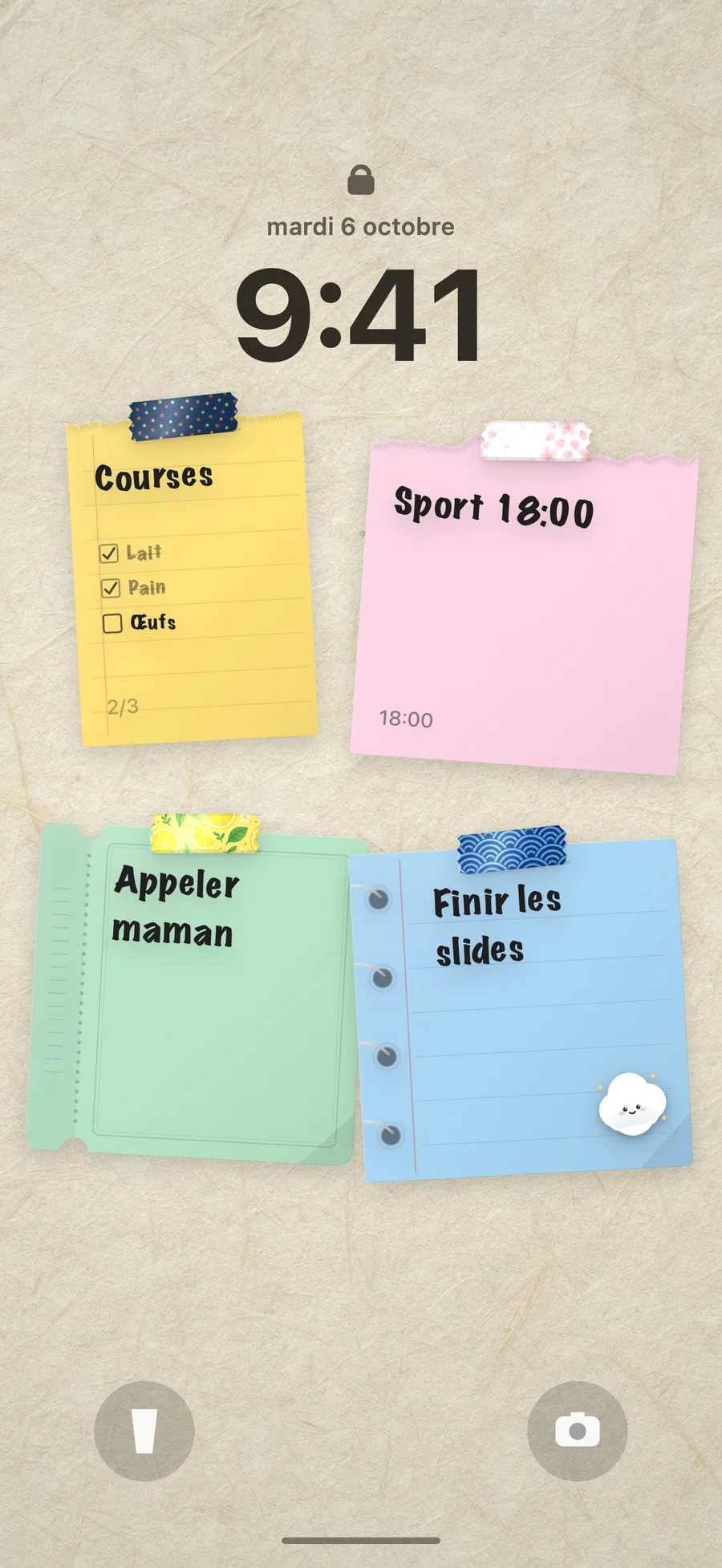
Étape 1 : écrivez vos notes
Ouvrez DailyWall et touchez le mur n’importe où. Une feuille apparaît : écrivez, dessinez ou transformez-la en checklist. Faites glisser les notes où vous voulez ; c’est exactement là qu’elles se trouveront sur l’écran de verrouillage.
Étape 2 : ajoutez le raccourci
Dans DailyWall, ouvrez Écran verrouillé et touchez Lancer la configuration. L’app choisit les étapes adaptées à votre version d’iOS et ouvre le raccourci DailyWall tout prêt. Touchez Ajouter le raccourci.
Étape 3 sous iOS 27 : activez l’automatisation
Sous iOS 27, le déclencheur se trouve dans le raccourci lui-même. Maintenez le doigt sur le raccourci DailyWall, choisissez Modifier, touchez à nouveau Modifier en haut à droite, puis la petite flèche à côté de Est fermée, et activez l’interrupteur Automatisation. L’option « Autoriser l’exécution en mode verrouillé » est déjà activée.
Étape 3 sous iOS 26 : créez l’automatisation
- Dans Raccourcis, ouvrez l’onglet Automatisation et touchez Nouvelle automatisation.
- Faites défiler jusqu’à App, touchez Choisir, sélectionnez DailyWall puis touchez OK.
- Cochez Est fermée et décochez Est ouverte.
- Choisissez Exécuter immédiatement, touchez Suivant, puis la vignette grise DailyWall sous Mes raccourcis.
Étape 4 : vérifiez
De retour dans DailyWall, la configuration lance un vrai test : l’app se ferme, le raccourci applique le fond d’écran, et DailyWall vous confirme que tout fonctionne. Verrouillez votre téléphone : vos notes sont là.
Les trois méthodes comparées
| Commande Notes | Widget | Fond d’écran de notes | |
|---|---|---|---|
| Affiche une note téléphone verrouillé | Non | Une ou deux lignes | Des notes entières |
| Checklists, couleurs, stickers | Non | Non | Oui |
| Se met à jour tout seul | – | Oui | Oui, quand vous fermez l’app |
| Configuration | Personnaliser l’écran verrouillé | Ajouter un widget | Une automatisation, 2 minutes environ |
Bon à savoir
- Vos photos restent propres. L’image passe directement à Raccourcis ; rien n’est enregistré dans Photos.
- L’heure et les widgets restent en place. iOS affiche l’heure et vos widgets par-dessus le fond d’écran, comme d’habitude ; DailyWall leur laisse de la place.
- Gratuit. Le mur sur l’écran de verrouillage fait partie de l’offre gratuite.
FAQ
Peut-on mettre une note sur l’écran de verrouillage sans app ?
Pas une note qui se met à jour. Vous pouvez enregistrer une image avec du texte et la définir comme fond d’écran, mais il faudrait la refaire à chaque changement. DailyWall recrée le fond d’écran à partir de vos notes, automatiquement.
Est-ce que ça marche sous iOS 26 et iOS 27 ?
Oui. iOS 27 a déplacé les automatisations à l’intérieur du raccourci ; la configuration dans DailyWall détecte votre version et affiche les bonnes étapes.
Pourquoi l’écran de verrouillage ne change-t-il pas tout de suite ?
L’automatisation s’exécute quand vous fermez DailyWall. Quittez l’app une fois après vos modifications, et l’écran de verrouillage se met à jour.
Peut-on faire la même chose sur Android ?
DailyWall est disponible uniquement sur iPhone et iPad.