 DailyWall
Un texte qui ne change jamais : écrivez-le sur une photo avec Annotation et mettez-la en fond d’écran. Une ligne toujours à jour : un widget. Un texte qui change chaque jour : laissez une app comme DailyWall refaire le fond d’écran à partir de vos notes.
Vous voulez peut-être votre prénom sur l’écran de verrouillage, une citation qui vous motive, un pense-bête impossible à rater, ou un message « si vous trouvez ce téléphone, appelez ce numéro ». iOS n’a pas de zone de texte pour l’écran verrouillé, mais il existe quatre façons fiables de mettre un texte ou un message sur l’écran de verrouillage de l’iPhone. Pour choisir, posez-vous une seule question : ce texte va-t-il changer ?
Un texte qui ne change jamais : écrivez-le sur le fond d’écran avec Annotations
Pour un prénom, un mot de l’année ou une citation préférée, une image avec le texte suffit, et l’app Photos sait la faire, gratuitement.
Cochez les étapes au fur et à mesure
Une ligne courte qui reste à jour : un widget
Le widget en ligne au-dessus de l’heure et les widgets rectangulaires en dessous affichent du texte en direct venu d’une app : le prochain événement du calendrier, un rappel, la première ligne d’une note. Ils sont petits et d’une seule couleur, mais ils se mettent à jour tout seuls.
Pour en ajouter un, maintenez le doigt sur l’écran verrouillé, touchez Personnaliser, choisissez l’écran verrouillé et touchez la zone des widgets. Le widget d’écran verrouillé de DailyWall peut afficher une ligne des notes du jour, la prochaine note ou le nombre de notes restantes.
Un message pour la personne qui trouve votre téléphone
Si le but est d’afficher vos coordonnées sur un iPhone perdu, ne mettez pas votre numéro sur votre fond d’écran de tous les jours. Utilisez plutôt Localiser : depuis un autre appareil, marquez l’iPhone comme perdu et ajoutez un message et un numéro. iOS affiche ce message sur l’écran verrouillé du téléphone égaré.
La fiche médicale est l’autre texte intégré à l’écran verrouillé : configurez-la dans l’app Santé et activez Afficher si verrouillé, pour que les secours puissent y accéder depuis le bouton Urgence.
Un texte qui change chaque jour : vos notes en fond d’écran
Les pense-bêtes, les plans et les messages changent. Refaire le fond d’écran à chaque fois, personne ne tient le rythme.
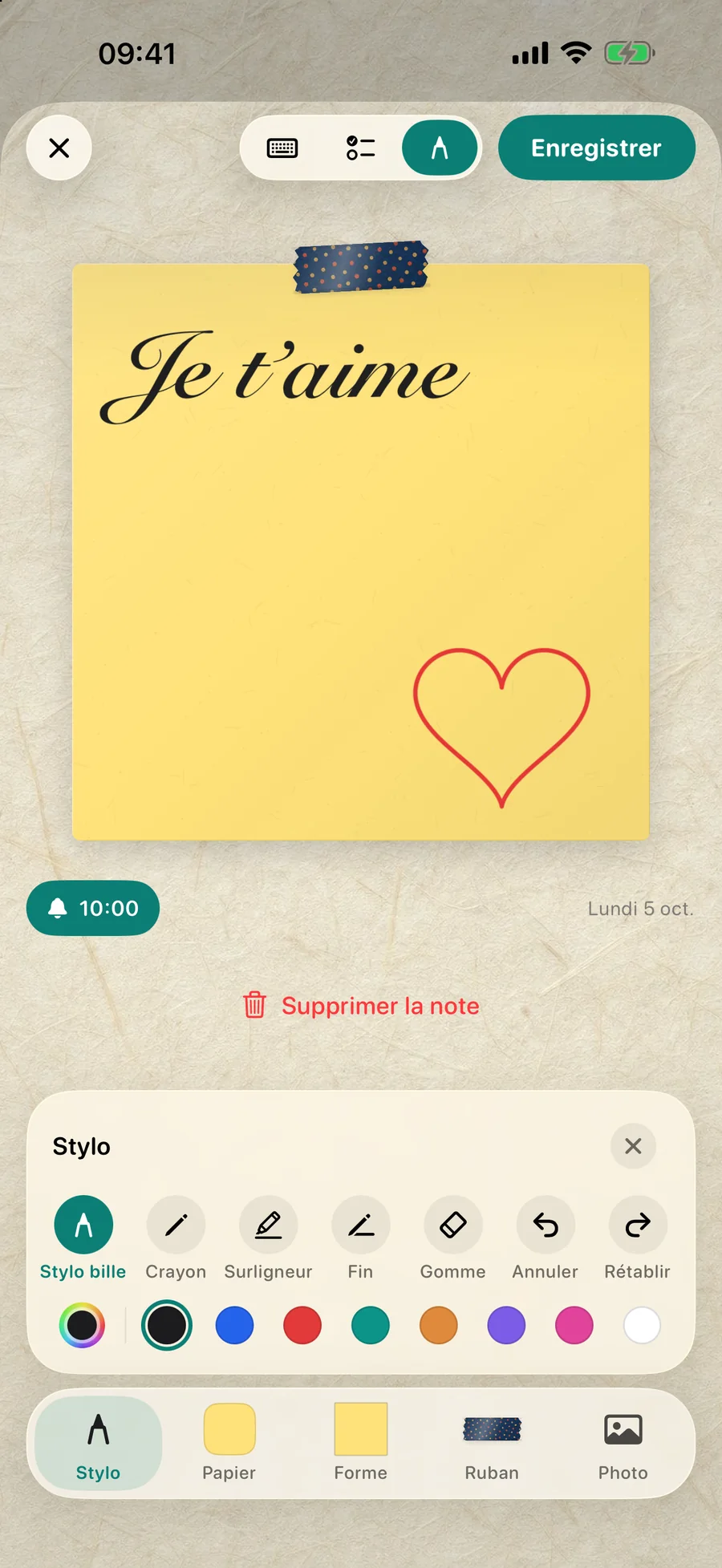
DailyWall fabrique le fond d’écran à partir des notes que vous écrivez dans l’app. Écrivez votre texte sur une note en papier, choisissez l’un de ses styles d’écriture manuscrite et une couleur de papier, ajoutez un sticker si vous voulez. Une automatisation Raccourcis, réglée une seule fois, fait de ce mur votre écran de verrouillage chaque fois que vous fermez l’app. Modifiez la note : l’écran de verrouillage suit.
Cochez les étapes au fur et à mesure
Idées de textes pour l’écran de verrouillage
Votre prénom en calligraphie sur un papier aux couleurs douces.
Un mot de l’année : un seul mot, en grand, rien d’autre.
Une affirmation ou une citation que vous voulez lire vingt fois par jour.
La tâche la plus importante du jour, et elle seule.
Un mot de votre moitié : avec un mur partagé dans DailyWall, ses notes peuvent apparaître sur votre écran de verrouillage à côté des vôtres.
Polices et styles qui rendent bien sur un écran de verrouillage
Les écritures manuscrites donnent un côté personnel et adoucissent un fond d’écran minimaliste ; elles conviennent surtout aux mots courts, comme un prénom ou un mot de l’année.
Les styles machine à écrire et à chasse fixe font net pour les listes et les dates.
Les styles feutre épais se lisent le mieux de loin, par exemple sur un téléphone en mode En veille ou posé sur un bureau.
Accordez l’heure : dans Personnaliser, touchez l’heure et choisissez une couleur reprise de votre texte ou de votre note. L’écran aura l’air pensé, pas assemblé.
Un texte lisible sur l’écran de verrouillage de l’iPhone
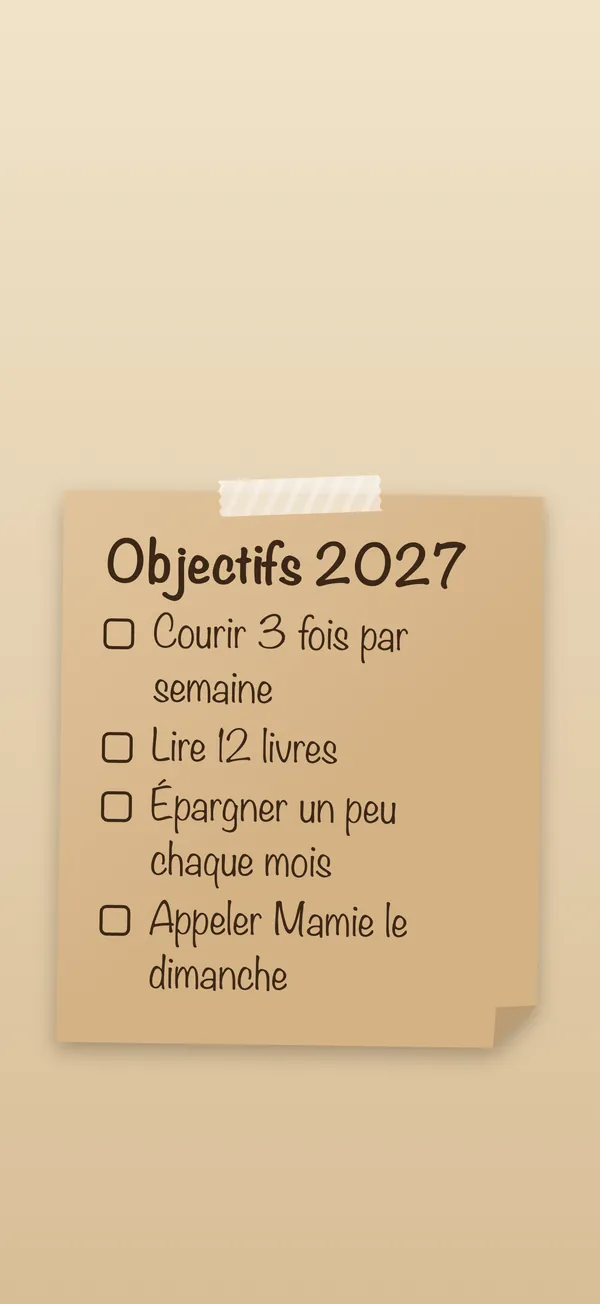
Laissez libre le tiers supérieur : iOS y affiche la date, l’heure et les widgets. Laissez libre aussi la bande du bas, pour les boutons lampe torche et appareil photo.
Le contraste avant le style. Un texte foncé sur une note claire, ou un texte clair sur une note foncée. Évitez les photos chargées derrière un petit texte.
Court, c’est mieux. Cinq à huit mots se lisent d’un coup d’œil ; un paragraphe ne se lit pas du tout.
Questions fréquentes
Peut-on écrire sur l’écran de verrouillage sans app ?
Oui, avec l’outil Annotations de l’app Photos : ajoutez du texte à une photo et définissez-la comme fond d’écran. Le texte reste figé jusqu’à ce que vous fassiez une nouvelle image.
Comment mettre mon prénom sur l’écran de verrouillage de l’iPhone ?
Ajoutez votre prénom en texte sur une photo avec Annotations, ou écrivez-le sur une note dans DailyWall dans le style d’écriture qui vous plaît, puis faites-en votre écran de verrouillage.
Peut-on changer la police de l’heure sur l’écran de verrouillage ?
Oui. Dans Personnaliser, touchez l’heure pour choisir une police, une graisse et une couleur. Cela ne change que l’heure, pas le texte que vous ajoutez.
Comment afficher un message si mon téléphone est perdu ?
Utilisez Localiser : marquez l’appareil comme perdu et saisissez un message et un numéro de téléphone. Ils s’affichent sur l’écran verrouillé de l’iPhone perdu.
Le texte peut-il se mettre à jour automatiquement ?
Un widget met à jour une courte ligne. Pour des notes entières qui se mettent à jour, DailyWall recrée votre fond d’écran à partir de vos notes chaque fois que vous fermez l’app.