 DailyWall
Le widget Notes d’Apple se place sur l’écran d’accueil (une note ou un dossier). Sur l’écran de verrouillage, iOS n’accepte que de petits widgets d’une seule teinte. Pour des notes qui ressemblent à du papier, ou une note partagée avec votre moitié, prenez une app de widgets post-it.
Un widget notes place ce que vous ne devez pas oublier là où vous regardez déjà. Sur iPhone, cela peut être l’écran d’accueil, l’écran de verrouillage, le mode En veille ou votre Apple Watch, et chaque endroit a ses propres règles. Voici comment ajouter le widget Notes d’Apple, ce qu’il sait faire et ce qu’il ne sait pas faire, et comment les widgets post-it comblent les manques.
Ajouter le widget Notes d’Apple à l’écran d’accueil
Le widget « note » affiche le début d’une note ; le widget « dossier » liste vos notes récentes. Un toucher ouvre Notes.
Cochez les étapes au fur et à mesure
Peut-on mettre le widget Notes sur l’écran de verrouillage ?
C’est là que la plupart des gens bloquent. Les widgets de l’écran verrouillé sont petits et dessinés d’une seule teinte, et l’app Notes d’Apple a misé sur les widgets de l’écran d’accueil et sur une commande Note rapide plutôt que sur un widget d’écran verrouillé qui affiche le texte d’une note. Apple modifie l’offre de widgets d’une version d’iOS à l’autre, alors vérifiez sur votre propre iPhone : maintenez le doigt sur l’écran verrouillé → Personnaliser → écran verrouillé → touchez la zone des widgets et cherchez Notes.
S’il n’y est pas, vous avez trois alternatives : le widget Rappels (quelques éléments d’une liste), une app de notes tierce avec un widget d’écran verrouillé, ou un fond d’écran fabriqué à partir de vos notes.
Des widgets post-it qui ressemblent à du papier
Les widgets d’Apple sont sobres par principe. Si vous voulez que vos notes ressemblent à des notes, une app de post-it peut les dessiner en papier.
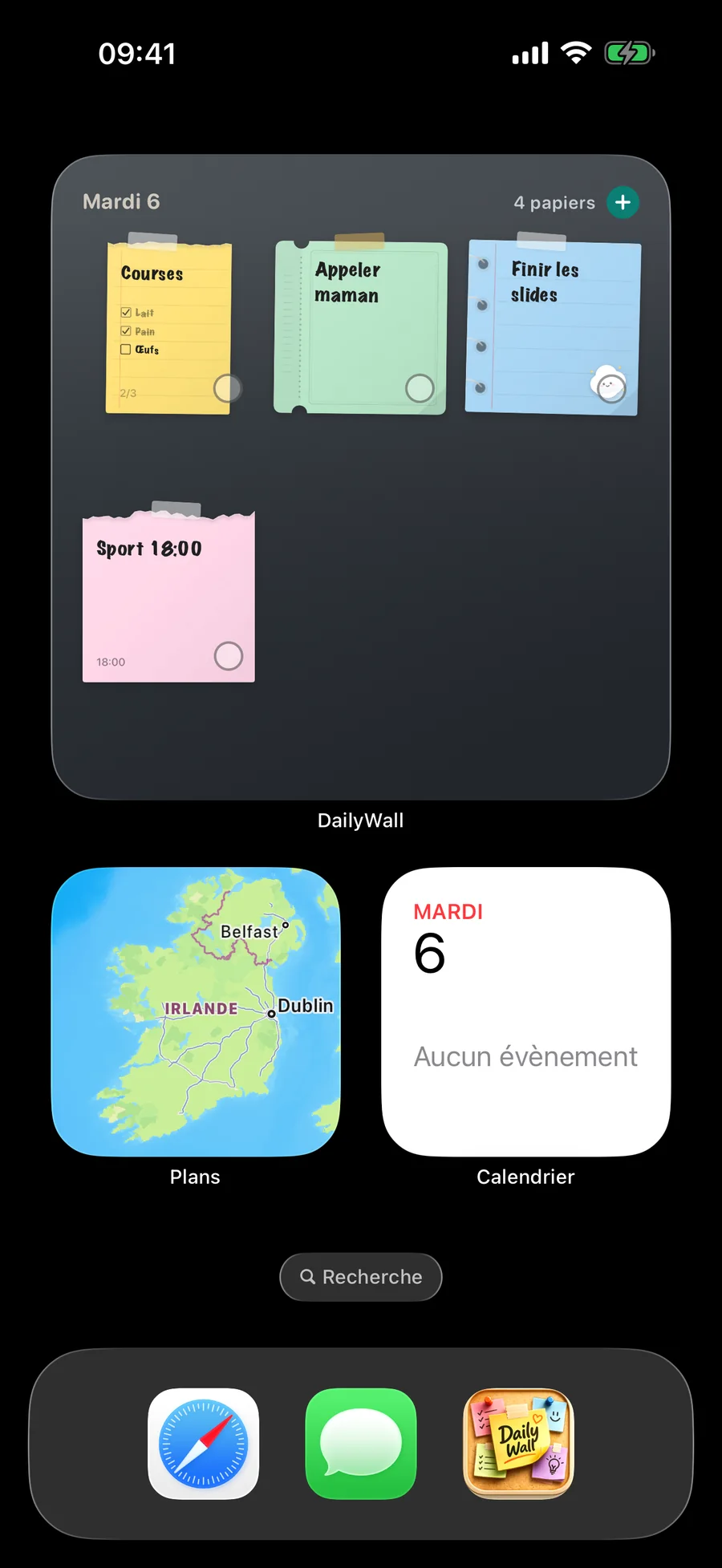
Le widget d’écran d’accueil de DailyWall affiche les papiers du jour tels qu’ils sont accrochés à votre mur, avec leur ruban, leurs stickers et leur écriture, en petit, moyen et grand format (et très grand sur iPad). Touchez l’anneau d’une note pour la marquer comme terminée sans ouvrir l’app ; le widget, le mur et l’écran de verrouillage suivent.
Des notes sur l’écran de verrouillage : widget ou fond d’écran ?
DailyWall a aussi un widget d’écran verrouillé : il affiche le nombre de notes restantes aujourd’hui, la prochaine note ou une ligne au-dessus de l’heure. C’est tout ce qu’iOS permet à un widget d’écran verrouillé d’afficher.
Pour des notes entières en couleur, DailyWall passe plutôt par le fond d’écran : une automatisation Raccourcis, réglée une seule fois, transforme le mur du jour en écran de verrouillage chaque fois que vous fermez l’app. Utilisez les deux : le fond d’écran pour les notes, le widget pour le compteur.
Un widget de notes partagées
Un mur partagé dans DailyWall a son propre widget d’écran d’accueil : vous voyez d’un coup d’œil qui a accroché quoi. Le « ce soir c’est moi qui cuisine » de votre partenaire, le « poubelles ce soir » d’un colocataire, la liste de valises pour le week-end. Les notes d’un mur partagé peuvent aussi s’afficher sur votre écran de verrouillage.
Mode En veille, Centre de contrôle et Apple Watch
Le mode En veille (l’iPhone posé sur le côté pendant la recharge) affiche les widgets de l’écran d’accueil, widgets de notes compris, en grand.
Les commandes permettent de placer « nouvelle note » ou « terminer la prochaine note » dans le Centre de contrôle ou sur l’écran verrouillé.
Sur Apple Watch, DailyWall affiche les notes du jour et leurs checklists, avec une complication pour le cadran.
Quel widget notes choisir ?
Une seule note à laquelle vous revenez souvent (une liste de valises, le mot de passe Wi-Fi pour les invités) : le widget « note » d’Apple Notes sur l’écran d’accueil.
Des tâches avec une échéance : le widget Rappels sur l’écran verrouillé et l’écran d’accueil.
Les notes du jour, visibles sans déverrouiller, en couleur : un fond d’écran de notes sur l’écran de verrouillage, plus un petit widget pour le compteur.
Des notes à plusieurs : un widget de notes partagées, pour voir leurs notes sans fil de discussion.
Conseils pour des widgets que vous regarderez vraiment
Placez le widget là où va votre pouce. La première page de l’écran d’accueil et la rangée sous l’heure reçoivent le plus de coups d’œil.
Un widget par usage. Deux widgets de notes qui se recoupent vous apprennent à ignorer les deux.
Mettez les widgets moins importants dans une pile intelligente, pour que le widget notes garde sa place.
Faites le tri chaque semaine. Un widget qui affiche une note du mois dernier n’est plus qu’une décoration.
Questions fréquentes
Apple Notes a-t-il un widget pour l’écran de verrouillage ?
Apple Notes a misé sur les widgets de l’écran d’accueil et sur une commande Note rapide. Vérifiez Personnaliser → écran verrouillé → Ajouter des widgets sur votre version d’iOS ; si Notes n’y figure pas, utilisez Rappels, le widget d’une app de notes ou un fond d’écran de notes.
Pourquoi mon widget Notes ne fonctionne-t-il pas ?
Retirez puis ajoutez à nouveau le widget, vérifiez que la note n’est pas verrouillée, redémarrez l’iPhone et, si la note vient d’un autre appareil, vérifiez que la synchronisation iCloud de Notes est activée.
Existe-t-il un widget post-it pour iPhone ?
Oui. Le widget de DailyWall affiche vos notes comme des post-it en papier, avec ruban et stickers, et vous pouvez les cocher directement depuis le widget.
Peut-on voir son widget notes en couleur sur l’écran de verrouillage ?
iOS dessine les widgets de l’écran verrouillé d’une seule teinte. Pour la couleur, mettez vos notes sur le fond d’écran ; DailyWall le garde à jour automatiquement.
Les widgets DailyWall fonctionnent-ils sur iPad ?
Oui, sous iPadOS 17 ou version ultérieure, y compris en très grand format.
Peut-on mettre un widget notes en mode En veille ?
Oui. Le mode En veille affiche les widgets de l’écran d’accueil quand l’iPhone charge posé sur le côté ; ajoutez le widget notes à une pile du mode En veille.