 DailyWall
Maintenez le doigt sur l’écran de verrouillage, touchez Personnaliser, ajoutez le widget Rappels sous l’heure et choisissez une liste. Quelques éléments y tiennent, d’une seule teinte ; pour toutes les tâches de la journée, un fond d’écran to-do list a bien plus de place.
L’app Rappels d’Apple peut placer vos tâches juste sous l’heure, et cela prend moins d’une minute. Ce guide explique comment ajouter le widget Rappels à l’écran de verrouillage de l’iPhone, choisir ce qu’il affiche, garder les alertes de rappel visibles, réparer un widget qui ne se met plus à jour, et que faire quand le widget est tout simplement trop petit pour votre liste.
Ajouter le widget Rappels à l’écran de verrouillage
Cochez les étapes au fur et à mesure
Choisir la liste la plus utile
Aujourd’hui affiche ce qui est dû aujourd’hui dans toutes vos listes, ce qui est en général ce que vous voulez sous l’heure.
Une liste dédiée comme « Top 3 » garde le widget court et réfléchi : chaque matin, n’y mettez que les priorités du jour.
Les listes partagées marchent aussi. Si vous partagez une liste Courses avec votre partenaire, le widget affiche les éléments ajoutés par l’un comme par l’autre.
Garder les alertes de rappel sur l’écran de verrouillage
Un rappel avec une date et une heure envoie une notification. Pour qu’elle reste visible : Réglages → Notifications → Rappels → activez Écran verrouillé, réglez le style des bannières sur Persistant, et vérifiez que le Résumé programmé ne la retient pas.
Les notifications urgentes de Rappels peuvent passer à travers un mode de concentration. Autorisez-les dans les réglages de Concentration si vous voulez que les rappels importants s’affichent même en mode Ne pas déranger.
Le widget Rappels ne se met pas à jour ? Essayez ceci
Retirez le widget et ajoutez-le à nouveau. Cela règle la plupart des widgets bloqués.
Vérifiez que la liste choisie existe toujours et que la synchronisation iCloud de Rappels est activée (Réglages → votre nom → iCloud).
Désactivez un moment le mode Économie d’énergie ; il peut retarder les actualisations en arrière-plan.
Redémarrez l’iPhone après une mise à jour d’iOS.
Quand le widget est trop petit
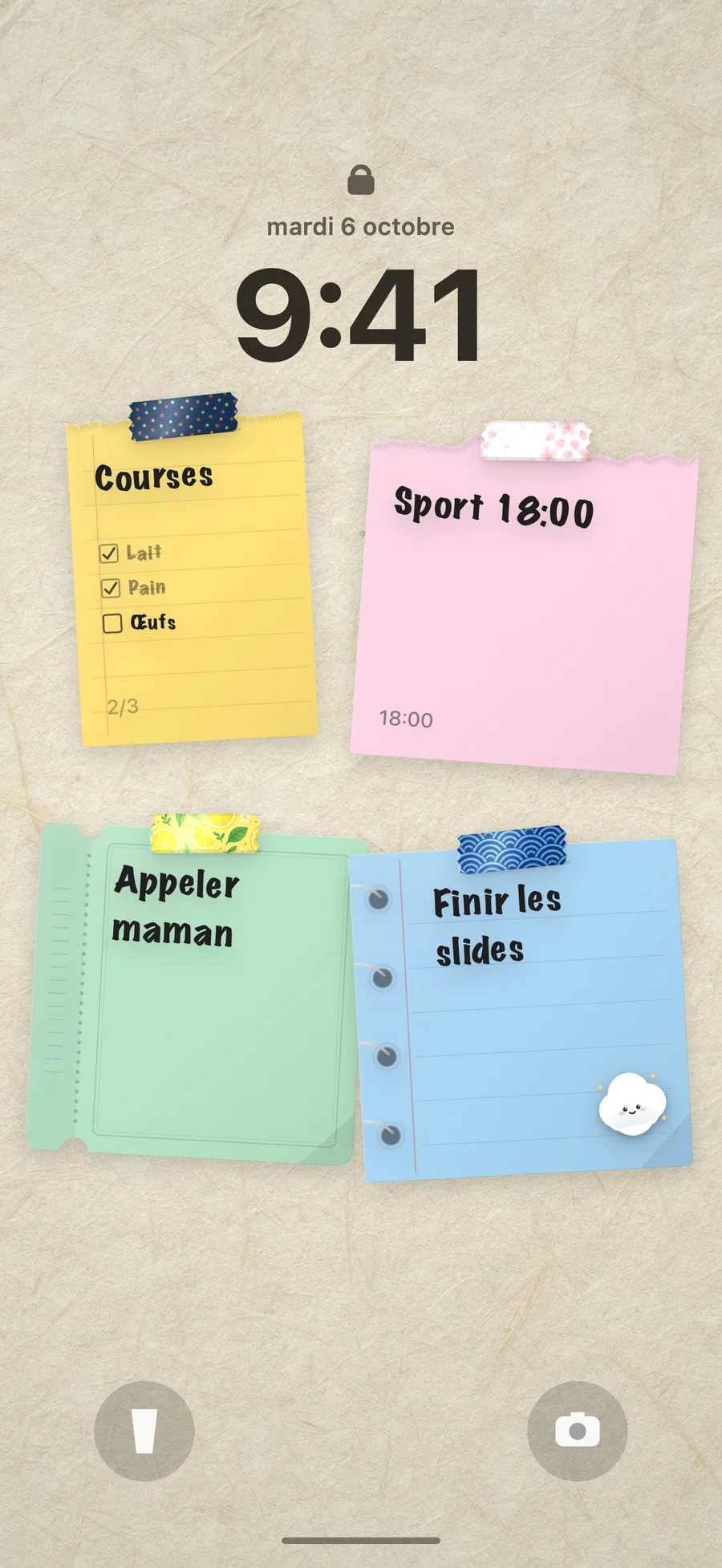
Le widget de l’écran verrouillé affiche quelques éléments d’une seule teinte. C’est une limite voulue par iOS, et aucun réglage ne l’agrandit. Si vous voulez toute votre journée sur l’écran de verrouillage, avec les coches, les couleurs et des notes qui ne sont pas des tâches, la liste doit devenir le fond d’écran.
C’est ce que fait DailyWall. Vous écrivez votre journée sous forme de notes en papier sur un mur, avec des checklists pour les courses et des notes à part pour les choses importantes. Écrivez une heure dans une note, comme « appeler le dentiste 10 h », et DailyWall vous propose de créer un rappel. Une automatisation Raccourcis, réglée une seule fois, transforme le mur en écran de verrouillage chaque fois que vous fermez l’app ; les éléments cochés affichent leur coche.
Une routine du matin pour un écran de verrouillage honnête
Prenez une minute chaque matin pour déplacer les tâches du jour dans la liste affichée par votre widget. Supprimez ou reportez ce que vous ne ferez pas. L’écran de verrouillage affiche alors une promesse tenable, pas une liste qui culpabilise.
Le soir, cochez ce que vous avez terminé et reportez le reste à demain. Dans DailyWall, les notes non terminées peuvent passer à demain depuis le menu de la note, et l’actualisation facultative du matin apporte le mur du nouveau jour sur l’écran de verrouillage avant votre réveil.
Rappels sur l’Apple Watch et l’écran d’accueil
L’app Rappels a des widgets d’écran d’accueil en plusieurs tailles ; le grand affiche beaucoup plus d’éléments que le widget de l’écran verrouillé et permet de les cocher d’un toucher.
Sur l’Apple Watch, les rappels apparaissent dans l’app Rappels et en complications : un coup d’œil au poignet suffit pour voir ce qui est dû.
DailyWall fonctionne de la même façon sur tous vos appareils : un widget d’écran d’accueil où vous touchez l’anneau d’une note pour la terminer, un widget d’écran verrouillé, et une app Apple Watch avec complication.
Rappels ou fond d’écran to-do list ?
Widget Rappels : quelques éléments, une seule teinte, synchronisation avec Siri et le Mac, gratuit.
Fond d’écran to-do list dans DailyWall : toute la journée en couleur, des coches visibles, des rappels proposés à partir des heures écrites dans vos notes, un widget d’écran d’accueil et l’Apple Watch, gratuit jusqu’à cinq notes par jour.
Beaucoup de gens utilisent les deux : Rappels pour les corvées récurrentes, le fond d’écran pour le programme du jour.
Questions fréquentes
Peut-on mettre Rappels sur l’écran de verrouillage de l’iPhone ?
Oui. Maintenez le doigt sur l’écran verrouillé → Personnaliser → écran verrouillé → Ajouter des widgets → Rappels, puis choisissez une liste.
Comment agrandir le widget Rappels sur l’écran de verrouillage ?
Impossible : le widget rectangulaire est la plus grande taille de l’écran verrouillé. Pour une liste complète, faites-en votre fond d’écran avec une app comme DailyWall.
Pourquoi mon widget Rappels n’affiche-t-il rien ?
La liste choisie est peut-être vide ou supprimée. Touchez le widget pendant la personnalisation pour choisir une autre liste, ou retirez-le et ajoutez-le à nouveau.
Peut-on cocher des rappels depuis l’écran de verrouillage ?
Vous pouvez marquer un rappel comme terminé depuis sa notification. La commande de DailyWall peut terminer votre prochaine note ouverte depuis l’écran verrouillé ou le Centre de contrôle.
Les Rappels s’affichent-ils sur l’écran de verrouillage en mode Concentration ?
Les notifications suivent vos réglages de Concentration ; autorisez Rappels ou activez ses notifications urgentes. Les widgets d’un écran verrouillé associé à ce mode s’affichent toujours.