 DailyWall
ロック画面を長押し→「カスタマイズ」→時計の下に「リマインダー」ウィジェットを追加して、リストを選ぶだけ。単色で数件まで表示できます。1日分のタスクを全部見たいなら、やることリストの壁紙のほうが広く使えます。
Apple純正の「リマインダー」を使えば、時計のすぐ下にタスクを表示でき、設定は1分もかかりません。このガイドでは、ロック画面にリマインダーを表示するウィジェットの追加方法、表示内容の選び方、通知をロック画面に残しておく方法、更新されないウィジェットの直し方、そしてウィジェットではリストが収まりきらないときの対処法を紹介します。
ロック画面に「リマインダー」のウィジェットを追加する
できた手順にチェック
いちばん役立つリストを選ぶ
「今日」は、すべてのリストから今日が期限のものを表示します。時計の下に置くなら、たいていこれがベストです。
「トップ3」のような専用のリストを作れば、ウィジェットを短く、意図的に保てます。毎朝、今日の優先事項だけをそこに移しましょう。
共有リストも使えます。パートナーと「買い物」リストを共有していれば、どちらが追加した項目もウィジェットに表示されます。
リマインダーの通知をロック画面に残す
日時を設定したリマインダーは通知を送ります。見えるままにしておくには、「設定」→「通知」→「リマインダー」で「ロック画面」をオンにし、バナースタイルを「持続的」にして、「時刻指定要約」に回されていないか確認しましょう。
「リマインダー」の即時通知は、集中モード中でも届くようにできます。おやすみモードでも大事なリマインダーを表示したいなら、集中モードの設定でオンにしてください。
リマインダーのウィジェットが更新されないときは
ウィジェットを削除して、追加し直しましょう。止まったウィジェットの多くはこれで直ります。
選んだリストがまだ残っているか、「リマインダー」のiCloud同期がオンになっているか(「設定」→ユーザ名→「iCloud」)を確認します。
低電力モードを一時的にオフにしましょう。バックグラウンドの更新が遅れることがあります。
iOSのアップデート後なら、iPhoneを再起動しましょう。
ウィジェットが小さすぎるときは
ロック画面ウィジェットに表示できるのは、単色で数件まで。これはiOSの意図的な制限で、大きくする設定はありません。チェックや色、タスク以外のメモも含めて1日全体をロック画面に表示したいなら、リストそのものを壁紙にする必要があります。
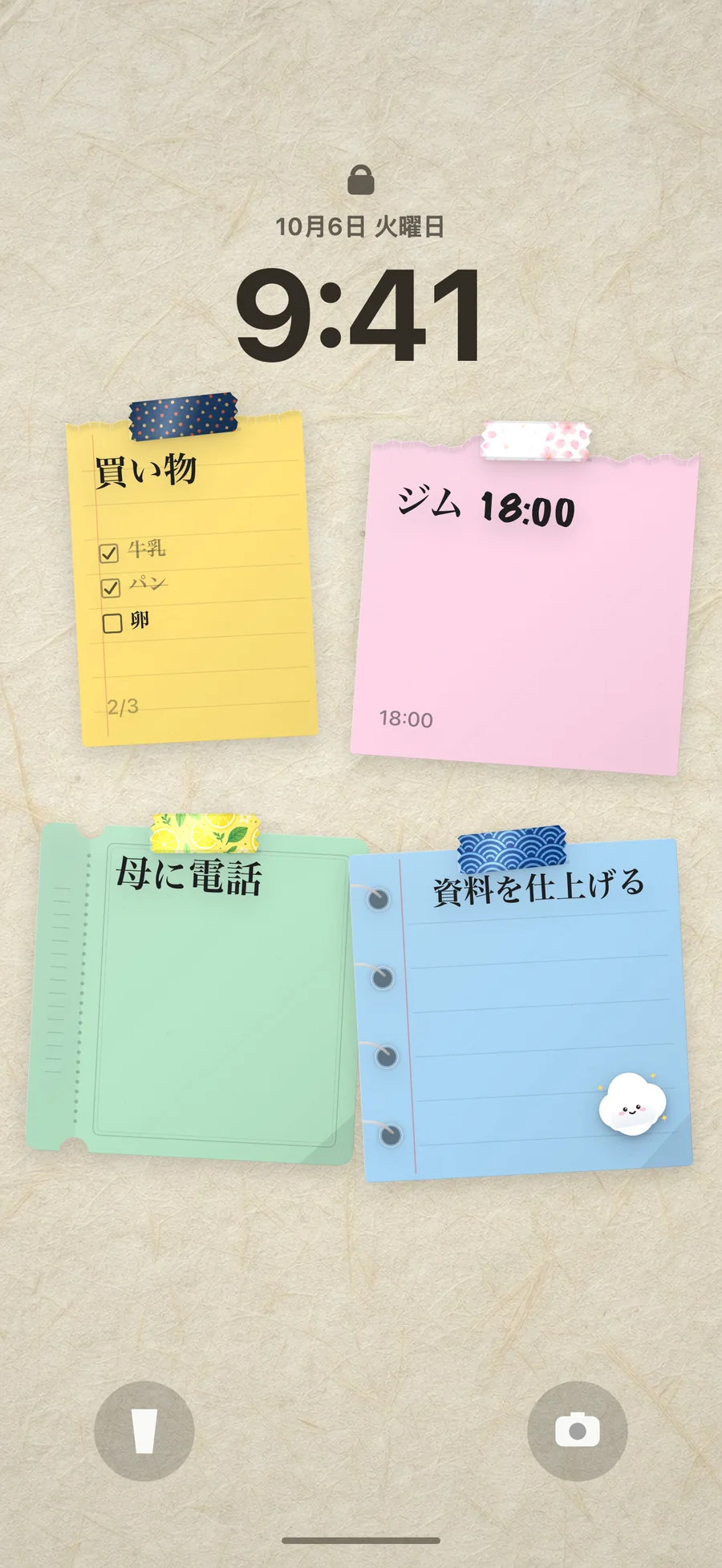
それができるのがDailyWallです。1日の予定を紙のメモとして壁に書き、用事はチェックリストに、大事なことは別のメモにします。メモの中に「10時 歯医者に電話」のように時刻を書くと、DailyWallがリマインダーの設定を提案してくれます。一度設定したショートカットのオートメーションが、アプリを閉じるたびにその壁をロック画面にし、チェックした項目にはチェックが表示されます。
ロック画面をうそにしない、朝のひと手間
毎朝1分、今日のタスクをウィジェットが表示するリストに移しましょう。やらないものは削除するか先送りに。そうすれば、ロック画面に並ぶのは罪悪感のリストではなく、守れる約束になります。
夜は、終わったものにチェックを入れて、残りは明日へ。DailyWallでは、終わらなかったメモをメモのメニューの「明日に移動」で翌日に回せます。任意の朝の更新を追加すれば、起きる前に新しい日の壁がロック画面に届きます。
Apple Watchとホーム画面のリマインダー
「リマインダー」にはいくつかのサイズのホーム画面ウィジェットがあり、大きいサイズならロック画面ウィジェットよりずっと多くの項目を表示でき、タップでチェックできます。
Apple Watchでは、リマインダーが「リマインダー」Appとコンプリケーションに表示されるので、手首を見るだけで期限のものがわかります。
DailyWallも同じように、デバイスをまたいで使えます。メモのリングをタップして完了にできるホーム画面ウィジェット、ロック画面ウィジェット、そしてコンプリケーションつきのApple Watchアプリがあります。
「リマインダー」とやることリストの壁紙の比較
「リマインダー」のウィジェット:数件、単色、SiriやMacと同期、無料。
DailyWallのやることリストの壁紙:1日全体をカラーで、チェックが見える、メモの時刻からリマインダーを提案、ホーム画面ウィジェットとApple Watch、1日5枚までなら無料。
両方使う人もたくさんいます。くり返しの家事は「リマインダー」で、今日の計画は壁紙で。
よくある質問
iPhoneのロック画面にリマインダーを表示できますか?
はい。ロック画面を長押し→「カスタマイズ」→「ロック画面」→「ウィジェットを追加」→「リマインダー」を選び、リストを選びます。
ロック画面のリマインダーのウィジェットを大きくするには?
できません。長方形のウィジェットがロック画面でいちばん大きなサイズです。リスト全体を表示したいなら、DailyWallのようなアプリで壁紙にしましょう。
リマインダーのウィジェットに何も表示されないのはなぜ?
選んだリストが空か、削除されている可能性があります。カスタマイズ中にウィジェットをタップして別のリストを選ぶか、削除して追加し直してください。
ロック画面からリマインダーを完了にできますか?
リマインダーの通知から完了にできます。DailyWallのコントロールなら、ロック画面やコントロールセンターから次の未完了のメモを完了にできます。
集中モード中もロック画面にリマインダーは表示されますか?
通知は集中モードの設定に従います。「リマインダー」を許可するか、即時通知をオンにしてください。その集中モードにつないだロック画面のウィジェットは、いつも表示されます。