 DailyWall
잠금화면을 길게 눌러 사용자화 → 시계 아래에 미리 알림 위젯을 추가하고 목록을 고르면 끝이에요. 단색으로 몇 개만 보여요. 하루 할 일을 전부 보려면 할 일 목록 배경화면이 훨씬 넉넉해요.
애플의 미리 알림 앱은 할 일을 시계 바로 아래에 놓아 줄 수 있고, 1분도 안 걸려요. 이 글에서는 아이폰 잠금화면 미리 알림 위젯을 추가하는 법, 무엇을 보여 줄지 고르는 법, 알림이 잠금 화면에 계속 남게 하는 법, 업데이트되지 않는 위젯을 고치는 법, 그리고 위젯이 목록에 비해 너무 작을 때 할 수 있는 일을 다뤄요.
아이폰 잠금화면 미리 알림 위젯 추가하기
한 단계씩 체크해 보세요
가장 도움이 되는 목록 고르기
‘오늘’은 모든 목록에서 오늘 마감인 항목을 보여 줘요. 시계 아래에 두기엔 대개 이게 정답이에요.
‘Top 3’ 같은 전용 목록을 만들면 위젯이 짧고 의도적으로 유지돼요. 매일 아침 오늘의 우선순위만 그 목록으로 옮기세요.
공유 목록도 돼요. 애인과 ‘장보기’ 목록을 공유하면, 둘 중 누가 추가한 항목이든 위젯에 보여요.
미리 알림이 잠금 화면에 계속 남게 하기
날짜와 시간이 있는 미리 알림은 알림을 보내요. 계속 보이게 하려면 설정 → 알림 → 미리 알림에서 잠금 화면을 켜고, 배너 스타일을 ‘지속적’으로 바꾸고, 예약된 요약에 묶여 있지 않은지 확인하세요.
미리 알림의 시간 민감 알림은 집중 모드를 뚫고 나올 수 있어요. 방해 금지 모드에서도 중요한 미리 알림을 보고 싶다면 집중 모드 설정에서 켜 두세요.
미리 알림 위젯이 업데이트되지 않거나 안 보일 때
위젯을 지웠다가 다시 추가하세요. 멈춘 위젯은 대부분 이걸로 해결돼요.
고른 목록이 아직 있는지, 미리 알림의 iCloud 동기화가 켜져 있는지 확인하세요(설정 → 내 이름 → iCloud).
저전력 모드를 잠시 꺼 보세요. 백그라운드 새로 고침이 늦어질 수 있어요.
iOS 업데이트 후라면 iPhone을 재시동하세요.
잠금화면 위젯 크기가 너무 작을 때
잠금 화면 위젯은 항목 몇 개를 한 가지 색으로 보여 줘요. iOS가 일부러 정한 한계라서, 더 크게 만드는 설정은 없어요. 하루 전체를 체크 표시와 색, 할 일이 아닌 메모까지 잠금화면에 두고 싶다면 목록이 배경화면이 되어야 해요.
DailyWall이 그 일을 해요. 하루를 벽 위의 종이 메모로 적어요. 볼일은 체크리스트로, 중요한 일은 따로 메모 한 장으로요. 메모 안에 “오전 10시 치과 전화”처럼 시간을 쓰면 DailyWall이 알림을 제안해 줘요. 한 번만 설정하는 단축어 자동화가 앱을 닫을 때마다 벽을 잠금화면으로 바꾸고, 체크한 항목은 체크 표시가 보여요.
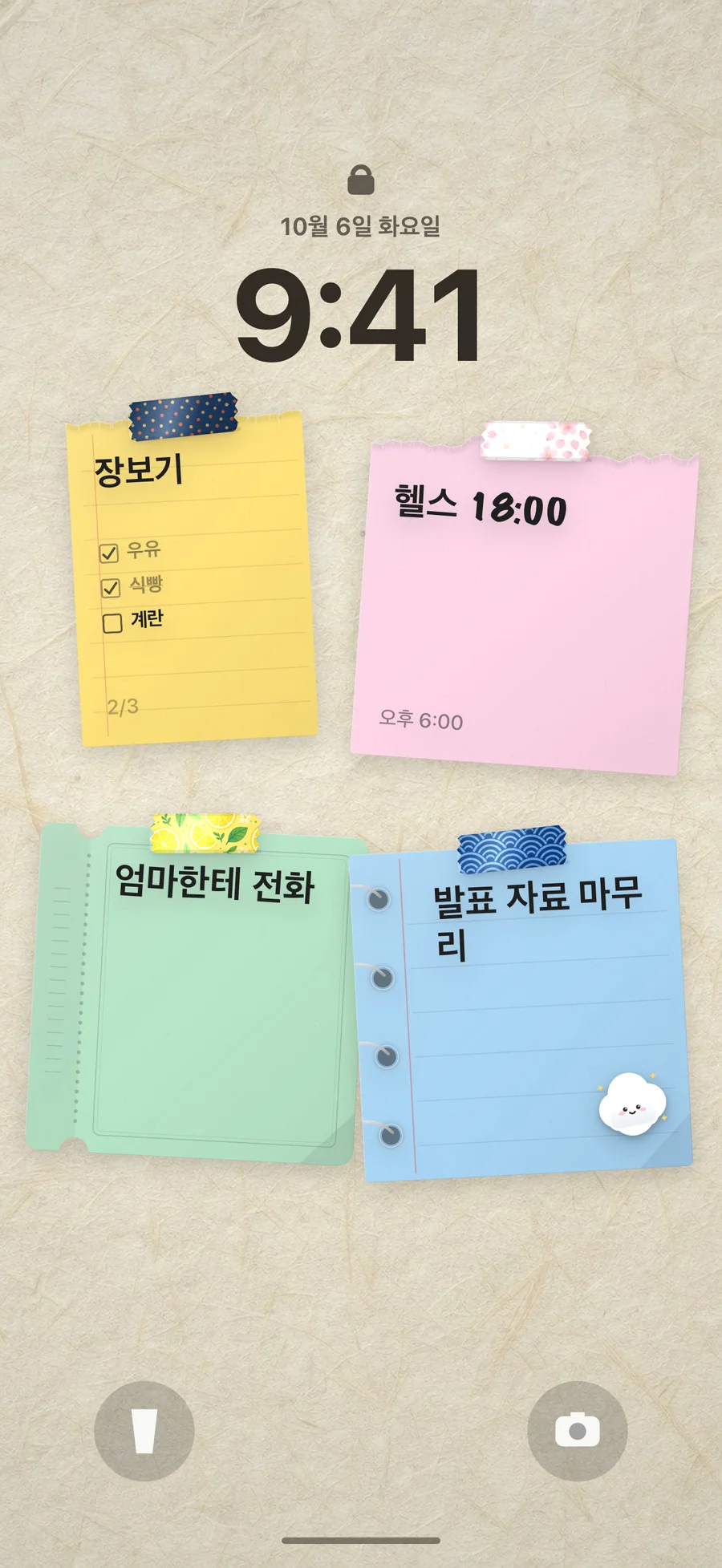
잠금화면을 정직하게 지켜 주는 아침 루틴
매일 아침 1분만 써서 오늘 할 일을 위젯이 보여 주는 목록으로 옮기세요. 안 할 일은 지우거나 미루세요. 그러면 잠금화면은 죄책감 목록이 아니라 지킬 수 있는 약속을 보여 줘요.
저녁에는 끝낸 걸 체크하고 나머지는 내일로 넘기세요. DailyWall에서는 다 못 한 메모를 메모 메뉴의 ‘내일로 옮기기’로 넘길 수 있고, 원하면 아침 새로 고침이 일어나기 전에 새 날의 벽을 잠금화면에 불러와요.
Apple Watch와 홈 화면의 미리 알림
미리 알림 앱에는 여러 크기의 홈 화면 위젯이 있어요. 대형 위젯은 잠금 화면 위젯보다 훨씬 많은 항목을 보여 주고, 탭 한 번으로 체크할 수 있어요.
Apple Watch에서는 미리 알림 앱과 컴플리케이션에 미리 알림이 나타나서, 손목만 봐도 무엇이 남았는지 알 수 있어요.
DailyWall도 기기마다 똑같이 작동해요. 메모의 동그라미를 탭해 완료하는 홈 화면 위젯, 잠금 화면 위젯, 그리고 컴플리케이션이 있는 Apple Watch 앱이요.
미리 알림 vs 투두리스트 배경화면
미리 알림 위젯: 항목 몇 개, 한 가지 색, Siri와 Mac 동기화, 무료.
DailyWall 투두리스트 배경화면: 하루 전체를 컬러로, 체크 표시가 보이고, 메모 속 시간으로 알림 제안, 홈 화면 위젯과 Apple Watch까지. 하루 메모 5장은 무료.
둘 다 쓰는 사람도 많아요. 반복되는 집안일은 미리 알림, 오늘의 계획은 배경화면으로요.
자주 묻는 질문
아이폰 잠금화면에 미리 알림을 띄울 수 있나요?
네. 잠금 화면을 길게 누르고 → 사용자화 → 잠금 화면 → 위젯 추가 → 미리 알림을 고른 다음, 목록을 선택하세요.
잠금화면의 미리 알림 위젯을 더 크게 할 수 있나요?
안 돼요. 직사각형 위젯이 잠금 화면에서 가장 큰 크기예요. 목록 전체를 보려면 DailyWall 같은 앱으로 목록을 배경화면으로 만드세요.
미리 알림 위젯에 아무것도 안 보여요.
고른 목록이 비어 있거나 삭제됐을 수 있어요. 사용자화하는 동안 위젯을 탭해 다른 목록을 고르거나, 지웠다가 다시 추가하세요.
잠금화면에서 미리 알림을 체크할 수 있나요?
알림에서 미리 알림을 완료로 표시할 수 있어요. DailyWall의 제어 항목으로는 잠금 화면이나 제어 센터에서 다음 할 일을 완료할 수 있어요.
집중 모드에서도 미리 알림이 잠금화면에 보이나요?
알림은 집중 모드 설정을 따라요. 미리 알림을 허용하거나 시간 민감 알림을 켜 두세요. 그 집중 모드에 연결된 잠금 화면의 위젯은 항상 보여요.