 DailyWall
 Caminar / pasos
 Regar las plantas
En DailyWall toca + → Crear un hábito → Movimiento → Caminar / pasos. Elige medir en pasos (de 1.000 a 30.000, 8.000 por defecto) o en minutos (de 10 a 180, 30 por defecto) y cuánto suma cada toque. El papel aparece cada día en tu muro y en la pantalla de bloqueo, y lo rellenas con + mientras caminas.
Caminar es el hábito más infravalorado que existe. No necesita gimnasio, ni equipo, ni plan, y es el ejercicio que casi todo el mundo puede mantener durante décadas. El problema es que también es el más fácil de saltarse: siempre hay un motivo para coger el coche, el ascensor o quedarse en el sofá. DailyWall convierte tu caminata en un pequeño papel en la pantalla de bloqueo con la meta del día. Lo ves cada vez que coges el móvil, y marcarlo es un toque.
¿De verdad hacen falta 10.000 pasos?
La famosa cifra de los 10.000 pasos suele atribuirse a un podómetro japonés de los años sesenta llamado manpo-kei, literalmente «medidor de 10.000 pasos». Era un número redondo y pegadizo, no un umbral médico. Varios estudios grandes posteriores sugieren que los beneficios de caminar empiezan bastante por debajo de 10.000 y tienden a estabilizarse en algún punto de los miles altos, según la edad.
Muchos organismos de salud lo expresan en tiempo: unos 150 minutos de actividad moderada a la semana para adultos, es decir, unos 30 minutos cinco días. Caminar a buen ritmo cuenta. Por eso DailyWall te deja medir de las dos formas. Si cuentas pasos con el reloj o el móvil, pon una meta de pasos; si prefieres salir media hora, pon minutos. Si tienes alguna afección cardíaca, articular o de otro tipo, consulta a tu médico antes de subir la meta.
Cómo caminar más sin «sacar tiempo»
La mayoría de los pasos extra no salen de paseos dedicados, sino de pequeños cambios en lo que ya haces:
Marca los pasos a medida que avanzas
Configura tu hábito de caminar en DailyWall
DailyWall no cuenta tus pasos ni lee la app Salud. Miras tu reloj o tu contador de pasos y rellenas el papel tú. Parece una pega, pero es justo la gracia: ese toque es un pequeño momento de darte cuenta de lo que has hecho, y eso es lo que crea el hábito.
Marca los pasos a medida que avanzas
Elige el tamaño de cada toque
Si solo quieres un sí o un no para el día, elige De una vez: un toque cuando llegues a la meta. Si quieres ver el avance durante el día, divídela. Con 8.000 pasos a +1.000 por toque, el papel tiene ocho puntos y a las 15:00 ves de un vistazo que vas por cinco de ocho. Con 30 minutos a +5, ir andando a por el pan llena un punto y el paseo de la tarde, el resto.
Dividir funciona muy bien si caminas a trozos: llevar a los niños al cole, la pausa de la comida, la vuelta a casa.
En tu pantalla de bloqueo, con un poco de aire libre
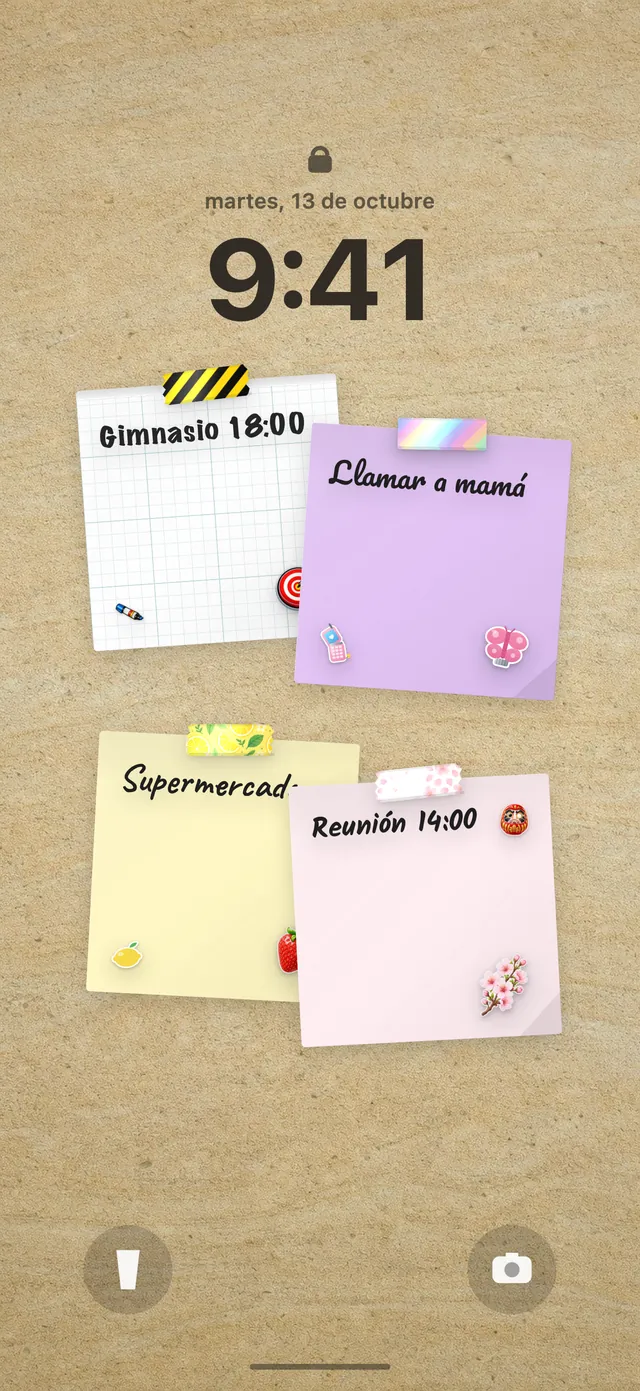
Tu muro de DailyWall es el fondo de tu pantalla de bloqueo, así que el papel de caminar está bajo la hora todo el día. Tras tocar +, cierra la app y la automatización de Atajos actualiza el fondo. Si todavía no lo has configurado, mira cómo poner notas en la pantalla de bloqueo del iPhone.
El papel tiene sus tres cintas washi (colinas con árboles, huellas con hojas de otoño y un bosque otoñal) y tres pegatinas: un perro feliz con correa, unas botas de montaña y un poste indicador. Solo aparecen en papeles de hábitos, así que tu caminata destaca en el muro.
¿Día de lluvia? No se rompe nada
Hay días de diluvio, días en los que estás malo y días que simplemente se escapan. En DailyWall, un papel de caminar sin terminar no se pasa al día siguiente y no hay racha que perder. Se queda atenuado en su día y mañana te espera uno nuevo.
Si fallas siempre ciertos días, deja el hábito solo en los días en que de verdad puedes caminar, o baja la meta. Caminar cuatro días a la semana, todas las semanas, vale más que un plan de siete días abandonado en marzo.
Plan de inicio de 7 días para caminar
Marca los pasos a medida que avanzas
Preguntas frecuentes
¿DailyWall cuenta mis pasos automáticamente?
No. DailyWall no se conecta con la app Salud ni con tu reloj. Miras tus pasos donde ya los registras y tocas + en el papel para rellenarlo.
¿Cuántos pasos al día debería caminar?
No hay un número único para todo el mundo. Los estudios sugieren que los beneficios empiezan bastante por debajo de 10.000. Empieza un poco por encima de tu media actual y sube poco a poco. Si tienes alguna afección, consulta a tu médico.
¿Puedo medir minutos caminando en vez de pasos?
Sí. En ¿Cómo medimos el objetivo?, elige Duración y fija entre 10 y 180 minutos al día.
¿Puedo ver mis pasos en la pantalla de bloqueo del iPhone?
Sí. Si divides la meta en toques (por ejemplo, +1.000 pasos), el papel muestra puntos que se van llenando, y el muro es el fondo de tu pantalla de bloqueo.
¿El hábito de caminar es gratis?
Sí, tu primer hábito es gratis y los papeles de hábitos no cuentan para las 5 notas gratuitas al día. Con Pro tienes hábitos ilimitados.
 Un contador de vasos de agua que ves cada vez que miras la hora
 Cómo crear el hábito de lectura (y verlo cada día en tu iPhone)
 Una rutina de ejercicio que te recuerda tu propio teléfono
 Cómo crear el hábito de meditar sin que se vuelva otra obligación
 Cómo crear el hábito de escribir un diario (aunque sean tres líneas)
 Un horario de sueño que te recuerda tu pantalla de bloqueo
 Un recordatorio de pastillas que vive bajo la hora
 Una rutina de estiramientos diarios que de verdad recordarás
 Cómo dejar el azúcar con un día sin azúcar que ves cada vez que miras el móvil
 Cómo madrugar (y seguir haciéndolo después de la primera semana)
 Un diario de gratitud que solo te pide dos minutos cada noche
 Cómo crear el hábito de estudiar idiomas (y no dejarlo en febrero)
 Cómo crear el hábito de ahorrar dinero, semana a semana