 DailyWall
애플 메모 위젯은 홈 화면용이에요(메모 하나 또는 폴더). 잠금화면에는 작은 단색 위젯만 올릴 수 있어요. 종이처럼 보이는 메모나 연인과 함께 보는 메모라면 포스트잇 위젯 앱이 잘 맞아요.
메모 위젯은 잊으면 안 되는 걸 원래 자주 보는 곳에 놓아 줘요. 아이폰에서는 홈 화면, 잠금 화면, 스탠바이, Apple Watch가 그런 곳이고, 자리마다 규칙이 달라요. 아이폰 메모 위젯을 추가하는 법, 애플 메모 위젯으로 되는 것과 안 되는 것, 그리고 그 빈틈을 채워 주는 포스트잇 위젯까지 알아봐요.
홈 화면에 아이폰 메모 위젯 추가하기
메모 하나 위젯은 그 메모의 앞부분을, 폴더 위젯은 최근 메모 목록을 보여 줘요. 탭하면 메모 앱이 열려요.
한 단계씩 체크해 보세요
잠금화면에도 메모 위젯을 넣을 수 있을까?
많은 사람이 여기서 막혀요. 잠금 화면 위젯은 작고 한 가지 색으로 그려지는데, 애플 메모 앱은 메모 내용을 보여 주는 잠금 화면 위젯보다는 홈 화면 위젯과 빠른 메모 제어 항목에 집중해 왔어요. 애플은 iOS 버전마다 위젯 구성을 바꾸니까 내 아이폰에서 직접 확인해 보세요. 잠금 화면을 길게 누르고 → 사용자화 → 잠금 화면 → 위젯 영역을 탭해 ‘메모’가 있는지 보면 돼요.
없다면 대안은 세 가지예요. 미리 알림 위젯(목록의 항목 몇 개), 잠금 화면 위젯이 있는 다른 메모 앱, 또는 메모로 만든 배경화면이에요.
종이처럼 보이는 포스트잇 위젯
애플의 위젯은 일부러 단순하게 만들어져 있어요. 메모가 진짜 메모처럼 보이길 원한다면, 포스트잇 앱이 메모를 종이로 그려 줄 수 있어요.
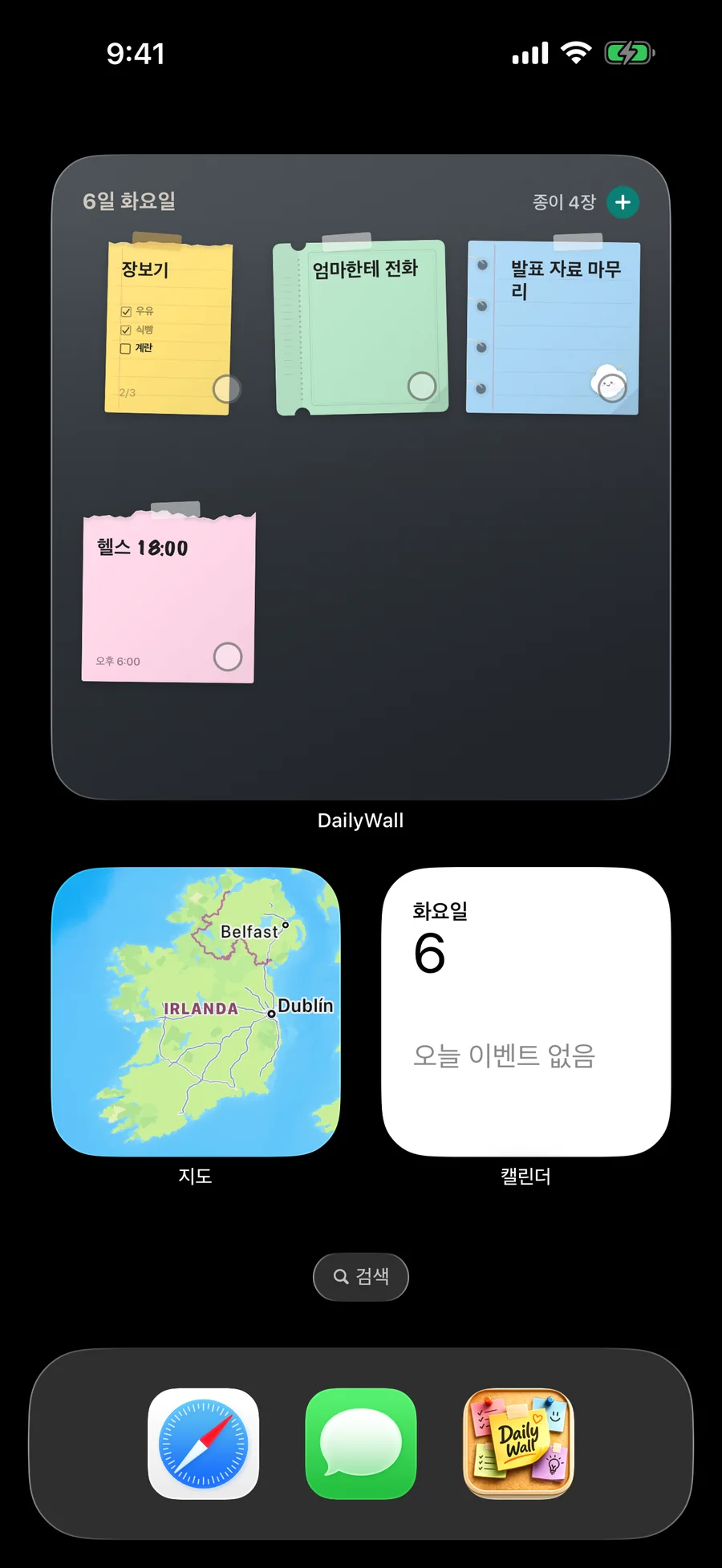
DailyWall의 홈 화면 위젯은 오늘의 종이를 벽에 붙어 있는 모습 그대로, 테이프와 스티커와 손글씨까지 보여 줘요. 크기는 소형, 중형, 대형(iPad에서는 특대형까지)이 있어요. 메모의 동그라미를 탭하면 앱을 열지 않고 완료할 수 있고, 위젯과 벽과 잠금화면이 모두 따라 바뀌어요.
잠금화면 메모: 위젯 vs 배경화면
DailyWall에는 잠금 화면 위젯도 있어요. 오늘 남은 메모 수, 다음 메모, 또는 시계 위 한 줄을 보여 줘요. iOS가 잠금 화면 위젯에 허락하는 만큼이 딱 그 정도예요.
메모 전체를 컬러로 보려면 DailyWall은 대신 배경화면을 써요. 한 번만 설정하는 단축어 자동화가 앱을 닫을 때마다 오늘의 벽을 잠금화면으로 바꿔 줘요. 둘 다 쓰세요. 메모는 배경화면으로, 개수는 위젯으로요.
공유 메모 위젯
DailyWall의 공유 벽에는 전용 홈 화면 위젯이 있어서 누가 무엇을 붙였는지 한눈에 보여요. 애인의 “저녁은 내가 쏠게”, 룸메이트의 “오늘 분리수거”, 여행 짐 목록 같은 것들이요. 공유 벽의 메모는 내 잠금화면에도 나타날 수 있어요.
스탠바이, 제어 센터, Apple Watch
스탠바이(충전 중에 iPhone을 가로로 눕혀 둔 상태)는 메모 위젯을 포함한 홈 화면 위젯을 큰 글씨로 보여 줘요.
제어 항목으로 ‘새 종이’나 ‘다음 할 일 완료’를 제어 센터나 잠금 화면에 둘 수 있어요.
Apple Watch에서는 DailyWall이 오늘의 메모와 체크리스트를 보여 주고, 워치 페이스용 컴플리케이션도 있어요.
어떤 메모 위젯 조합이 좋을까?
계속 다시 보는 메모 하나(여행 짐 목록, 손님용 와이파이 비밀번호): 홈 화면에 애플 메모의 메모 하나 위젯.
마감 시간이 있는 할 일: 잠금 화면과 홈 화면에 미리 알림 위젯.
잠금을 풀지 않고 컬러로 보는 오늘의 메모: 잠금화면에 메모 배경화면, 개수는 작은 위젯으로.
누군가와 함께 쓰는 메모: 공유 메모 위젯. 채팅방을 뒤지지 않아도 상대 메모가 보여요.
실제로 보게 되는 위젯 팁
엄지가 가는 곳에 두세요. 홈 화면 첫 페이지와 시계 아래 줄이 가장 많이 눈에 들어와요.
한 가지 일에 위젯 하나. 비슷한 걸 보여 주는 메모 위젯이 두 개면 둘 다 무시하게 돼요.
덜 중요한 위젯은 스마트 스택에 넣고, 메모 위젯은 자기 자리를 지키게 하세요.
매주 한 번 점검하세요. 지난달 메모를 보여 주는 위젯은 그냥 장식이에요.
자주 묻는 질문
애플 메모에 잠금화면 위젯이 있나요?
애플 메모는 홈 화면 위젯과 빠른 메모 제어 항목에 집중해 왔어요. 내 iOS 버전에서 사용자화 → 잠금 화면 → 위젯 추가를 확인해 보고, 메모가 없다면 미리 알림, 메모 앱의 위젯, 또는 메모 배경화면을 쓰세요.
메모 위젯이 안 보이거나 작동하지 않아요.
위젯을 지웠다가 다시 추가하고, 메모가 잠겨 있지 않은지 확인하고, iPhone을 재시동하세요. 다른 기기에서 쓴 메모라면 메모의 iCloud 동기화가 켜져 있는지도 확인하세요.
아이폰용 포스트잇 위젯이 있나요?
네. DailyWall의 위젯은 메모를 테이프와 스티커가 붙은 종이 포스트잇으로 보여 주고, 위젯에서 바로 체크할 수도 있어요.
잠금화면 메모 위젯을 컬러로 볼 수 있나요?
잠금 화면 위젯은 iOS가 한 가지 색으로 그려요. 컬러로 보려면 메모를 배경화면에 두세요. DailyWall이 자동으로 업데이트해 줘요.
DailyWall 위젯은 iPad에서도 되나요?
네. iPadOS 17 이상에서 특대형 크기까지 쓸 수 있어요.
스탠바이에 메모 위젯을 둘 수 있나요?
네. iPhone을 가로로 눕혀 충전하면 스탠바이가 홈 화면 위젯을 보여 줘요. 스탠바이 스택에 메모 위젯을 추가하세요.