 DailyWall
Schreib drei kurze Ziele auf deinen Sperrbildschirm, wo dein Blick dutzende Male am Tag landet. Ein kostenloses Ziele-Hintergrundbild ist in zwei Minuten fertig – oder du führst in DailyWall eine Ziele-Wand, die sich mit deinen Plänen ändert.
Die meisten Neujahrsvorsätze scheitern nicht in einem dramatischen Moment. Sie verblassen, weil wir in der dritten Januarwoche einfach nicht mehr an sie denken. Die einfachste Lösung: Leg sie dorthin, wo deine Augen sowieso hingehen. Du entsperrst dein Handy Dutzende Male am Tag – stehen deine Neujahrsvorsätze auf dem Sperrbildschirm, erinnerst du dich Dutzende Male am Tag an sie. So baust du einen Ziele-Sperrbildschirm, der funktioniert, auf drei Wegen.
Warum der Sperrbildschirm für Ziele funktioniert
Aus den Augen, aus dem Sinn – das stimmt wirklich. Ein Ziel im Notizbuch liest du, wenn du das Notizbuch aufschlägst. Ein Ziel auf dem Sperrbildschirm liest du jedes Mal, wenn du auf die Uhr schaust.
Außerdem wirkt es als sanfter Schubs vor einer Entscheidung: Du nimmst das Handy, um zu scrollen, und der Bildschirm sagt „20 Seiten lesen“. Keine Mitteilung, keine App, die du öffnen musst.
Ziele formulieren, die auf einen Sperrbildschirm passen
Drei bis fünf Ziele, nicht mehr. Steht alles auf dem Bildschirm, sticht nichts heraus.
Mach sie zu sichtbaren Handlungen: „3× pro Woche laufen“ schlägt „fitter werden“; „Jeden Monat 100 € sparen“ schlägt „weniger ausgeben“.
Ergänze den Schritt dieser Woche. Ein Jahresziel plus ein kleiner Schritt für diese Woche ist viel leichter umzusetzen als das Ziel allein.
Wähl ein Wort des Jahres, wenn dir eine große Idee lieber ist als eine Liste: „Ruhe“, „Mut“, „Dranbleiben“.
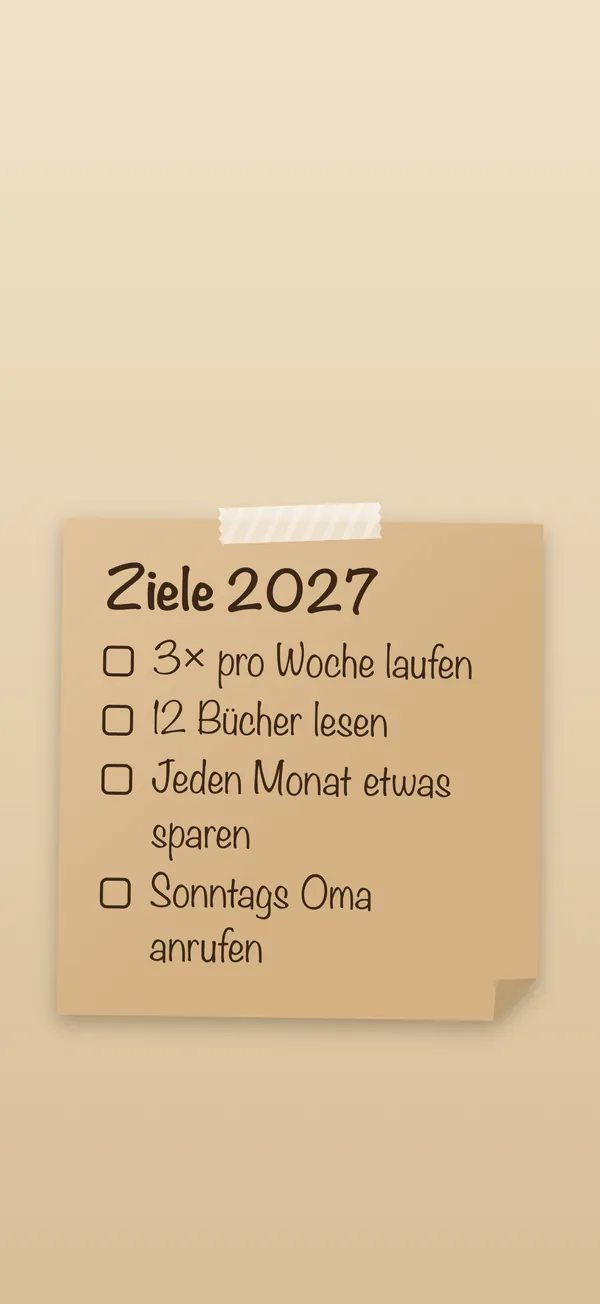
Weg 1: ein kostenloses Ziele-Hintergrundbild in zwei Minuten
Perfekt für Ziele, die sich das ganze Jahr nicht ändern. Der einzige Nachteil: Auf einem Bild kannst du nichts abhaken.
Hak die Schritte beim Mitmachen ab
Weg 2: mit iOS-Bordmitteln
Füge mit „Markierungen“ in der Fotos-App Text zu einem Bild hinzu („Bearbeiten“ → „Markierungen“ → Plus → „Text“) und leg es als Hintergrundbild fest.
Füge ein Widget von Erinnerungen hinzu, das eine Liste „Ziele“ zeigt, damit die Schritte dieser Woche unter der Uhr erscheinen.
Leg einen eigenen Sperrbildschirm für deine Ziele an und verknüpfe ihn mit einem Fokus (zum Beispiel einem für den Feierabend), damit er abends und am Wochenende erscheint.
Weg 3: eine Ziele-Wand, die mit dir mitgeht
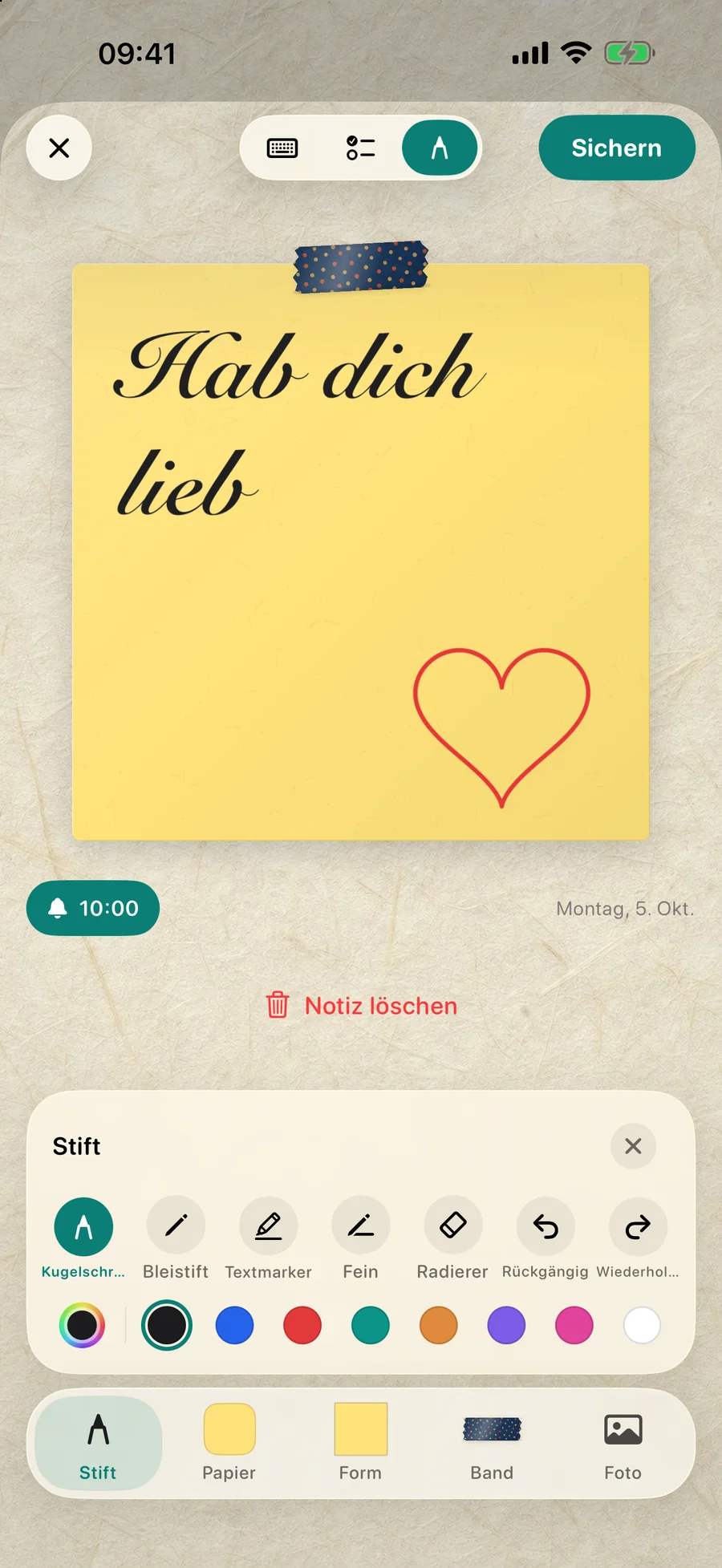
In DailyWall stehen deine Ziele auf Papierzetteln an einer Wand, die über eine einmalige Automation in Kurzbefehle zu deinem Sperrbildschirm wird. So kann sich der Bildschirm mit deinem Fortschritt verändern:
Ein Zettel pro Ziel, jeder in eigener Farbe und Zettelform, mit dem Jahresziel als Überschrift und dem Schritt dieser Woche als Punkt auf der Checkliste.
Hak den Schritt ab, und der Sperrbildschirm zeigt den Haken, sobald du die App das nächste Mal schließt. Nächste Woche schreibst du den nächsten Schritt.
Nutz die Wochenansicht, um Schritte vorauszuplanen; der Kalender markiert jeden Tag, an dem Zettel hängen.
Teil eine Wand mit einer Freundin, einem Freund oder deinem Partner, die dasselbe Ziel haben; ihre Zettel erscheinen an deiner Wand, und du kannst mit einem Sticker reagieren.
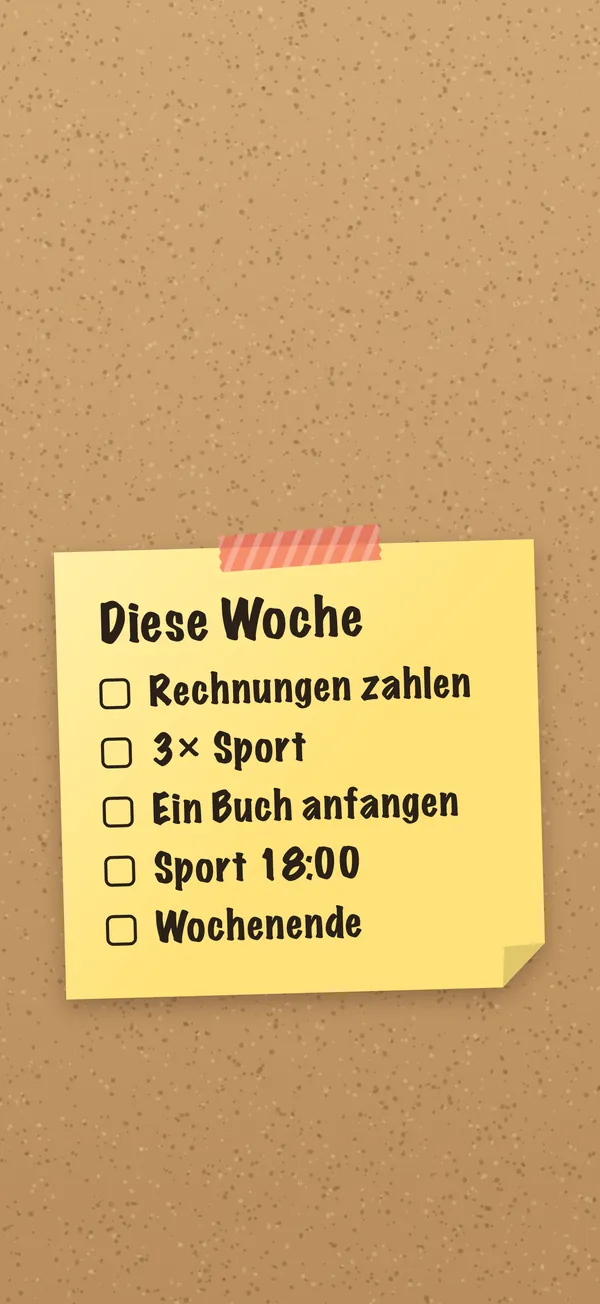
Beispiel: ein Ziele-Sperrbildschirm für 2027
Hier ein einfaches Layout, das auf jedes iPhone passt. Oben wie gewohnt Uhr und Datum. In der Mitte drei Zettel, leicht überlappend, wie Papier an einer Pinnwand:
Ein gelber Zettel: „3× pro Woche laufen“ mit dem Wochenschritt „Mo / Mi / Sa, 5 km“ als Checkliste.
Ein Mint-Zettel: „12 Bücher lesen“ mit „Kapitel 4 fertig lesen“ darunter.
Ein Zettel aus Kraftpapier: „Jeden Monat 100 € sparen“ und ein kleiner Sticker in der Ecke als Belohnung.
Unten nichts: Die Tasten für Taschenlampe und Kamera brauchen den Platz. Das ist das ganze Design. In einer Sekunde lesbar, und es geht um dich, nicht um ein Stockfoto.
Neujahrsvorsätze auf dem Sperrbildschirm: Ideen
Der Drei-Ziele-Stapel: drei Zettel, einer pro Ziel, in der Mitte des Bildschirms gestapelt.
Wort des Jahres: ein großer Zettel, Kalligrafie, sonst nichts.
Monatsfokus: ein Zettel nur für Januar, am 1. Februar ersetzt.
Gewohnheits-Checkliste: Wasser, Schritte, Lesen, täglich abgehakt (eine Checkliste auf einem Zettel, kein automatischer Habit-Tracker).
Vision Board light: ein paar Sticker rund um deine Ziele, die für dein Jahr stehen.
So bleibt es auch nach dem Januar lebendig
Änder jeden Sonntag etwas: den Schritt, die Farbe, den Sticker. Ein Sperrbildschirm, der sich nie ändert, wird innerhalb von Wochen unsichtbar.
Feier erledigte Schritte: Verschieb sie auf einen „Geschafft“-Zettel, statt sie zu löschen.
Ist ein Ziel nicht mehr wichtig, streich es. Eine kürzere Liste, an die du glaubst, schlägt eine lange, die du ignorierst.
Häufige Fragen
Wie bekomme ich meine Neujahrsvorsätze auf den Sperrbildschirm?
Erstell ein Ziele-Hintergrundbild mit unserem kostenlosen Generator oder mit „Markierungen“ in Fotos und leg es als Hintergrundbild fest – oder schreib deine Vorsätze in DailyWall auf Zettel, damit sich der Sperrbildschirm aktualisiert, wenn du Schritte abhakst.
Was gehört auf ein Ziele-Hintergrundbild?
Drei bis fünf konkrete Ziele, am besten mit einem kleinen Schritt für diese Woche. Halt das obere Drittel für die Uhr frei.
Gibt es eine kostenlose Vorlage für ein Ziele-Hintergrundbild?
Ja. Unser Generator für To-do-Hintergrundbilder hat eine Vorlage „Neujahrsvorsätze“; er läuft in deinem Browser, und nichts wird hochgeladen.
Kann ich Gewohnheiten auf meinem Sperrbildschirm verfolgen?
Du kannst eine tägliche Checkliste auf einem DailyWall-Zettel führen und sie samt Haken auf deinem Sperrbildschirm sehen. DailyWall ist aber kein Habit-Tracker mit Serien und Statistiken.