 DailyWall
Mettez trois objectifs courts sur votre écran de verrouillage, là où vos yeux passent des dizaines de fois par jour. Créez un fond d’écran d’objectifs gratuit en deux minutes, ou gardez dans DailyWall un mur d’objectifs qui change avec vos plans.
La plupart des bonnes résolutions n’échouent pas dans un moment dramatique : elles s’effacent parce qu’on cesse d’y penser vers la troisième semaine de janvier. La solution la plus simple, c’est de les mettre là où vos yeux vont de toute façon. Vous déverrouillez votre téléphone des dizaines de fois par jour ; si vos objectifs du Nouvel An sont en fond d’écran de verrouillage, vous y pensez des dizaines de fois par jour. Voici comment créer un fond d’écran de bonnes résolutions qui fonctionne, de trois façons.
Pourquoi l’écran de verrouillage marche pour les objectifs
Loin des yeux, loin du cœur : c’est vrai. Un objectif écrit dans un carnet se lit quand on ouvre le carnet. Un objectif sur l’écran de verrouillage se lit chaque fois qu’on regarde l’heure.
C’est aussi un petit coup de pouce juste avant un choix : vous prenez le téléphone pour scroller, et l’écran vous dit « lire 20 pages ». Pas de notification, pas d’app à ouvrir.
Écrire des résolutions qui tiennent sur un écran de verrouillage
Trois à cinq objectifs, pas plus. Si tout est à l’écran, plus rien ne ressort.
Formulez des actions visibles : « Courir 3 fois par semaine » plutôt que « me remettre en forme » ; « Mettre 100 € de côté chaque mois » plutôt que « dépenser moins ».
Ajoutez l’étape de la semaine. Un objectif pour l’année plus une petite étape pour cette semaine, c’est bien plus facile à mettre en œuvre que l’objectif seul.
Choisissez un mot de l’année si vous préférez une grande idée à une liste : « Calme », « Oser », « Terminer ».
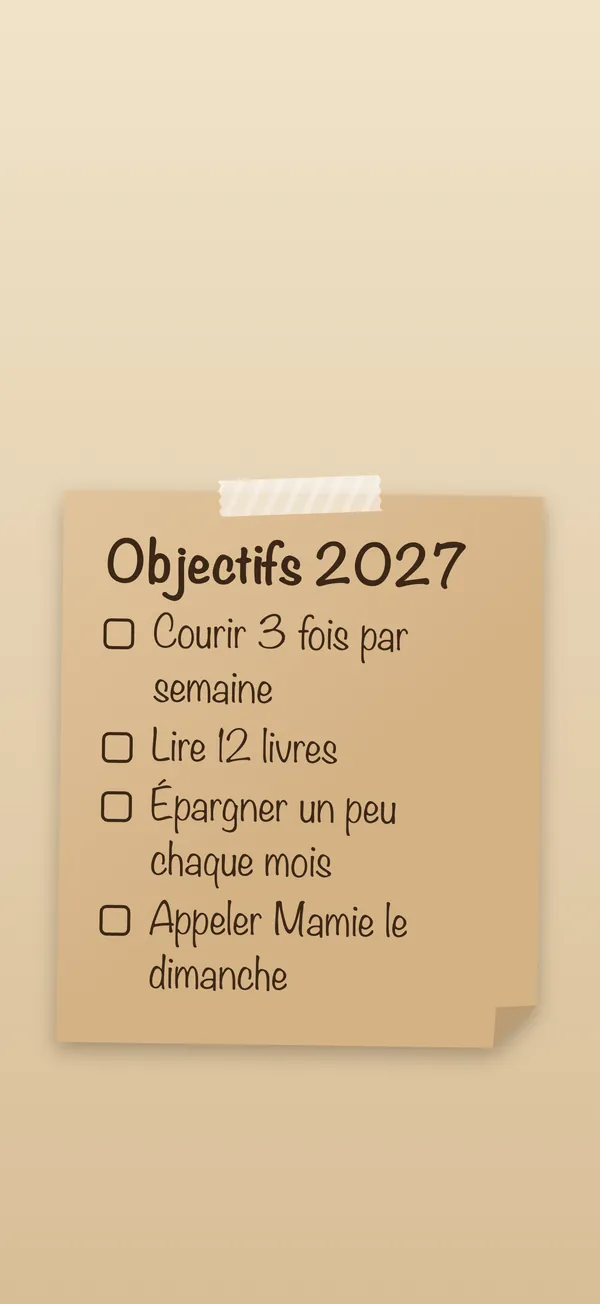
Méthode 1 : un fond d’écran bonnes résolutions gratuit en deux minutes
Parfait pour des objectifs qui ne changeront pas de l’année. Seul inconvénient : on ne peut rien cocher sur une image.
Cochez les étapes au fur et à mesure
Méthode 2 : les outils intégrés d’iOS
Ajoutez du texte à une photo avec l’outil Annotations de l’app Photos (Modifier → Annotations → plus → Ajouter du texte) et définissez-la comme fond d’écran.
Ajoutez un widget Rappels qui affiche une liste « Objectifs », pour que les étapes de la semaine apparaissent sous l’heure.
Créez un écran verrouillé dédié à vos objectifs et associez-le à un mode de concentration (par exemple Personnel), pour qu’il s’affiche le soir et le week-end.
Méthode 3 : un mur d’objectifs qui avance avec vous
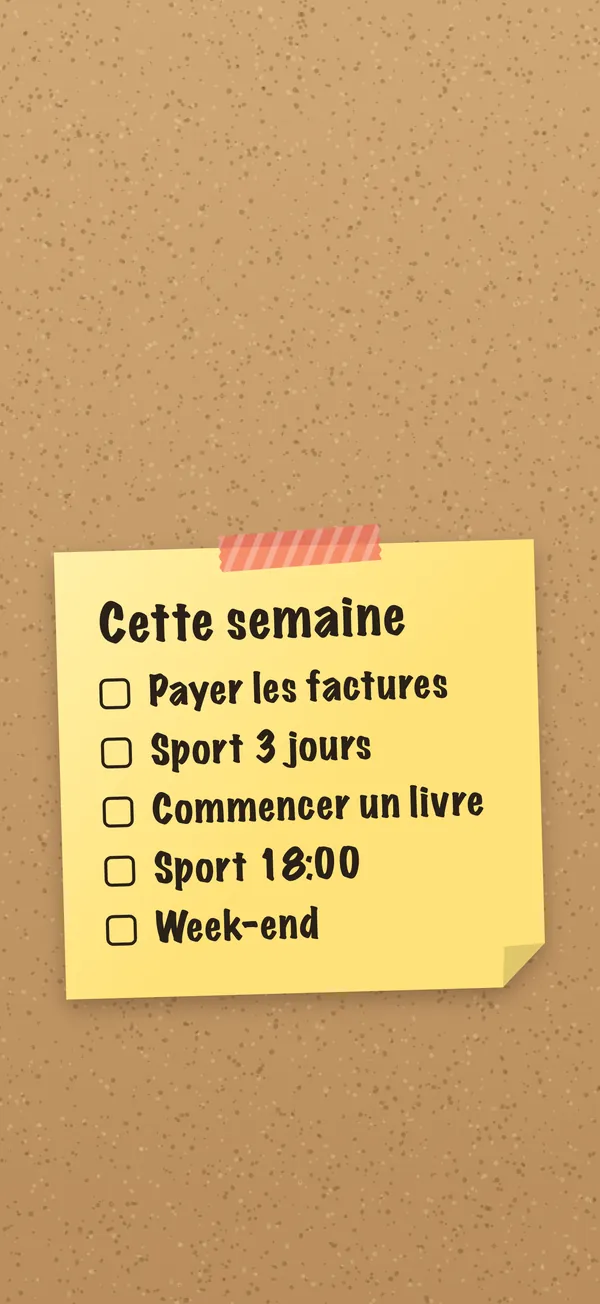
Dans DailyWall, les objectifs vivent sur des notes en papier accrochées à un mur qui devient votre écran de verrouillage grâce à une automatisation Raccourcis réglée une seule fois. L’écran peut ainsi évoluer au fil de vos progrès :
Une note par objectif, chacune avec sa couleur et sa forme de papier, l’objectif de l’année en titre et l’étape de la semaine en élément de checklist.
Cochez l’étape et l’écran de verrouillage affiche la coche la prochaine fois que vous fermez l’app. La semaine suivante, écrivez l’étape d’après.
Utilisez la vue semaine pour planifier les étapes à l’avance ; le calendrier marque chaque jour qui a des notes.
Partagez un mur avec un ami ou votre partenaire qui a le même objectif ; ses notes apparaissent sur votre mur, et vous pouvez réagir avec un sticker.
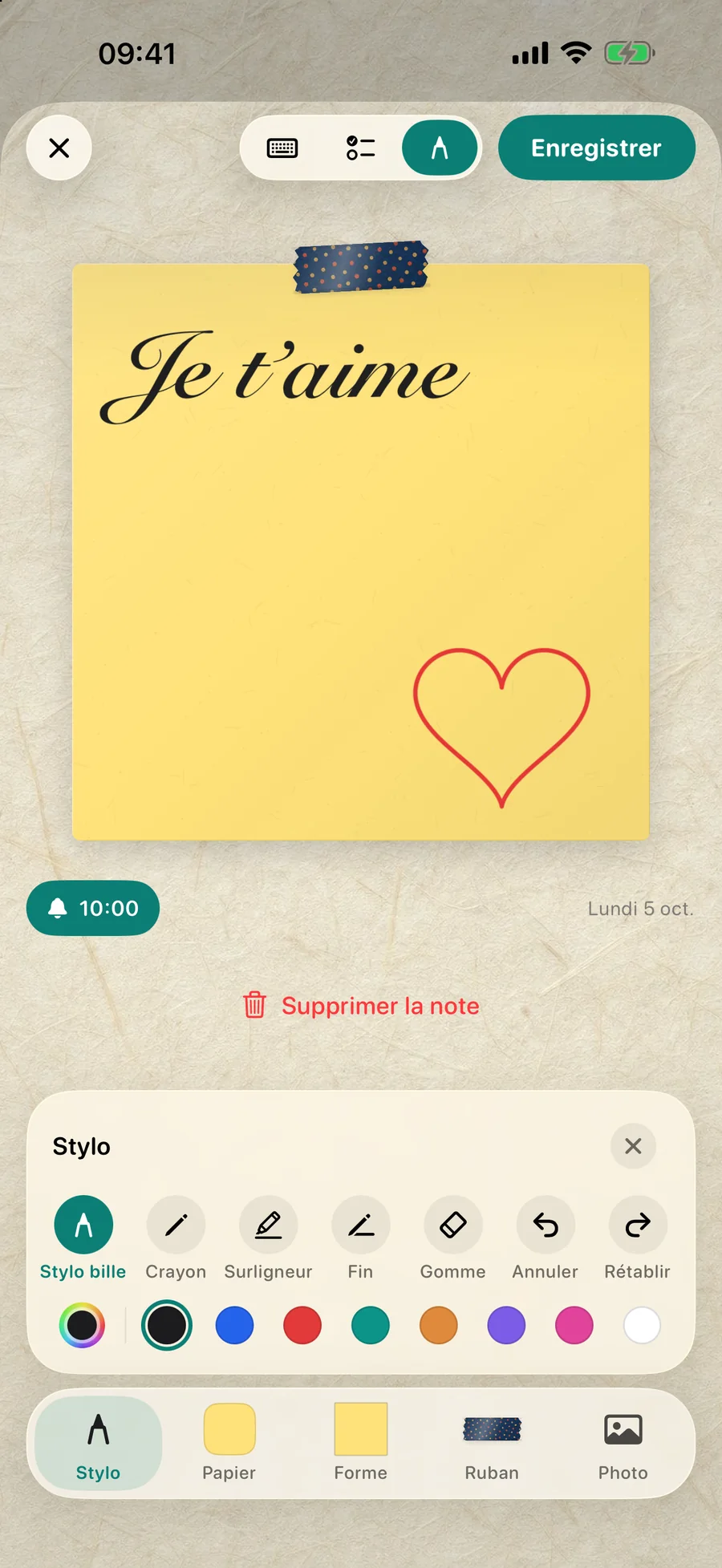
Exemple : un écran de verrouillage d’objectifs pour 2027
Voici une mise en page simple qui convient à tous les iPhone. En haut, l’heure et la date comme d’habitude. Au milieu, trois notes qui se chevauchent légèrement, comme du papier épinglé sur un tableau :
Une note jaune : « Courir 3 fois par semaine », avec l’étape de la semaine « lun. / mer. / sam., 5 km » en checklist.
Une note menthe : « Lire 12 livres », avec « Finir le chapitre 4 » en dessous.
Une note kraft : « Mettre 100 € de côté chaque mois », et un petit sticker dans le coin en guise de récompense.
En bas, rien : les boutons lampe torche et appareil photo ont besoin de la place. C’est tout. Ça se lit en une seconde, et ça parle de vous, pas d’une photo de banque d’images.
Idées d’écran de verrouillage pour vos objectifs
La pile des trois objectifs : trois notes, une par objectif, empilées au milieu de l’écran.
Le mot de l’année : une grande note, en calligraphie, rien d’autre.
Le cap du mois : une note pour janvier seulement, remplacée le 1er février.
La checklist d’habitudes : eau, pas, lecture, cochés chaque jour (une note checklist, pas un tracker d’habitudes automatique).
Le vision board allégé : quelques stickers qui symbolisent l’année autour de vos objectifs.
Le garder vivant après janvier
Changez quelque chose chaque dimanche : l’étape, la couleur, le sticker. Un écran de verrouillage qui ne change jamais devient invisible en quelques semaines.
Fêtez les étapes terminées : déplacez-les sur une note « fait » au lieu de les supprimer.
Si un objectif ne compte plus, retirez-le. Une liste plus courte à laquelle vous croyez vaut mieux qu’une longue liste que vous ignorez.
Questions fréquentes
Comment mettre mes bonnes résolutions sur l’écran de verrouillage ?
Créez un fond d’écran d’objectifs avec notre générateur gratuit ou avec Annotations dans Photos et définissez-le comme fond d’écran, ou écrivez-les sur des notes dans DailyWall pour que l’écran de verrouillage se mette à jour à mesure que vous cochez les étapes.
Que mettre sur un fond d’écran d’objectifs ?
Trois à cinq objectifs précis, idéalement avec une petite étape pour cette semaine. Laissez libre le tiers supérieur pour l’heure.
Existe-t-il un modèle gratuit de fond d’écran pour les résolutions ?
Oui. Notre générateur de fond d’écran to-do list a un modèle Bonnes résolutions ; il fonctionne dans votre navigateur et rien n’est envoyé.
Peut-on suivre ses habitudes sur l’écran de verrouillage ?
Vous pouvez garder une checklist quotidienne sur une note DailyWall et la voir, avec les coches, sur votre écran de verrouillage. DailyWall n’est pas un tracker d’habitudes dédié avec séries et statistiques.