 DailyWall
1日に何十回も見るロック画面に、短い目標を3つ。無料の目標壁紙なら2分で作れます。予定が変わるたびに書き換えたいなら、DailyWallで目標の壁を作っておくのがおすすめです。
新年の抱負は、劇的に挫折するわけではありません。三日坊主とまではいかなくても、1月の半ばにはもう考えなくなって、静かに消えていきます。いちばんかんたんな対策は、どうせ目が行く場所に目標を置くこと。つまり、目標を壁紙にすることです。スマホのロックは1日に何十回も解除します。ロック画面に目標があれば、1日に何十回も思い出せます。ちゃんと効く目標の壁紙の作り方を、3つの方法で紹介します。
目標の壁紙がロック画面で効く理由
見えないものは、本当に忘れます。手帳に書いた目標は、手帳を開いたときにしか読みません。ロック画面の目標は、時間を見るたびに目に入ります。
選択の直前に、そっと背中を押してくれるのもポイントです。なんとなくSNSを見ようとスマホを手に取ると、画面には「20ページ読む」。通知も、アプリを開く必要もありません。
ロック画面に収まる目標の書き方
目標は3〜5個まで。全部を画面に載せると、どれも目立たなくなります。
目に見える行動にしましょう。「体を鍛える」より「週3回走る」、「節約する」より「毎月1万円貯金する」。
今週の一歩を添えましょう。1年の目標に、今週の小さなステップをひとつ足すだけで、ぐっと行動に移しやすくなります。
リストより大きなテーマがいいなら、今年の一字を。「挑」「整」「続」。書き初めのように、一文字にこめるのも日本らしいやり方です。
方法1:無料の目標壁紙を2分で作る
1年間変わらない目標にぴったりです。弱点はひとつだけ。画像にはチェックを入れられません。
できた手順にチェック
方法2:iOSの標準機能で作る
「写真」Appのマークアップで写真に文字を入れ(「編集」→マークアップ→「+」→「テキスト」)、壁紙に設定します。
「目標」というリストを表示する「リマインダー」のウィジェットを追加すれば、今週のステップが時計の下に表示されます。
目標専用のロック画面を作って集中モード(たとえば「パーソナル」)につなげれば、夜や週末にそのロック画面が表示されます。
方法3:進みぐあいに合わせて変わる目標の壁
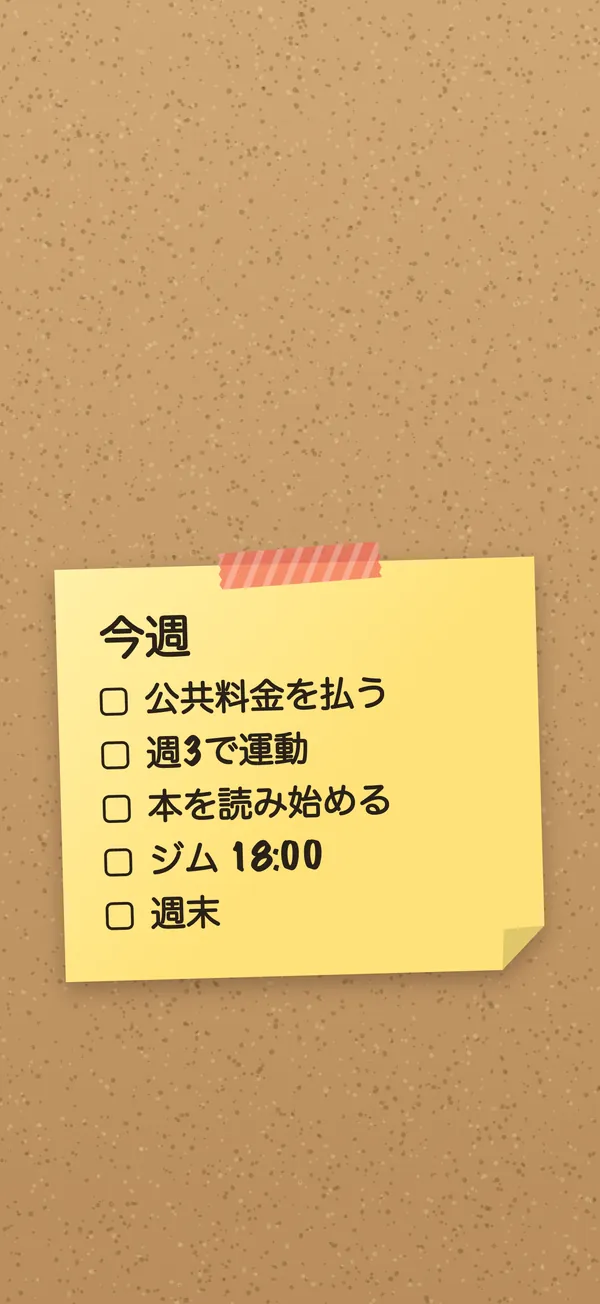
DailyWallでは、目標を壁に貼った紙のメモに書き、一度設定したショートカットのオートメーションでその壁をロック画面にします。だから、前に進むたびに画面も変わっていきます。
目標ごとにメモを1枚、それぞれ違う色と紙の形で。1年の目標をタイトルに、今週のステップをチェックリストの項目にします。
ステップにチェックを入れると、次にアプリを閉じたときにロック画面にもチェックが入ります。翌週は、次のステップを書きましょう。
週表示を使えば、ステップを先まで計画できます。カレンダーでは、メモのある日すべてに印がつきます。
同じ目標をもつ友だちやパートナーと壁を共有すれば、相手のメモがあなたの壁に表示され、ステッカーでリアクションもできます。
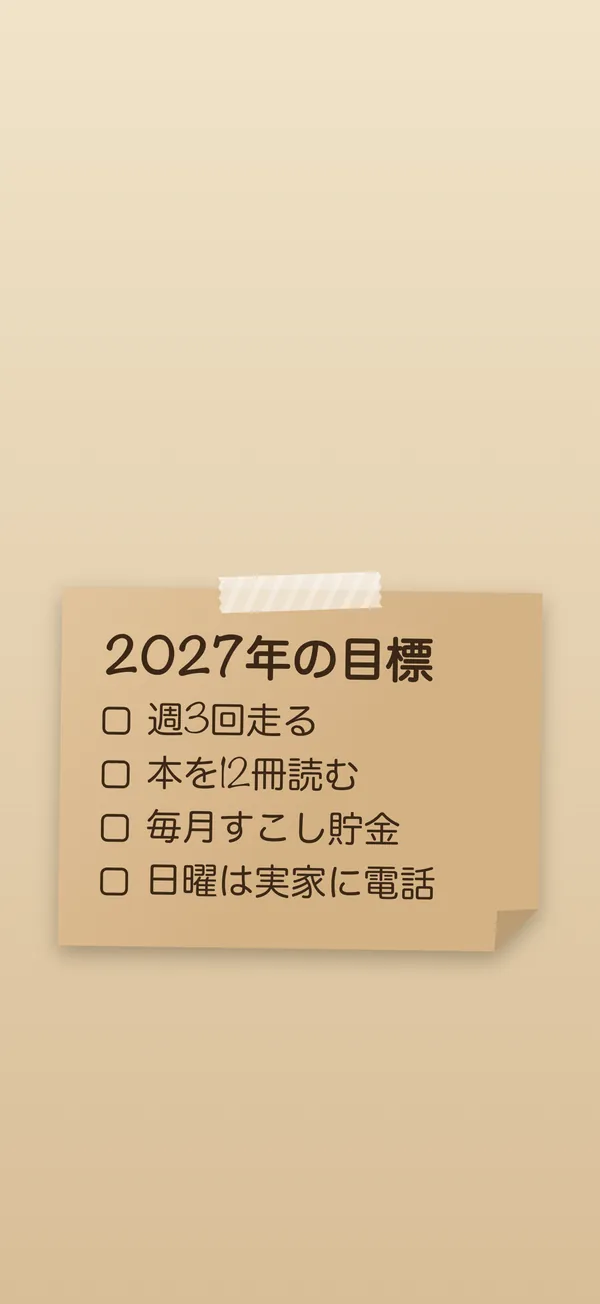
例:2027年の目標のロック画面
どのiPhoneにも合うシンプルなレイアウトです。上には、いつもどおり時計と日付。真ん中には、ボードにピンで留めた紙のように、少しずつ重ねた3枚のメモ。
黄色いメモ:「週3回走る」。今週のステップ「月・水・土 5km」をチェックリストで。
ミントのメモ:「本を12冊読む」。その下に「4章まで読む」。
クラフトのメモ:「毎月1万円貯金する」。すみには、ごほうびの小さなステッカー。
下には何も置きません。懐中電灯とカメラのボタンのスペースです。デザインはこれだけ。1秒で読めて、ストックフォトではなく、あなた自身のことが書いてあります。
目標のロック画面アイデア
3つの目標を重ねて:目標ごとにメモを1枚、画面の真ん中に3枚重ねます。
今年の一字:大きなメモを1枚、筆文字やカリグラフィーで、ほかには何も置かない。
月ごとのテーマ:1月だけのメモを1枚。2月1日に書きかえます。
習慣のチェックリスト:水、歩数、読書を毎日チェック(チェックリストのメモであって、自動の習慣トラッカーではありません)。
ミニ・ビジョンボード:目標のまわりに、その年を象徴するステッカーをいくつか。
1月が過ぎても続けるために
毎週日曜に何かひとつ変えましょう。ステップ、色、ステッカー。ずっと同じロック画面は、数週間で目に入らなくなります。
終わったステップはお祝いを。消すのではなく、「できた」のメモに移しましょう。
大事じゃなくなった目標は、外してかまいません。無視してしまう長いリストより、信じられる短いリストのほうが強いのです。
よくある質問
新年の抱負をロック画面に表示するには?
無料の壁紙メーカーか「写真」Appのマークアップで目標の壁紙を作って設定するか、DailyWallのメモに書いて、ステップにチェックを入れるたびにロック画面が更新されるようにします。
目標の壁紙には何を書けばいい?
具体的な目標を3〜5個、できれば今週の小さなステップをひとつずつ。上の3分の1は時計のために空けておきましょう。
無料の目標壁紙テンプレートはありますか?
はい。やることリスト壁紙メーカーに「新年の目標」のテンプレートがあります。ブラウザの中で動き、何もアップロードされません。
ロック画面で習慣を管理できますか?
DailyWallのメモに毎日のチェックリストを書いておけば、チェックつきでロック画面に表示されます。ただし、DailyWallは連続記録や統計のある専用の習慣トラッカーではありません。