 DailyWall
Aufgaben eintippen, Zettel und Hintergrund wählen, auf Herunterladen tippen. Du bekommst ein PNG in genau der Größe deines iPhone-Sperrbildschirms, erstellt hier in deinem Browser. Danach: Fotos → Teilen → Als Hintergrundbild verwenden.
So legst du deine To-do-Liste als Hintergrundbild fest
Alternativ gehst du über „Einstellungen“ → „Hintergrundbild“ → „Neues Hintergrundbild hinzufügen“ → „Fotos“ und wählst das Bild aus.
Hak die Schritte beim Mitmachen ab
Tipps für eine Liste, die du wirklich liest
Bleib bei drei bis sechs Zeilen. Den Sperrbildschirm siehst du jeweils nur eine Sekunde; kurze Zeilen in großer Schrift schlagen eine lange Liste in kleiner Schrift.
Beginn jede Zeile mit einem Verb: „Bank anrufen“ statt nur „Bank“. So weißt du später sofort, was zu tun ist.
Nutz die Uhr-Hilfe. iOS legt Uhrzeit, Datum und Widgets ins obere Drittel und die Tasten für Taschenlampe und Kamera nach unten. Der Generator hält deinen Zettel dazwischen.
Lieber Kontrast als niedlich. Dunkle Schrift auf hellem Papier liest sich in der Sonne am besten; der Hintergrund Mitternacht mit einem gelben Zettel ist nachts gut lesbar.
Die besten Größen für jedes iPhone
Öffnest du den Generator auf einem iPhone, erkennt er deinen Bildschirm und exportiert in dessen nativer Auflösung. So ist das Hintergrundbild scharf und muss nicht zugeschnitten werden.
Am Computer wählst du dein Modell: Pro-Max-Modelle nutzen 1320 × 2868 (ab 2024) oder 1290 × 2796, Standard- und Pro-Modelle etwa 1179 × 2556 oder 1206 × 2622 und das iPhone SE 750 × 1334. Das iPad nutzt 2048 × 2732.
Zoomt iOS das Hintergrundbild beim Festlegen leicht heran, zieh es mit zwei Fingern wieder auf; der Zettel bleibt in jedem Fall im sicheren mittleren Bereich.
Der Haken an jedem Hintergrundbild, das du einmal erstellst
Ein Hintergrundbild ist ein Foto. Hast du „Milch kaufen“ erledigt, steht auf dem Bild trotzdem noch „Milch kaufen“, und morgen zeigt es die Liste von gestern. Die meisten machen eins, nutzen es ein, zwei Tage und vergessen dann wieder alles.
Genau das löst DailyWall. Du führst deine Liste als Papierzettel in der App, und eine einmalige Automation in Kurzbefehle macht die Wand jedes Mal zu deinem Sperrbildschirm, wenn du die App schließt. Hakst du eine Aufgabe ab, zeigt der Sperrbildschirm den Haken; die Wand von morgen ersetzt die von heute von allein. Derselbe Papier-Look, nie veraltet.
Ideen zum Ausprobieren
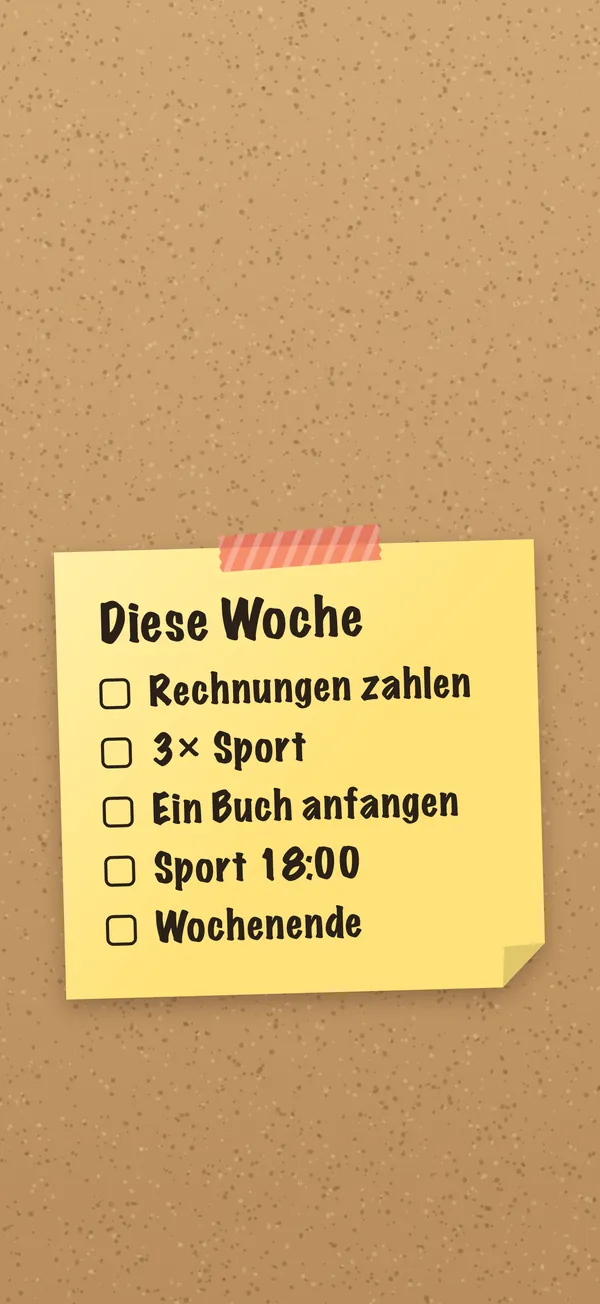
Top drei heute: eine Priorität pro Zeile, Stil Zahlen, gelbes Papier auf Kork.
Wocheneinkauf: Kästchen auf Notizbuchpapier, die Reihenfolge der Regale im Kopf.
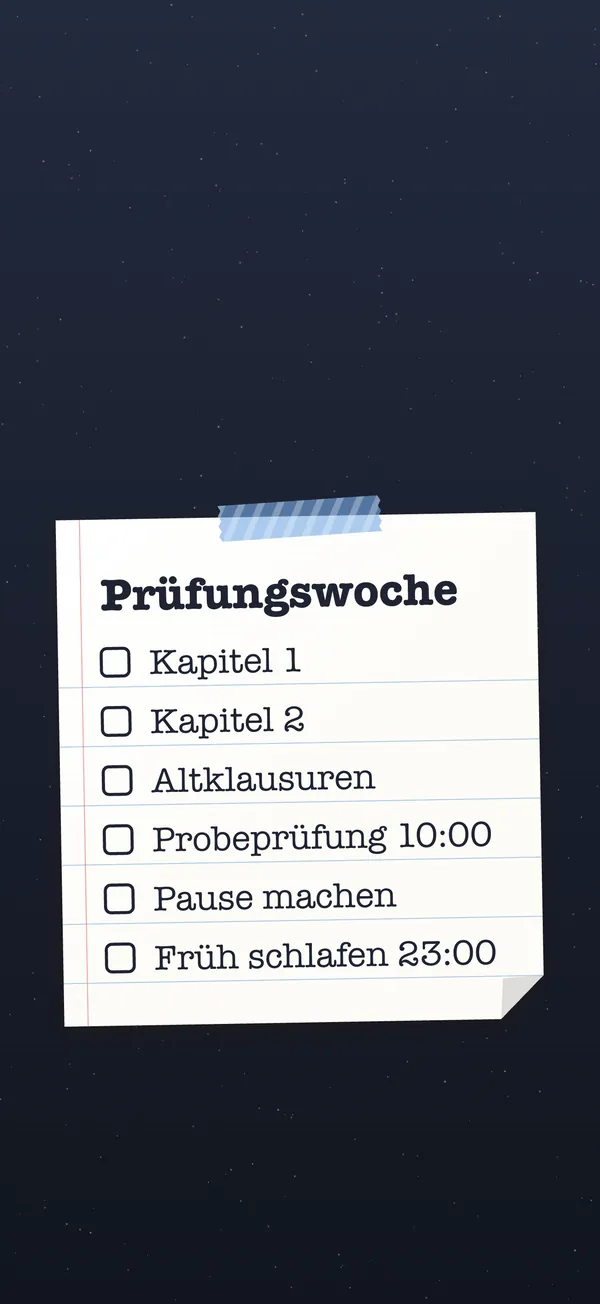
Prüfungsphase: Fächer als Kästchen und die Uhrzeit der Klausur als Überschrift.
Morgenroutine: Wasser, Dehnen, Vitamine, zehn Minuten spazieren, auf Mint-Papier.
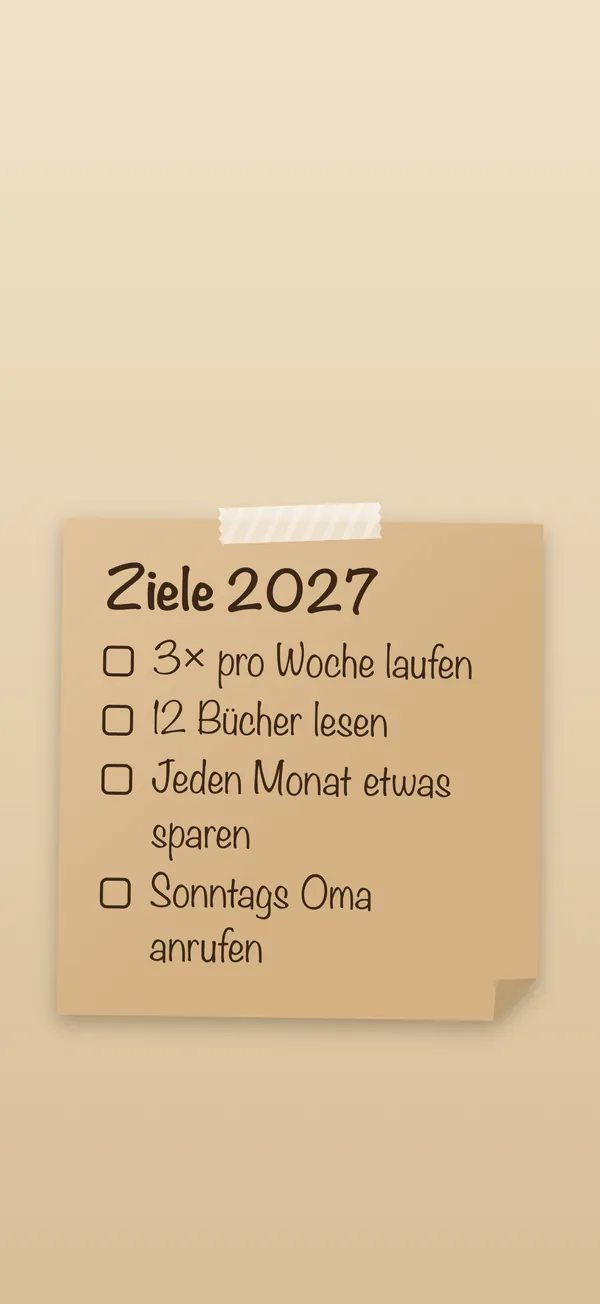
Ziele fürs Jahr: drei bis fünf Neujahrsvorsätze auf Kraftpapier, Handschrift Schreibmaschine.
Häufige Fragen
Ist der To-do-Hintergrundbild-Generator kostenlos?
Ja. Keine Anmeldung, kein Wasserzeichen, kein Limit. Er läuft in deinem Browser.
Wird meine Liste irgendwo hochgeladen?
Nein. Das Bild wird auf deinem Gerät mit dem Canvas deines Browsers gezeichnet; nichts, was du eintippst, geht an einen Server.
Welche Größe hat das Hintergrundbild?
Öffnest du die Seite auf dem iPhone, passt es sich automatisch an; am Computer wählst du das Modell. Standard sind 1320 × 2868 Pixel.
Kann sich das Hintergrundbild selbst aktualisieren, wenn ich eine Aufgabe erledige?
Ein heruntergeladenes Bild kann das nicht. Die App DailyWall schon: Sie baut deinen Sperrbildschirm bei jedem Schließen aus deinen Notizen neu, über eine Automation in Kurzbefehle, die du einmal einrichtest.
Funktioniert das auch für Android oder den Desktop?
Der Generator ist aufs iPhone abgestimmt, aber das PNG funktioniert auf jedem Handy. Wähl die Größe, die deinem Bildschirm am nächsten kommt.
Kann ich ein eigenes Foto als Hintergrund nehmen?
Der Generator nutzt gezeichnete Hintergründe, damit der Text lesbar bleibt. Um auf dein eigenes Foto zu schreiben, nutz „Markierungen“ in der Fotos-App, wie in unserer Anleitung zu Text auf dem Sperrbildschirm beschrieben.