 DailyWall
Pon tres metas cortas en tu pantalla de bloqueo, donde miras decenas de veces al día. Crea un fondo de metas gratis en dos minutos o ten un muro de metas en DailyWall que cambia cuando cambian tus planes.
La mayoría de los propósitos de Año Nuevo no fracasan en un momento dramático: se desvanecen porque para la tercera semana de enero ya no pensamos en ellos. La solución más simple es ponerlos donde tus ojos van de todos modos. Desbloqueas el celular decenas de veces al día; si tus metas están en la pantalla de bloqueo, las recuerdas decenas de veces al día. Aquí verás cómo hacer un fondo de pantalla de metas que funcione, de tres formas.
Por qué la pantalla de bloqueo funciona para tus metas
Ojos que no ven, corazón que no siente, y con las metas pasa igual. Una meta escrita en una libreta se lee cuando abres la libreta. Una meta en la pantalla de bloqueo se lee cada vez que ves la hora.
También sirve como empujoncito antes de decidir: tomas el teléfono para ponerte a scrollear y la pantalla te dice “leer 20 páginas”. Sin notificación y sin abrir ninguna app.
Escribe metas que quepan en una pantalla de bloqueo
De tres a cinco metas, no más. Si todo está en la pantalla, nada destaca. Si pediste doce deseos con las doce uvas, elige solo los que más te importan.
Que sean acciones visibles: “Correr 3 veces por semana” es mejor que “ponerme en forma”; “Ahorrar $1,000 cada mes” es mejor que “gastar menos”.
Agrega el paso de esta semana. Una meta para el año más un pasito para esta semana es mucho más fácil de cumplir que la meta sola.
Elige una palabra del año si prefieres una gran idea en lugar de una lista: “Calma”, “Valiente”, “Terminar”.
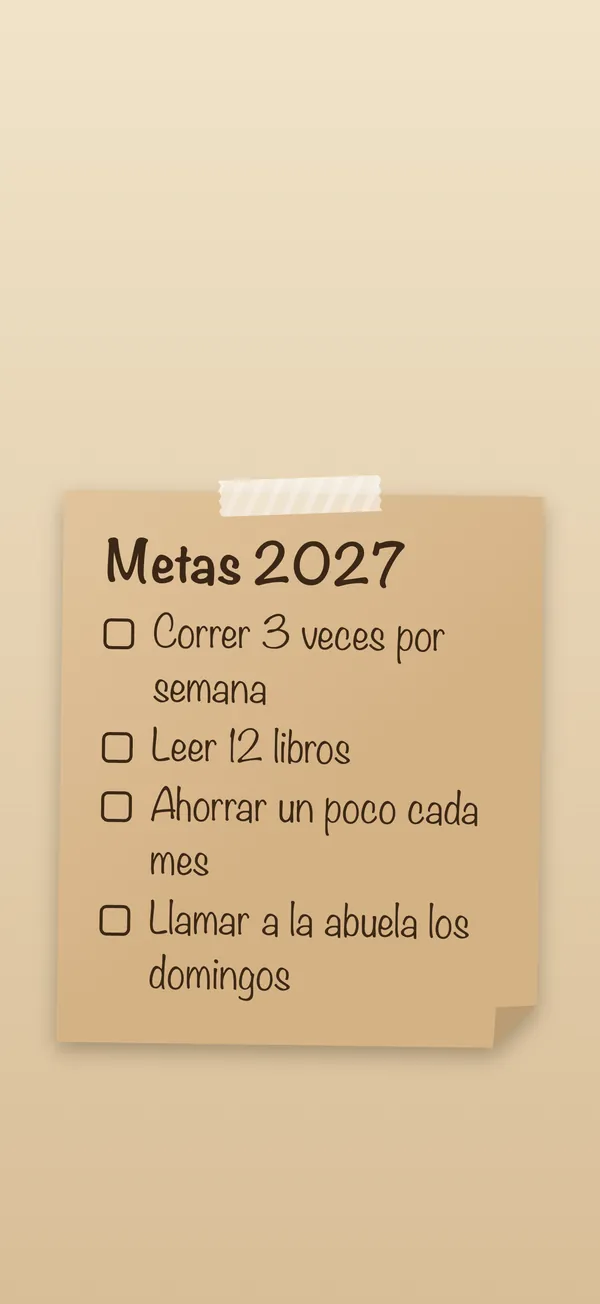
Forma 1: un fondo de pantalla de metas gratis en dos minutos
Perfecto para metas que no van a cambiar en todo el año. La única desventaja: no puedes marcar nada como hecho en una imagen.
Marca los pasos a medida que avanzas
Forma 2: con las herramientas de iOS
Agrega texto a una foto con Marcación en la app Fotos (Editar → Marcación → botón más → Texto) y ponla como fondo de pantalla.
Agrega un widget de Recordatorios que muestre una lista llamada “Metas”, para que los pasos de esta semana aparezcan debajo del reloj.
Crea una pantalla de bloqueo solo para tus metas y vincúlala a un modo de Concentración (por ejemplo, Personal), para que aparezca en las tardes y los fines de semana.
Forma 3: un muro de metas que avanza contigo
En DailyWall, tus metas viven en notas de papel sobre un muro que se convierte en tu pantalla de bloqueo con una automatización de Atajos que configuras una vez. Así la pantalla cambia a medida que avanzas:
Una nota por meta, cada una con su color y su forma de papel, con la meta del año como título y el paso de esta semana como casilla de una lista.
Marca el paso y la pantalla de bloqueo lo muestra marcado la siguiente vez que cierres la app. La semana que viene, escribe el siguiente paso.
Usa la vista semanal para planear los pasos con anticipación; el calendario marca cada día que tiene notas.
Comparte un muro con una amiga, un amigo o tu pareja que tenga la misma meta; sus notas aparecen en tu muro y puedes reaccionar con un sticker.
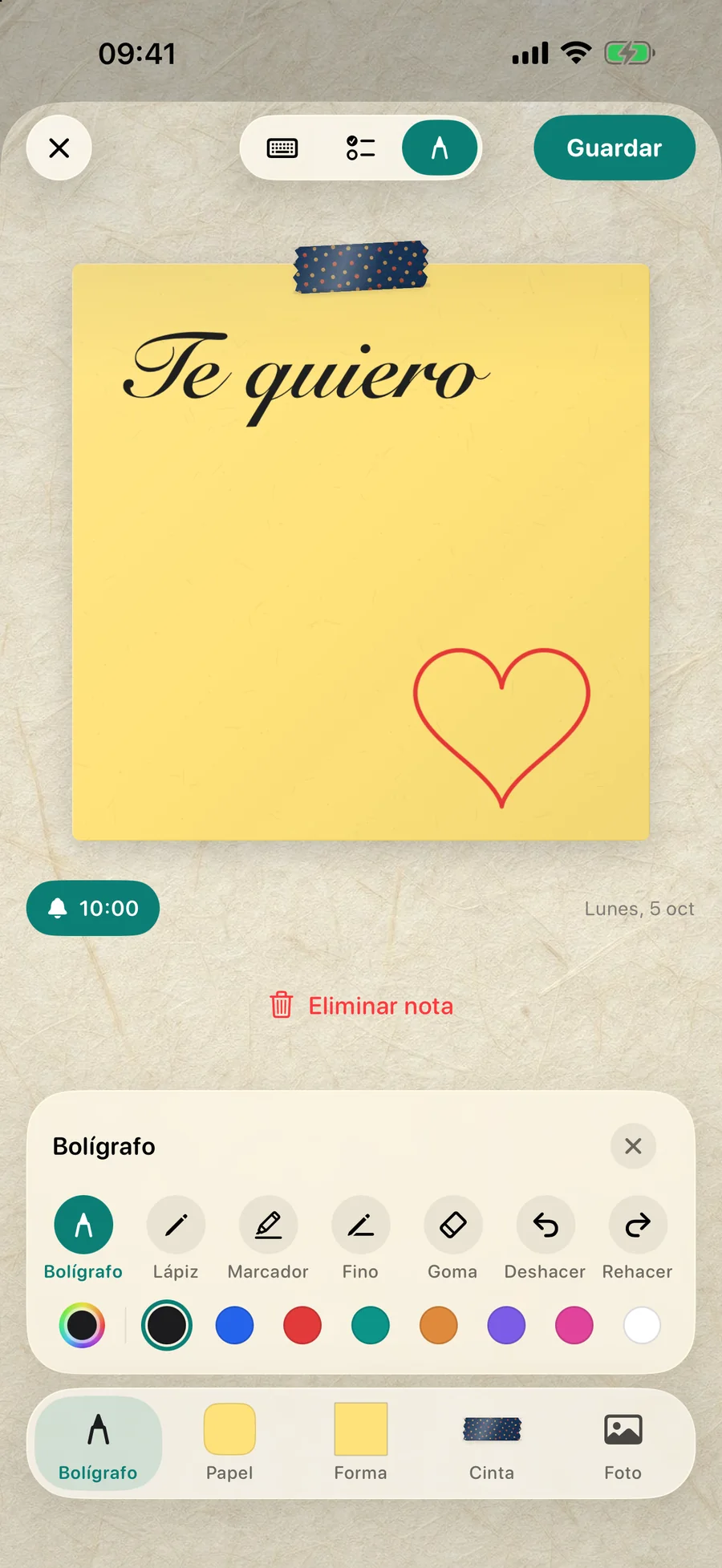
Ejemplo: una pantalla de bloqueo de metas para 2027
Este diseño sencillo funciona en cualquier iPhone. Arriba, el reloj y la fecha como siempre. En el centro, tres notas un poco encimadas, como papeles clavados en un tablero:
Una nota amarilla: “Correr 3 veces por semana”, con el paso de esta semana “lunes / miércoles / sábado, 5 km” como lista.
Una nota menta: “Leer 12 libros”, con “Terminar el capítulo 4” abajo.
Una nota kraft: “Ahorrar $1,000 cada mes”, con un sticker pequeño en la esquina como premio.
Abajo, nada: los botones de linterna y cámara necesitan ese espacio. Ese es todo el diseño. Se lee en un segundo y habla de ti, no de una foto de banco de imágenes.
Ideas para una pantalla de bloqueo de metas
Las tres metas apiladas: tres notas, una por meta, en el centro de la pantalla.
La palabra del año: una nota grande, en caligrafía, y nada más.
El enfoque del mes: una nota solo para enero, que cambias el 1 de febrero.
Lista de hábitos: agua, pasos, lectura, marcados cada día (una nota con casillas, no un rastreador de hábitos automático).
Vision board ligero: unos cuantos stickers que representen tu año alrededor de tus metas.
Que siga viva después de enero
Cambia algo cada domingo: el paso, el color, el sticker. Una pantalla de bloqueo que nunca cambia se vuelve invisible en unas semanas.
Celebra los pasos cumplidos: pásalos a una nota de “hecho” en lugar de borrarlos.
Si una meta deja de importarte, quítala. Una lista corta en la que crees vale más que una larga que ignoras.
Preguntas frecuentes
¿Cómo pongo mis propósitos de Año Nuevo en la pantalla de bloqueo?
Haz un fondo de metas con nuestro creador gratuito o con Marcación en Fotos y ponlo como fondo de pantalla, o escríbelos en notas de DailyWall para que la pantalla de bloqueo se actualice a medida que marcas pasos.
¿Qué debe tener un fondo de pantalla de metas?
De tres a cinco metas concretas, idealmente con un pasito para esta semana. Deja libre el tercio superior para el reloj.
¿Hay una plantilla gratis de fondo de pantalla de metas?
Sí. Nuestro creador de fondos con lista de tareas tiene la plantilla Metas de Año Nuevo; funciona en tu navegador y no se sube nada.
¿Puedo llevar mis hábitos en la pantalla de bloqueo?
Puedes tener una lista diaria en una nota de DailyWall y verla, con sus casillas marcadas, en tu pantalla de bloqueo. DailyWall no es un rastreador de hábitos con rachas y estadísticas.