 DailyWall
特に便利なiPhoneの機能は、スペースキー長押しでのカーソル移動、写真の文字をコピーできるテキスト認識表示、背面タップ、集中モード、ロック画面のカスタマイズ、ショートカットのオートメーションです。多くはiOS 15〜18以降で使え、設定アプリからすぐにオンにできます。
iPhoneの便利機能は、知っているかどうかで毎日の使いやすさが大きく変わります。何年もiPhoneを使っていても、文字入力のカーソル移動や、写真の文字をそのままコピーする機能、背面をトントンとたたいて操作する機能などを知らない人は意外と多いものです。この記事では、文字入力、カメラと写真、操作とジェスチャー、集中と通知、ロック画面、セキュリティ、ショートカットの7つの分野から、知っておくと便利なiPhoneの機能を30個まとめました。どれも特別なアプリは不要で、設定だけですぐに使えます。
便利機能を使う前に:iOSのバージョンを確認する
iPhoneの便利な機能の多くは、iOSのアップデートで追加されています。この記事では、それぞれの機能が使えるようになったおおよそのiOSのバージョンを書いていますが、機種や地域、言語によって使えない機能や、メニューの名前・場所が少し違う場合があります。
今のiOSのバージョンは、「設定」→「一般」→「情報」で確認できます。アップデートは「設定」→「一般」→「ソフトウェアアップデート」から。アップデートの前には、iCloudなどでバックアップをとっておくと安心です。iOS 26や27では、画面のデザインやメニューの位置が変わっているところもあるので、見つからないときは設定アプリの上にある検索欄で機能名を検索するのが近道です。
文字入力・キーボードの便利機能(1〜5)
毎日いちばん使うのが文字入力です。ここを知っておくだけで、メッセージやメモを書く時間がぐっと短くなります。
できた手順にチェック
カメラ・写真の便利機能(6〜10)
カメラと写真には、撮るだけでなく「使う」ための便利機能がたくさんあります。
できた手順にチェック
操作・ジェスチャーの便利機能(11〜16)
知っていると、片手でもすばやく操作できるようになる機能です。
できた手順にチェック
集中・通知の便利機能(17〜20)
通知に振り回されないための機能です。勉強や仕事に集中したい人は、ぜひ設定してみてください。
できた手順にチェック
ロック画面・ホーム画面の便利機能(21〜24)
ロック画面とホーム画面は、iPhoneでいちばん目にする場所です。ここを自分に合わせると、毎日の使いやすさが大きく変わります。
できた手順にチェック
セキュリティ・プライバシーの便利機能(25〜27)
大切なデータを守るための機能も、iPhoneには多く用意されています。
できた手順にチェック
ショートカット・オートメーションの便利機能(28〜30)
「ショートカット」アプリは、iPhoneの便利機能の中でも特に奥が深い機能です。いくつかの操作をまとめて、ボタン1つや決まった時刻に自動で実行できます。
できた手順にチェック
目的別:まず設定したいiPhoneの便利機能の組み合わせ
30個を一度に覚える必要はありません。自分の使い方に近いものを選んで、今日から1つずつ試してみてください。1週間使ってみて手になじんだら、次の機能を足していくのが、便利機能を本当に使いこなすコツです。
できた手順にチェック
便利機能を組み合わせる:ロック画面を「今日のメモ」にする
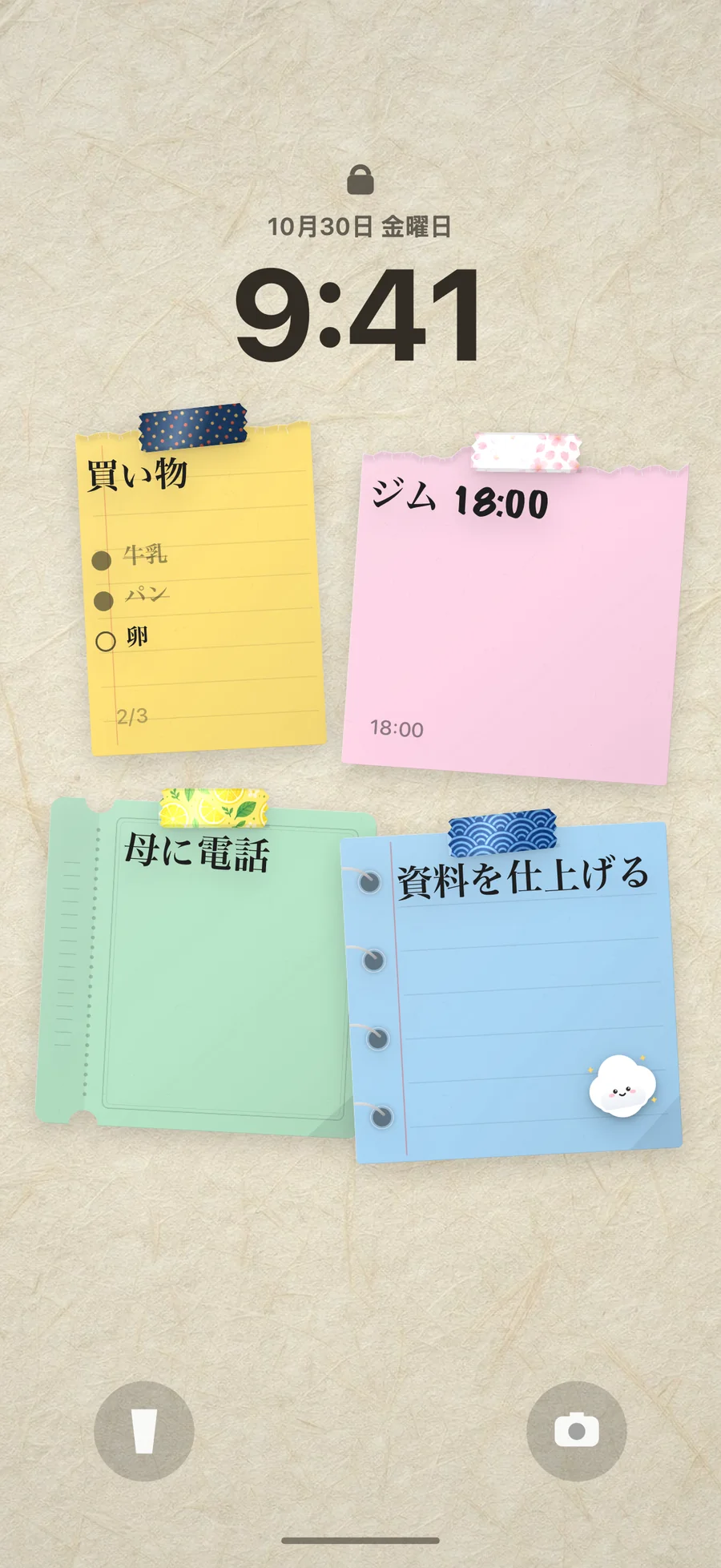
ここまで紹介したロック画面のカスタマイズとショートカットのオートメーションを組み合わせると、ロック画面を「今日やることが書いてある掲示板」にできます。スマホを手に取るたびに、今日の予定や買い物リストが目に入るので、メモを書いたのに見るのを忘れた、ということがなくなります。
DailyWallは、手書き風の付箋メモを日ごとの「壁」に貼り、その壁をロック画面の壁紙にするiPhone・iPadのアプリです。ショートカットのオートメーションを最初に一度設定するだけで、付箋を書き換えるたびにロック画面が自動で更新されます。写真アプリに画像を保存していく必要はありません。
できた手順にチェック
よくある質問
iPhoneでいちばん便利な機能は何ですか?
人によって違いますが、使う頻度が高いのは、スペースキー長押しのカーソル移動、写真の文字をコピーするテキスト認識表示、背面タップ、集中モードです。まずはこの4つを試してみてください。
古いiPhoneでも便利機能は使えますか?
多くの機能は、iOSを新しいバージョンにアップデートできれば使えます。ただし、スタンバイの一部表示や常時表示ディスプレイ、アクションボタンなどは、対応機種でしか使えません。
背面タップが反応しないときは?
「設定」→「アクセシビリティ」→「タッチ」→「背面タップ」で動作が割り当てられているか確認しましょう。厚いケースをつけていると反応しにくいことがあります。
写真の文字をコピーできないのはなぜですか?
「設定」→「一般」→「言語と地域」で「テキスト認識表示」がオンになっているか確認してください。文字が小さすぎたり、ぼやけていたりすると認識されにくいことがあります。
設定の場所が見つからないときは?
設定アプリを開き、上の検索欄に機能名を入力すると、該当する設定をすぐに探せます。iOSのバージョンによって、メニューの名前や場所が変わることがあります。
ロック画面にメモを表示する方法はありますか?
ロック画面のウィジェットに、メモやリマインダーのウィジェットを置く方法と、メモを書いた画像を壁紙にする方法があります。DailyWallなら、付箋のメモが壁紙として自動で更新されます。