 DailyWall
가장 많이 쓰는 아이폰 꿀팁은 스페이스 바를 길게 눌러 커서 옮기기, 사진 속 글자를 복사하는 라이브 텍스트, 뒷면 탭, 집중 모드, 잠금화면 꾸미기, 단축어 자동화예요. 대부분 iOS 15~18 이상에서 쓸 수 있고, 설정 앱에서 바로 켤 수 있어요.
아이폰 꿀팁은 한 번 알아 두면 매일 시간을 아껴 줘요. 몇 년째 아이폰을 써도 스페이스 바로 커서를 옮기는 법, 사진 속 글자를 바로 복사하는 법, 폰 뒷면을 톡톡 두드려 기능을 실행하는 법을 모르는 사람이 꽤 많아요. 이 글에서는 키보드, 카메라와 사진, 조작, 집중과 알림, 잠금화면, 보안, 통화와 단축어까지 일곱 분야에서 알아 두면 좋은 아이폰 꿀팁 25가지를 모았어요. 모두 따로 앱을 깔 필요 없이 설정만으로 바로 쓸 수 있어요.
시작 전에: iOS 버전 확인하기
아이폰의 편리한 기능은 대부분 iOS 업데이트로 추가돼요. 이 글에는 각 기능을 쓸 수 있는 대략적인 iOS 버전을 적어 뒀지만, 기종이나 지역, 언어에 따라 쓸 수 없거나 메뉴 이름과 위치가 조금 다를 수 있어요.
지금 버전은 ‘설정 → 일반 → 정보’에서, 업데이트는 ‘설정 → 일반 → 소프트웨어 업데이트’에서 확인해요. iOS 26·27에서는 화면 디자인이나 메뉴 위치가 바뀐 곳도 있으니, 메뉴를 못 찾겠다면 설정 앱 맨 위 검색창에 기능 이름을 입력해 보세요.
키보드 꿀팁 (1~4)
가장 많이 쓰는 게 글자 입력이에요. 이것만 알아도 카톡이나 메모 쓰는 시간이 확 줄어요.
한 단계씩 체크해 보세요
카메라·사진 꿀팁 (5~9)
카메라와 사진 앱에는 찍는 것 말고도 ‘쓰는’ 기능이 많아요.
한 단계씩 체크해 보세요
조작 꿀팁 (10~13)
알아 두면 한 손으로도 빠르게 아이폰을 다룰 수 있는 기능이에요.
한 단계씩 체크해 보세요
집중·알림 꿀팁 (14~16)
알림에 끌려다니지 않게 해 주는 기능이에요. 공부나 일에 집중하고 싶다면 꼭 설정해 보세요.
한 단계씩 체크해 보세요
잠금화면·홈 화면 꿀팁 (17~19)
잠금화면과 홈 화면은 아이폰에서 가장 자주 보는 곳이에요. 여기를 내게 맞추면 매일 쓰는 느낌이 확 달라져요.
한 단계씩 체크해 보세요
보안 꿀팁 (20~22)
소중한 정보를 지키는 기능도 아이폰에 많이 들어 있어요.
한 단계씩 체크해 보세요
통화·단축어 꿀팁 (23~25)
마지막은 알면 알수록 쓸모가 많은 기능들이에요.
한 단계씩 체크해 보세요
목적별로 먼저 켜 두면 좋은 꿀팁
25가지를 한 번에 다 외울 필요는 없어요. 내 생활에 가까운 것부터 하나씩 써 보고, 손에 익으면 다음 걸 더해 가는 게 진짜 꿀팁을 내 것으로 만드는 방법이에요.
한 단계씩 체크해 보세요
꿀팁 조합: 잠금화면을 ‘오늘의 메모판’으로
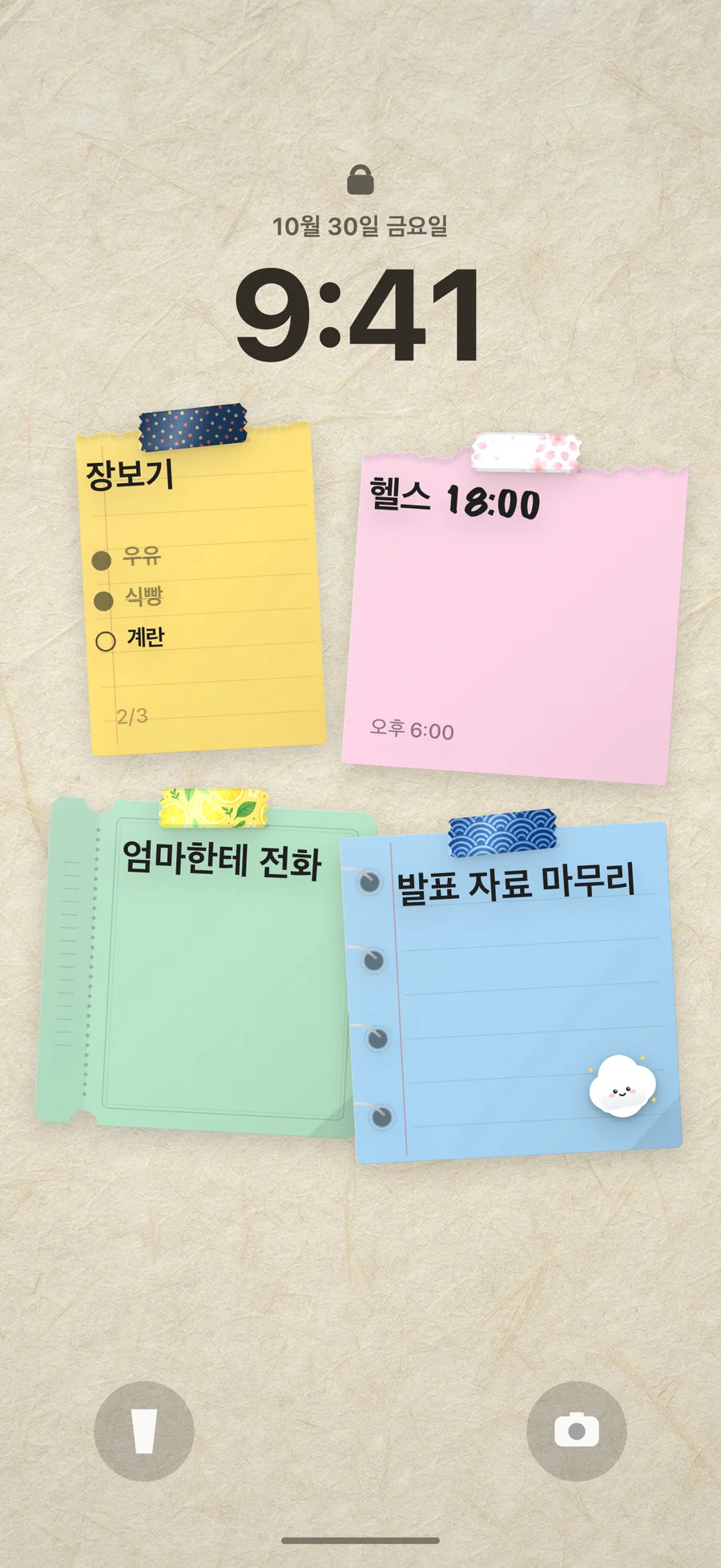
잠금화면 꾸미기와 단축어 자동화를 함께 쓰면, 잠금화면을 오늘 할 일이 적힌 메모판으로 만들 수 있어요. 폰을 들 때마다 오늘 일정과 장보기 목록이 보이니까, 메모해 두고 확인을 잊는 일이 없어져요.
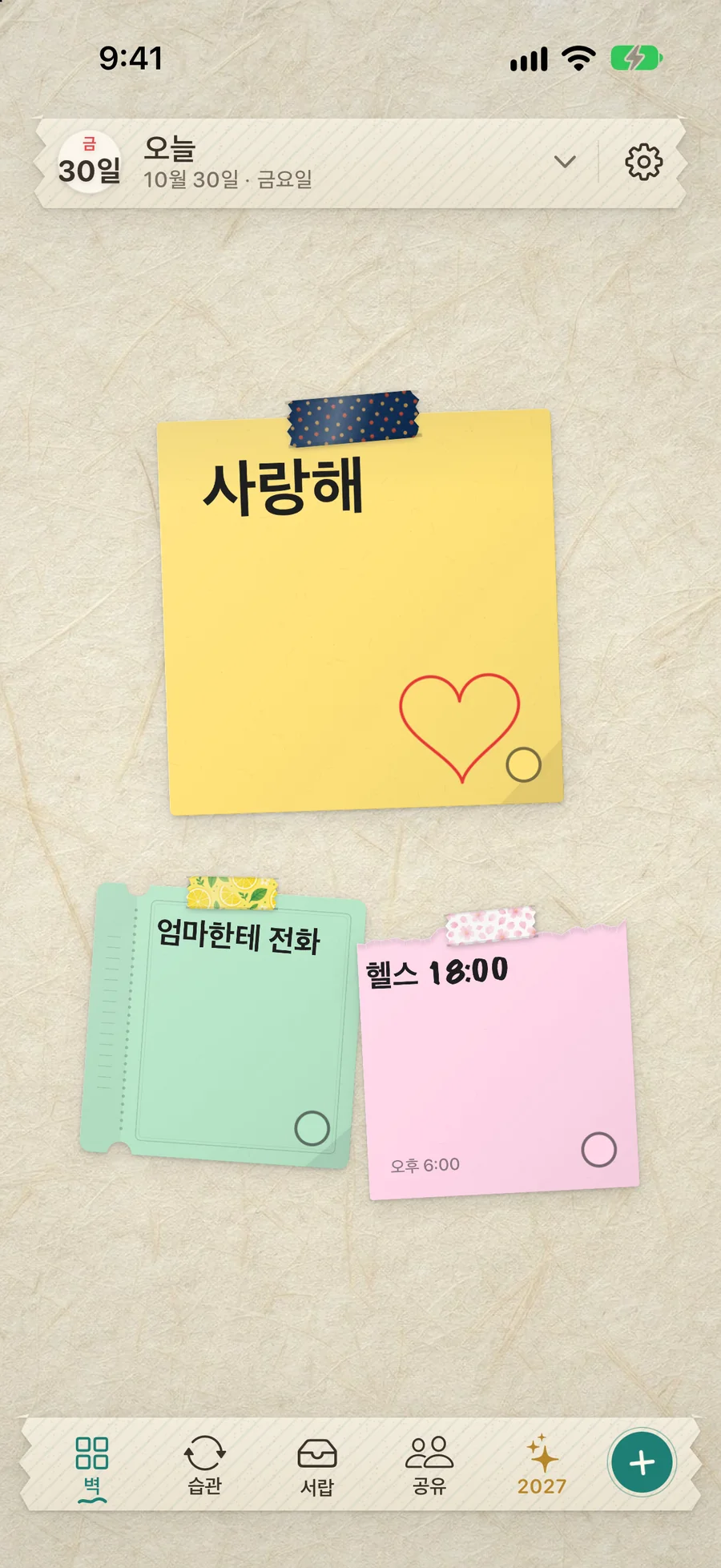
DailyWall은 손글씨 느낌의 메모지를 날마다 새로운 ‘벽’에 붙이고, 그 벽을 잠금화면 배경화면으로 만들어 주는 아이폰·아이패드 앱이에요. 처음 한 번 단축어 자동화만 설정하면 메모를 고칠 때마다 잠금화면이 자동으로 바뀌고, 사진 앱에 이미지가 쌓이지도 않아요.
한 단계씩 체크해 보세요
자주 묻는 질문
가장 쓸모 있는 아이폰 꿀팁은 뭐예요?
사람마다 다르지만 자주 쓰게 되는 건 스페이스 바로 커서 옮기기, 라이브 텍스트, 뒷면 탭, 집중 모드예요. 이 네 가지부터 써 보세요.
오래된 아이폰에서도 이 기능들을 쓸 수 있나요?
대부분은 iOS를 새 버전으로 업데이트할 수 있으면 쓸 수 있어요. 다만 동작 버튼이나 일부 기능은 지원 기종에서만 쓸 수 있어요.
뒷면 탭이 잘 안 돼요.
‘설정 → 손쉬운 사용 → 터치 → 뒷면 탭’에 동작이 지정돼 있는지 확인하세요. 두꺼운 케이스를 끼우면 잘 인식되지 않을 수 있어요.
사진 속 글자가 복사되지 않아요.
‘설정 → 일반 → 언어 및 지역’에서 라이브 텍스트가 켜져 있는지 확인하세요. 글자가 너무 작거나 흐리면 인식이 잘 안 될 수 있어요.
설정 메뉴를 못 찾겠어요.
설정 앱 맨 위 검색창에 기능 이름을 입력하면 바로 찾을 수 있어요. iOS 버전에 따라 메뉴 이름이나 위치가 달라질 수 있어요.
잠금화면에 메모를 띄울 수 있나요?
잠금화면 위젯에 메모나 미리 알림 위젯을 두는 방법과, 메모를 적은 이미지를 배경화면으로 쓰는 방법이 있어요. DailyWall을 쓰면 메모지가 배경화면으로 자동으로 바뀌어요.