 DailyWall
iPhoneのホーム画面をおしゃれにするには、よく使うアプリを1ページに絞り、残りはAppライブラリへ移します。次に、ホーム画面を長押しして「編集」→「カスタマイズ」からアイコンの色を壁紙に合わせ、ウィジェットを1〜2個置いて余白を作ると、すっきりまとまります。
ホーム画面をおしゃれにしたいなら、まずはアプリを「減らす」ことから始めましょう。iPhoneのホーム画面は、iOS 18以降、アイコンを好きな場所に置いたり、アイコンの色をまとめて変えたりできるようになり、特別なアプリを使わなくてもかなり自由にカスタマイズできます。この記事では、おしゃれに見えるホーム画面の基本ルール、アイコンの配置パターン、アイコンの見た目の変え方、ウィジェットの選び方、壁紙の合わせ方、そして散らかったホーム画面の整理まで、順番に解説します。
おしゃれなホーム画面の3つの基本ルール
おしゃれに見えるホーム画面には、どのテイストでも共通するルールがあります。最初にこの3つを押さえておくと、どんな配置にしても大きく失敗しません。
できた手順にチェック
アイコンの配置:おしゃれに見える5つのパターン
iOS 18以降は、アイコンを上から詰めて並べる必要がなくなり、画面の好きなマス目に置けるようになりました。配置の自由度が上がったぶん、パターンを決めておくとまとまりやすくなります。
どのパターンでも、アイコンの数は1ページ12〜16個くらいまでにしておくと、壁紙が見える余白が残ります。まず理想の配置を1つ選び、実際に1週間使ってみて、手が届きにくいアプリだけを入れ替える。そうやって少しずつ育てていくと、見た目と使いやすさのバランスがとれたホーム画面になります。
できた手順にチェック
アイコンの色と大きさを変える(ダーク・色合い・クリア)
iOS 18以降は、ホーム画面のアイコンの見た目をまとめて変えられます。ばらばらな色のアイコンが、壁紙に合わせた1色にそろうので、おしゃれなホーム画面づくりのいちばんの近道です。
できた手順にチェック
アイコンを好きな画像にする方法(ショートカット)
もっと自由に、アイコンを好きな画像にしたい人は、ショートカットアプリを使う方法があります。アプリそのもののアイコンを変えるのではなく、アプリを開くショートカットを作り、そのアイコンに好きな画像を設定する仕組みです。
できた手順にチェック
ウィジェットでおしゃれ度と便利さを上げる
ウィジェットは、ホーム画面の雰囲気を大きく変えるパーツです。時計、カレンダー、天気、写真、メモなど、同じ大きさのアイコン4つぶん以上の面積を使うので、選び方ひとつで印象がまるで変わります。
追加の手順はかんたんです。ホーム画面を長押しして「編集」→「ウィジェットを追加」を選び、アプリとサイズ(小・中・大)を選んで好きな場所に置きます。同じサイズのウィジェットを重ねると「スマートスタック」になり、1つの場所でスワイプして切り替えられるので、場所をとらずに情報を増やせます。
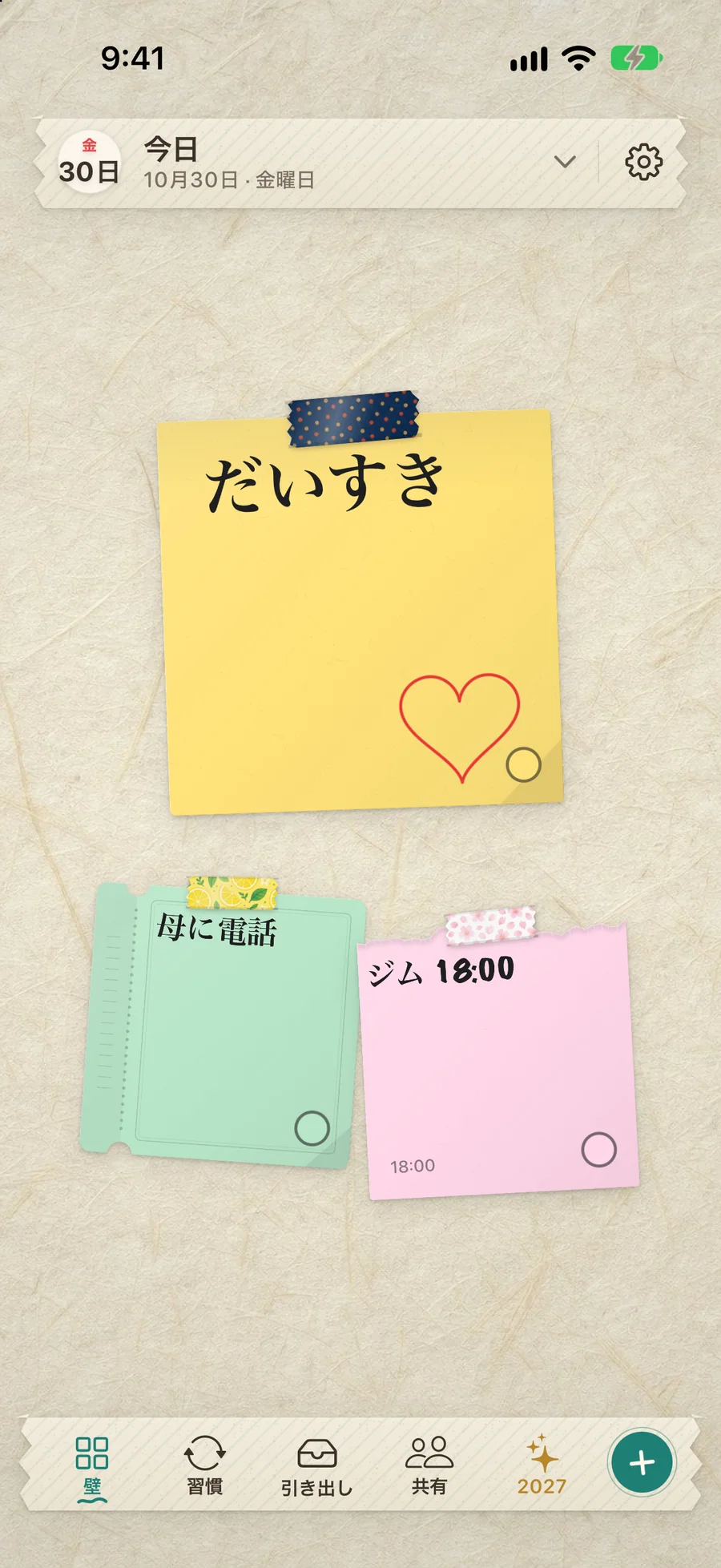
おしゃれに見せるなら、ウィジェットは1ページに1〜2個までがおすすめです。写真ウィジェットにお気に入りの1枚を入れる、時計ウィジェットを大きく置く、付箋のメモウィジェットで今日の予定を見せる、といった使い方が人気です。色の合うウィジェットのアイデアはおしゃれなウィジェット30選にまとめています。
ウィジェットを置く位置も大切です。画面の上半分に大きめのウィジェットを置き、アイコンを下にまとめると、目線が自然に上から下へ流れて整って見えます。小さいウィジェットを2つ並べるときは、同じアプリか同じ色のものを選ぶと、ばらばらな印象になりません。Dockのアイコンは4つまでなので、本当に毎日使うアプリだけを残しましょう。
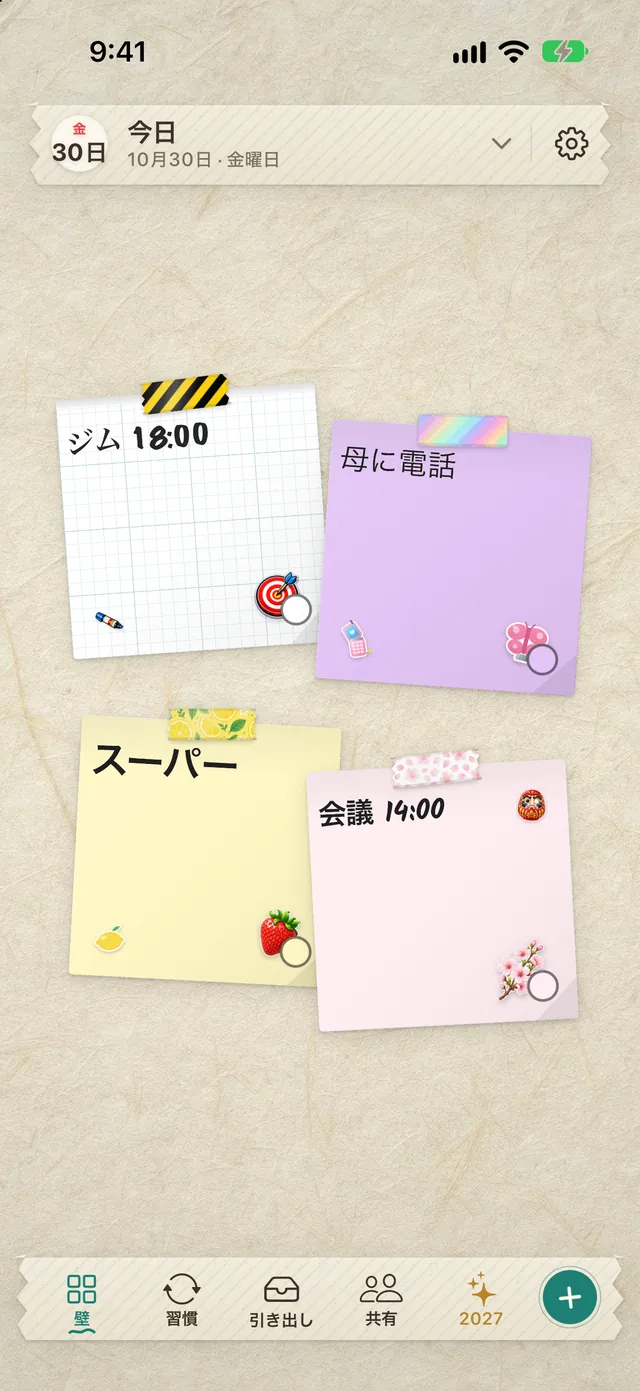
DailyWallの付箋ウィジェットで「使える」ホーム画面に
見た目がおしゃれなだけでなく、開くたびに役に立つホーム画面にしたいなら、付箋のメモをウィジェットとして置くのがおすすめです。DailyWallは、手書き風の文字で書いた付箋を「壁」に貼るアプリで、その付箋をホーム画面のウィジェットとロック画面の両方に表示できます。
できた手順にチェック
壁紙の選び方:ホーム画面はアイコンが主役
ホーム画面の壁紙は、ロック画面とは選び方が少し違います。ロック画面では壁紙が主役ですが、ホーム画面ではその上にアイコンとウィジェットが並ぶからです。細かい柄やにぎやかな写真は、アイコンが埋もれて散らかった印象になりがちです。
おすすめは、無地、グラデーション、ぼかした写真、余白の多い写真です。iPhoneでは、ロック画面とホーム画面の壁紙がペアになっていて、ホーム画面側だけ「ぼかし」をかけたり、単色やグラデーションにしたりできます。ロック画面を長押しして「カスタマイズ」→「ホーム画面」から変更できます。
おしゃれな壁紙のアイデアや自分で作る方法は、やることリスト壁紙メーカーも参考にしてください。ブラウザだけで、コルクやリネン、セージなどの背景の壁紙を無料で作れます。
ロック画面とそろえて統一感を出す
ホーム画面だけをおしゃれにしても、ロックを解除する前の画面とテイストがばらばらだと、iPhone全体としてはまとまりません。いちばんかんたんなのは、ロック画面とホーム画面で同じ壁紙を使い、ホーム画面側だけぼかしをかける方法です。色味が自然につながり、アイコンも読みやすくなります。
もうひとつの方法は、ロック画面の時計の色と、ホーム画面のアイコンの色合いをそろえることです。たとえば時計をくすんだピンクにしたら、アイコンの色合いも同じピンク寄りに。これだけで、画面を切り替えたときの印象がぐっと洗練されます。
ロック画面の作り方はおしゃれなiPhoneロック画面アイデア15選も参考にしてください。DailyWallを使うと、ホーム画面のウィジェットと同じ付箋の壁を、ロック画面の壁紙にもできます。
散らかったホーム画面を整理する
アプリが増えすぎると、どんなにアイコンの色をそろえてもおしゃれには見えません。iPhoneには、アプリを削除せずにホーム画面から隠す仕組みがあります。
できた手順にチェック
テイスト別:おしゃれなホーム画面の組み合わせ例
最後に、壁紙・アイコン・ウィジェットの組み合わせ例を紹介します。どれも純正機能とメモのウィジェットだけで作れます。
できた手順にチェック
よくある質問
iPhoneのホーム画面でアイコンを好きな場所に置けますか?
iOS 18以降は、マス目の中なら好きな場所に置けます。アイコンを長押ししてドラッグし、空いている場所で指を離します。
アイコンの色をまとめて変えるには?
ホーム画面を長押しして「編集」→「カスタマイズ」を開き、「色合い」を選ぶと、すべてのアイコンを1色にそろえられます。
アプリを消さずにホーム画面から隠せますか?
はい。アイコンを長押しして「Appを削除」→「ホーム画面から取り除く」を選ぶと、アプリはAppライブラリに残ったまま、ホーム画面から消えます。
ショートカットで作ったアイコンの欠点は?
通知のバッジが表示されないことです。通知を確認したいアプリは元のアイコンのまま使うのがおすすめです。
ホーム画面にメモを表示できますか?
メモアプリのウィジェットを置けば表示できます。DailyWallなら手書き風の付箋をウィジェットにでき、同じ壁をロック画面の壁紙にもできます。
ホーム画面の壁紙だけをぼかせますか?
はい。ロック画面を長押しして「カスタマイズ」→「ホーム画面」を選び、「ぼかし」をオンにします。
ホーム画面の配置を最初の状態に戻せますか?
「設定」→「一般」→「転送またはiPhoneをリセット」→「リセット」→「ホーム画面のレイアウトをリセット」で、購入時の並びに戻せます。フォルダは解除され、アプリは消えません。